
Как изменить дату и время в Windows 11

Шаги для изменения даты и времени в Windows 11
Настройки даты и времени в Windows обычно обновляются автоматически при подключении к интернету. Но вы можете изменить их вручную. Следуйте инструкции.
- Откройте меню Пуск и в строке поиска введите «Параметры», либо нажмите сочетание клавиш Win + I.
- В окне Параметры выберите раздел Время и язык.
- Перейдите в Дата и время.
- Отключите переключатель Установить время автоматически.
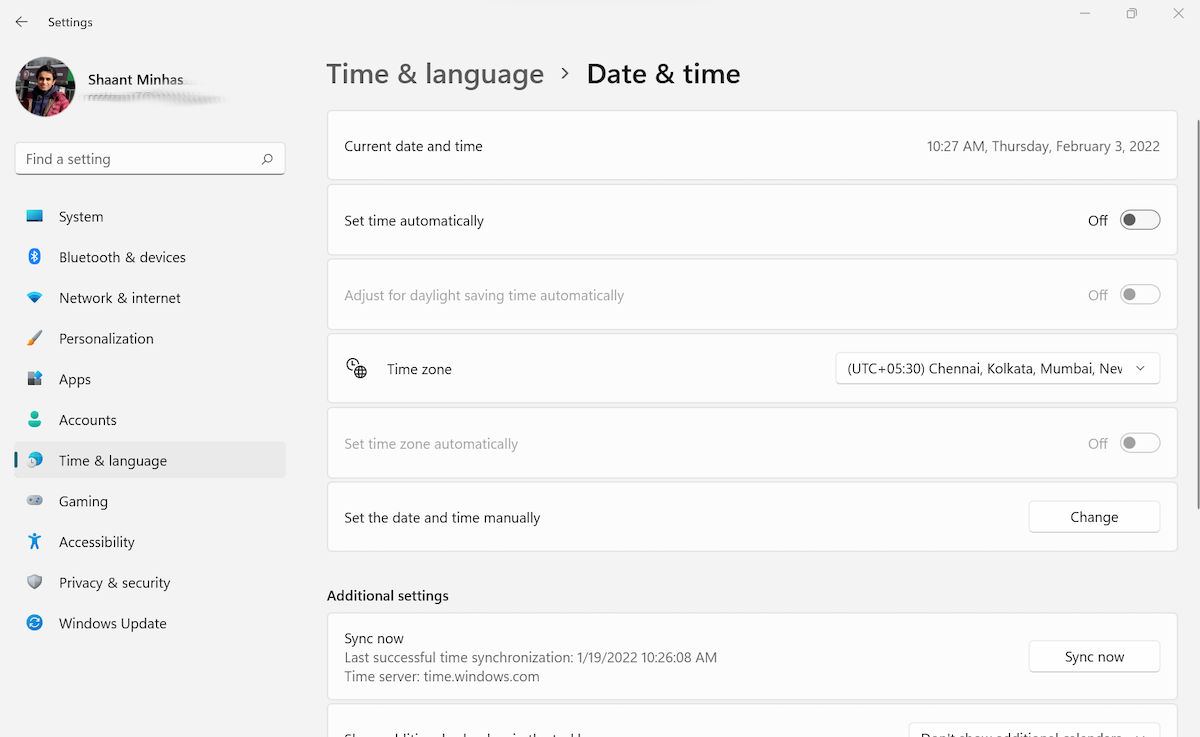
- Прокрутите вниз до блока Задать дату и время вручную и нажмите Изменить.
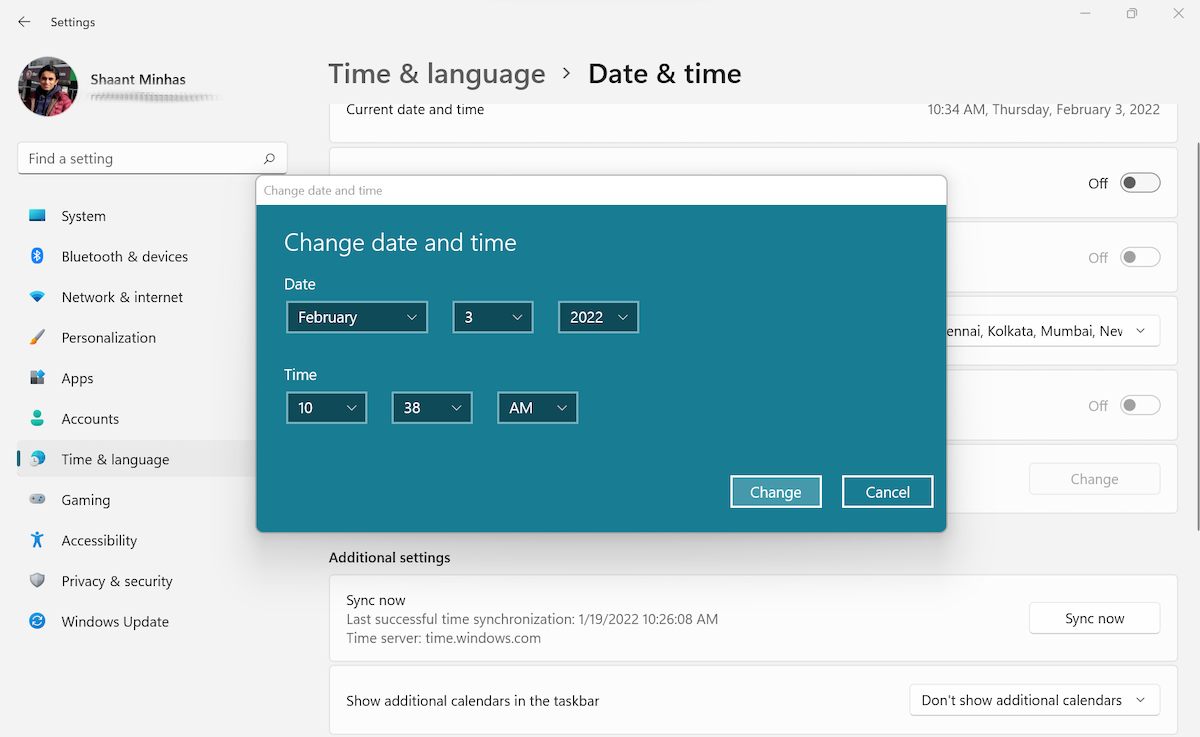
- В появившемся окне укажите нужные дату и время и нажмите Изменить. Изменения применятся сразу.
Важно: если системные часы регулярно сбиваются, это может указывать на проблемы с батареей CMOS на материнской плате или с системной службой времени.
Автоматическая синхронизация и выбор часового пояса
Если вы хотите вернуть автоматическую синхронизацию, просто включите Установить время автоматически обратно. Также можно выбрать часовой пояс вручную:
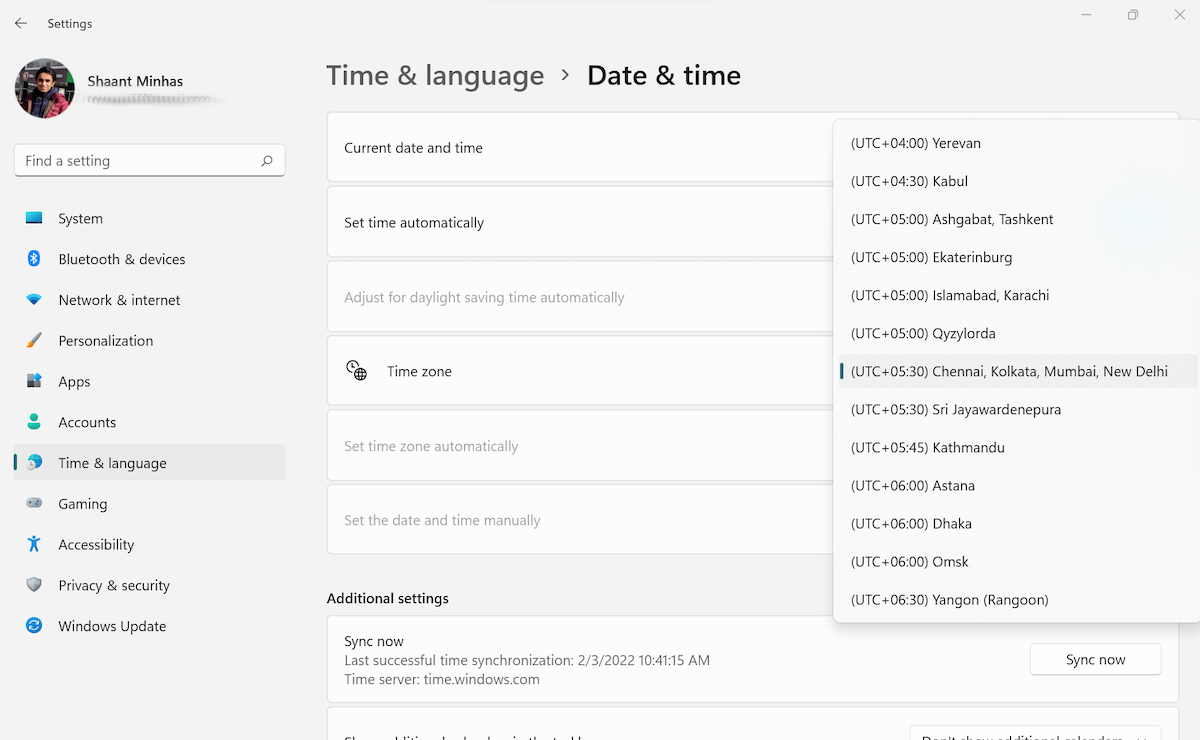
- В секции Часовой пояс кликните по выпадающему списку.
- Выберите нужный часовой пояс в списке.
Примечание: при включённой автоматической синхронизации система использует сетевой сервер времени (NTP). Если компьютер не подключён к интернету, синхронизация не сработает.
Альтернативные способы и дополнительные инструменты
Если стандартные «Параметры» не работают, используйте один из методов ниже.
- Панель управления: Панель управления → Часы и регион → Дата и время → вкладка «Интернет-время» → «Изменить параметры» для синхронизации с сервером времени.
- Командная строка (от имени администратора):
- w32tm /resync — принудительная синхронизация времени с сервером.
- net stop w32time && net start w32time — перезапустить службу времени.
- PowerShell (от имени администратора):
- Restart-Service w32time — перезапуск службы времени.
Альтернатива для сетевых администраторов: если в доменной среде время управляется контроллерами домена, клиентские настройки будут перезаписываться групповой политикой.
Когда ручная настройка не поможет — примеры и причины
- Часы снова сбиваются: вероятно, разрядилась батарейка CMOS или есть аппаратная ошибка.
- Служба времени не запускается: проверьте права учетной записи и журнал событий Windows.
- В домене время синхронизируется централизованно: локальные изменения откатятся.
Устранение неполадок — пошаговый план (runbook)
- Проверьте, включена ли сеть и работает ли интернет.
- Убедитесь, что в «Параметрах» выключена ручная смена, если нужна автоматическая синхронизация.
- Если синхронизация не проходит, выполните в командной строке от админа: w32tm /resync.
- Перезапустите службу: net stop w32time && net start w32time.
- Проверьте системное время в BIOS/UEFI. Если оно не сохраняется, замените батарейку CMOS.
- При работе в домене обратитесь к администратору для проверки политик времени.
Важно: выполняйте команды от имени администратора. Неправильные действия в BIOS/UEFI могут привести к другим проблемам.
Ролевые чек-листы
Для обычного пользователя:
- Открыл «Параметры» → Время и язык.
- Ввёл нужную дату/время или включил автоматическую синхронизацию.
- Проверил корректность часового пояса.
Для администратора:
- Проверил работу службы w32time.
- Выполнил принудительную синхронизацию и проверил журналы событий.
- Убедился, что групповые политики не переопределяют локальные настройки.
Критерии приёмки
- Системное время совпадает с ожидаемым (±1 минута).
- Часовой пояс выбран корректно.
- При включённой автоматической синхронизации время обновляется при подключении к сети.
Короткий глоссарий
- NTP — протокол сетевой синхронизации времени.
- CMOS — энергонезависимая память на материнской плате, питаемая батарейкой, сохраняет системное время.
- w32time — служба времени Windows.
Краткое резюме
Изменить дату и время в Windows 11 просто: используйте «Параметры» или команды для администраторов. При повторных рассинхронизациях проверьте аппаратную часть и работу службы времени. Если вы в домене, координируйте изменения с администратором сети.
Важно: возвращайте автоматическую синхронизацию, если не уверены в точности ручной настройки.

Похожие материалы

Несколько аккаунтов Skype: Multi Skype Launcher

Журнал для работы: повысить продуктивность

Персональные звуки уведомлений на Android

Скачивание шоу Hulu для офлайн‑просмотра

Microsoft Start: персонализированная новостная лента
