
Как изменить формат даты и времени в Windows
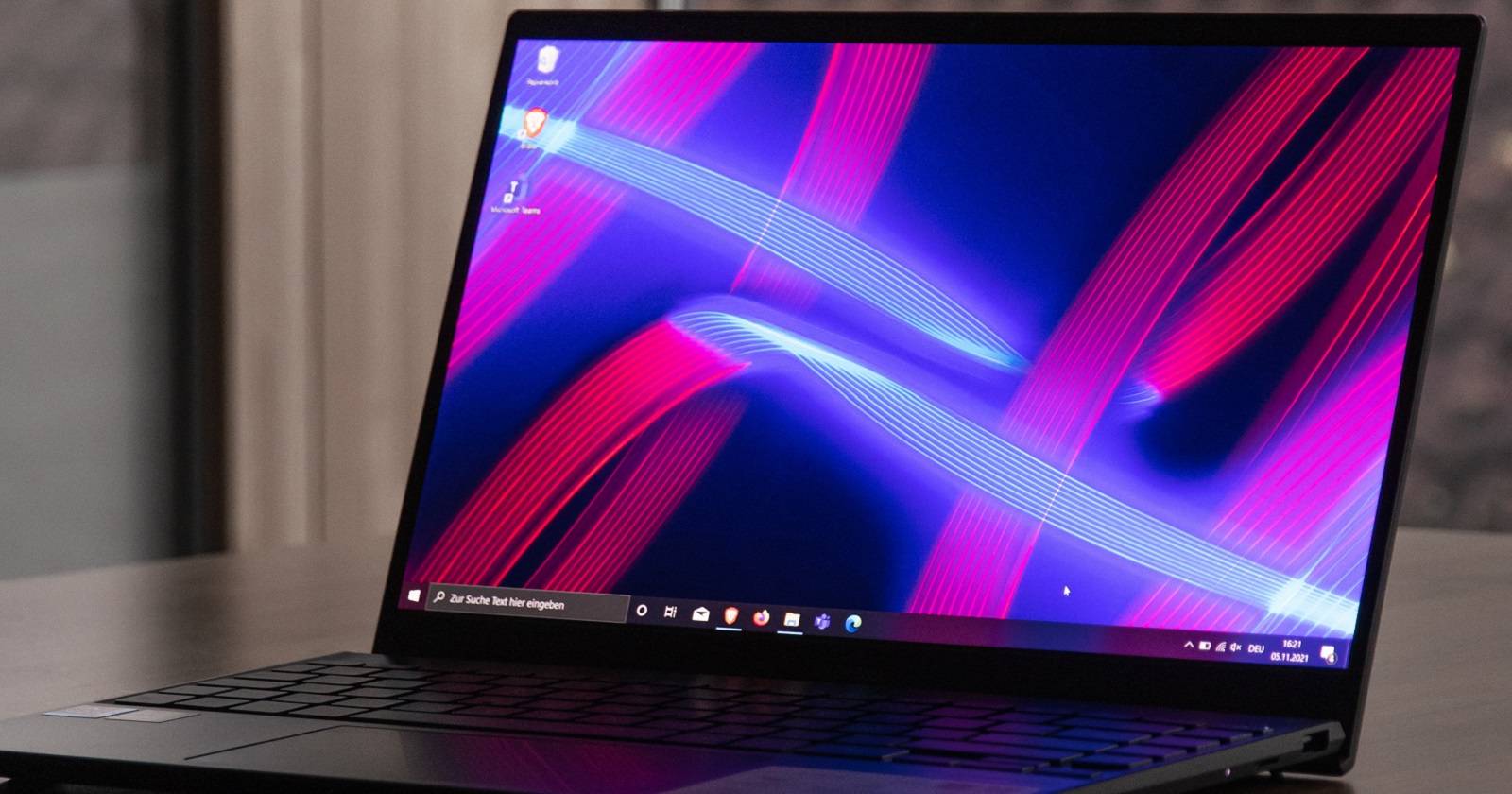

Коротко: форматы даты и времени стандартизированы, но зависят от региона. Стандартный формат, который устанавливает Windows при установке ОС, может отличаться от привычного вам. Изменить формат просто — можно выбрать готовый шаблон или задать собственный.
Что такое формат даты и времени
Формат даты/времени — это способ представления компонентов даты (день, месяц, год) и времени (часы, минуты, секунды, AM/PM). Примеры форматов: 21.12.2025, 12/21/2025, 2025-12-21; 14:30, 2:30 PM. Кратко:
- Шорт (короткий) формат — показывает дату/время в компактном виде (используется в панели задач).
- Лонг (длинный) формат — детальный формат (показывается в раскрывающемся календаре).
Важно: символы формата (например, d, dd, M, MM, yyyy, H, hh, m, s) управляют тем, как Windows отображает элементы.
Изменение формата через Параметры (Settings)
Этот способ быстрее и удобен для большинства пользователей Windows 10/11.
- Нажмите Windows + I чтобы открыть Параметры.
- Перейдите в раздел «Время и язык» → «Язык и регион».
- В блоке «Региональные форматы» нажмите «Изменить форматы» (Change formats).
- В меню «Изменение форматов» выберите тип календаря, первый день недели, а также параметры «Короткая дата», «Длинная дата», «Короткое время», «Длинное время».
- Выберите подходящие варианты из выпадающих списков. Изменения вступят в силу сразу: короткая дата/время отображается в панели задач, длинная — в раскрывающемся календаре.
Совет: при тестировании выберите вариант и посмотрите панель задач — результат видно мгновенно.
Изменение формата через Панель управления (Control Panel)
Панель управления даёт доступ к более детальным настройкам и к возможности задать собственные шаблоны.
- Нажмите клавишу Win, введите «Панель управления» и откройте её.
- Перейдите в «Часы и регион» → «Изменение формата даты, времени или чисел».
- Откроется окно «Регион». В нём в секции «Форматы даты и времени» расположены выпадающие списки для «Короткой даты», «Длинной даты», «Короткого времени», «Длинного времени» и «Первого дня недели».
- Выберите подходящие варианты и посмотрите превью в блоке «Примеры». Когда всё устраивает — нажмите «Применить».
Замечание: интерфейс Панели управления почти одинаков в Windows 10 и 11, поэтому инструкции применимы к обеим системам.
Как задать пользовательский формат времени
Для кастомных шаблонов используйте «Дополнительные настройки» в Панели управления.
- Откройте Панель управления → «Часы и регион» → «Регион».
- Нажмите «Дополнительные параметры» (или «Дополнительные настройки»), затем вкладку «Время».
- Внизу окна часто есть пояснения к символам: что означает H/h, m, s, tt (AM/PM) и т. п. Прочитайте их перед изменением.
Основные символы времени (краткая таблица):
H    - часы в 24-часовом формате без ведущего нуля (0–23)
h    - часы в 12-часовом формате без ведущего нуля (1–12)
HH   - часы в 24-часовом формате с ведущим нулём (00–23)
hh   - часы в 12-часовом формате с ведущим нулём (01–12)
m    - минуты без ведущего нуля
mm   - минуты с ведущим нулём
s    - секунды без ведущего нуля
ss   - секунды с ведущим нулём
tt   - указатель AM/PM (можно задать свои строки для утра/вечера)
Примеры пользовательских шаблонов времени:
- HH:mm — 14:05
- h:mm tt — 2:05 PM (или ваше локальное обозначение)
- HH:mm:ss — 14:05:09
После ввода шаблона проверьте, как он выглядит в окне «Примеры», и нажмите «Применить».
Как задать пользовательский формат даты
В окне «Настройка формата» перейдите на вкладку «Дата».
Основные символы даты:
d    - день без ведущего нуля (1–31)
dd   - день с ведущим нулём (01–31)
ddd  - короткое название дня недели (Пн, Вт)
dddd - полное название дня недели (Понедельник)
M    - месяц без ведущего нуля (1–12)
MM   - месяц с ведущим нулём (01–12)
MMM  - короткое название месяца (янв, Feb)
MMMM - полное название месяца (январь)
yy   - двухзначный год (21)
yyyy - четырёхзначный год (2021)
Примеры шаблонов даты:
- dd.MM.yyyy — 21.12.2025
- yyyy-MM-dd — 2025-12-21 (ISO-подобный)
- dddd, d MMMM yyyy — воскресенье, 21 декабря 2025
Ключ: после введения собственного шаблона убедитесь, что он понятен для пользователей в вашей локали (особенно для рабочих групп и серверов).
Несколько часов и разные форматы
Windows позволяет добавить несколько часовых поясов (в Панели управления или через приложение «Часы»), но каждый из дополнительных часов использует общий формат системы. Нельзя задать разный формат даты/времени для каждого дополнительного часовогo окна.
Если нужно отображать разные форматы для разных часовых поясов, варианты:
- Установить стороннее приложение-клок из Microsoft Store (многие позволяют настраивать формат для каждого виджета отдельно).
- Использовать гаджеты/виджеты рабочего стола сторонних разработчиков.
- Создать скрипт/приложение, которое отображает время в нужном формате (для администраторов и разработчиков).
Важно: сторонние приложения могут потребовать дополнительные права и влияние на производительность — проверяйте рейтинг и отзывы.
Когда изменения не применяются — распространённые причины и исправления
- Кеш локали: иногда нужно выйти и войти в систему или перезагрузить компьютер, чтобы изменения вступили в силу в сторонних приложениях.
- Ограничения политики: в корпоративных системах GPO (групповые политики) могут блокировать изменение форматов; обратитесь к администратору.
- Приложение игнорирует системные форматы: некоторые программы используют собственные локали или настройки — проверьте настройки приложения.
- Сторонние языковые пакеты: если установлены пакеты языка с собственными региональными настройками, переключитесь на нужную локаль.
Мини‑методология: быстрый план действий
- Определите требуемый формат (короткая/длинная дата, 12/24 часа).
- Измените через Параметры для простой правки.
- Если нужна тонкая настройка — откройте Панель управления → Регион → Дополнительные настройки → вкладки Время/Дата.
- Введите свои шаблоны, проверьте в превью, нажмите «Применить», при необходимости перезагрузите.
- Протестируйте в целевых приложениях.
Чек-лист по ролям
- Обычный пользователь:
- Изменил формат через Параметры
- Проверил панель задач и календарь
- Системный администратор:
- Проверил политические ограничения (GPO)
- Задал стандарт через образ ОС при развёртывании
- Разработчик:
- Учёл локаль в приложении (CultureInfo/локализация)
- Тестировал парсинг даты/времени на сервере и клиенте
Дерево решений: какой способ выбрать
flowchart TD
  A[Нужно изменить формат даты/времени?] --> B{Требуется ли кастомный формат?}
  B -- Нет --> C[Откройте Параметры → Время и язык → Язык и регион]
  B -- Да --> D[Откройте Панель управления → Часы и регион → Регион]
  D --> E{Нужно ли задать AM/PM или спец. обозначение?}
  E -- Нет --> F[Настройте шаблоны даты/времени и примените]
  E -- Да --> F
  F --> G[Протестируйте в панели задач и целевых приложениях]
  G --> H{Работает?}
  H -- Да --> I[Готово]
  H -- Нет --> J[Проверьте GPO / перезагрузите / используйте стороннее приложение]
Критерии приёмки
- В панели задач короткая дата и время отображаются в выбранном формате.
- В раскрывающемся календаре отображается длинный формат.
- Приложения, использующие системные форматы, показывают нужный вид даты/времени.
- При развертывании на других машинах выбранный стандарт может быть воспроизведён через образ или политику.
Альтернативные подходы и нюансы
- Для автоматизации у администраторов: создать скрипт PowerShell, который меняет реестр/параметры локали на нескольких машинах.
- Для пользователей, которым нужны разные виджеты: установить одно из приложений-клоков из Microsoft Store.
- Для веб-разработчиков: не полагаться на системные форматы клиента — форматируйте даты на стороне сервера или через международные библиотеки (ISO 8601, ICU).
Безопасность и приватность
Изменение формата не влечёт за собой передачу данных куда-либо. Если используете сторонние виджеты, выбирайте приложения с хорошими отзывами — они могут требовать минимальные разрешения.
Короткое резюме
Изменение формата даты и времени в Windows — простая операция: для большинства пользователей достаточно Параметров, для детальной настройки используйте Панель управления и вкладку «Регион». При необходимости кастомных форматов задавайте шаблоны с использованием символов d/M/y/H/h/m/s и проверяйте превью. В корпоративных средах проверьте политики и при автоматизации используйте скрипты.
Important: если в системе действуют групповые политики или присутствуют языковые пакеты, изменения могут не примениться мгновенно — перезагрузка или согласование с администратором может пригодиться.
Краткое напоминание: если вам нужно одновременно отображать несколько часов в разных форматах — сторонние приложения из Microsoft Store предоставляют гибкие виджеты и настройки.

Похожие материалы

Несколько аккаунтов Skype: Multi Skype Launcher

Журнал для работы: повысить продуктивность

Персональные звуки уведомлений на Android

Скачивание шоу Hulu для офлайн‑просмотра

Microsoft Start: персонализированная новостная лента
