
Как изменить формат даты и времени в Windows
Дата и время могут отображаться по-разному в зависимости от региона. Стандартный формат Windows может не совпадать с тем, к которому вы привыкли. К счастью, изменить форматы легко — и при необходимости можно задать собственные шаблоны.
Короткое объяснение терминов
- Формат даты: способ отображения дня, месяца и года (например, 31.12.2023 или December 31, 2023).
- Формат времени: способ отображения часов и минут (например, 14:30 или 2:30 PM).
- Региональные форматы: набор настроек, который включает формат даты, времени, чисел и первые день недели.
Как изменить формат даты и времени через Параметры
Для большинства пользователей проще начать с приложения «Параметры». Настройки находятся в разделе времени и региона.
- Нажмите Windows + I, чтобы открыть «Параметры».
- Перейдите в «Время и язык» > «Язык и регион».
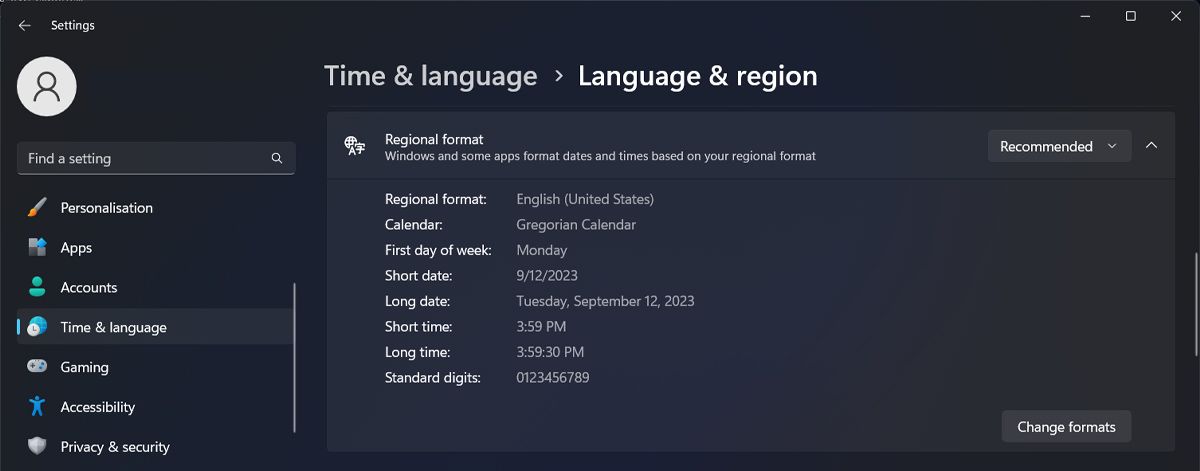
- Нажмите «Региональный формат» и выберите «Изменить форматы».
В разделе «Изменить форматы» можно поменять тип календаря, первый день недели и форматы даты и времени.
Чтобы изменить формат даты: выберите меню «Короткая дата» и «Длинная дата» и выберите подходящий вариант из выпадающего списка. Изменение краткого формата даты обновит отображение на панели задач; длинный формат отображается в расширенном меню даты.
Формат времени меняется аналогично: «Короткое время» отвечает за отображение на панели задач, «Длинное время» — за расширенный вид.
Важно: русская локализация Windows может называть пункты меню немного иначе, но структура одна и та же.
Как изменить форматы через Панель управления
Панель управления даёт больше контроля, особенно если вы хотите задать собственные шаблоны.
- Нажмите клавишу Win, введите «Панель управления» и откройте её.
- В разделе «Часы и регион» выберите «Изменить форматы даты, времени или чисел», чтобы открыть панель «Регион».
- В разделе «Форматы даты и времени» выберите значения для «Короткой даты», «Длинной даты», «Короткого времени», «Длинного времени» и «Первого дня недели».
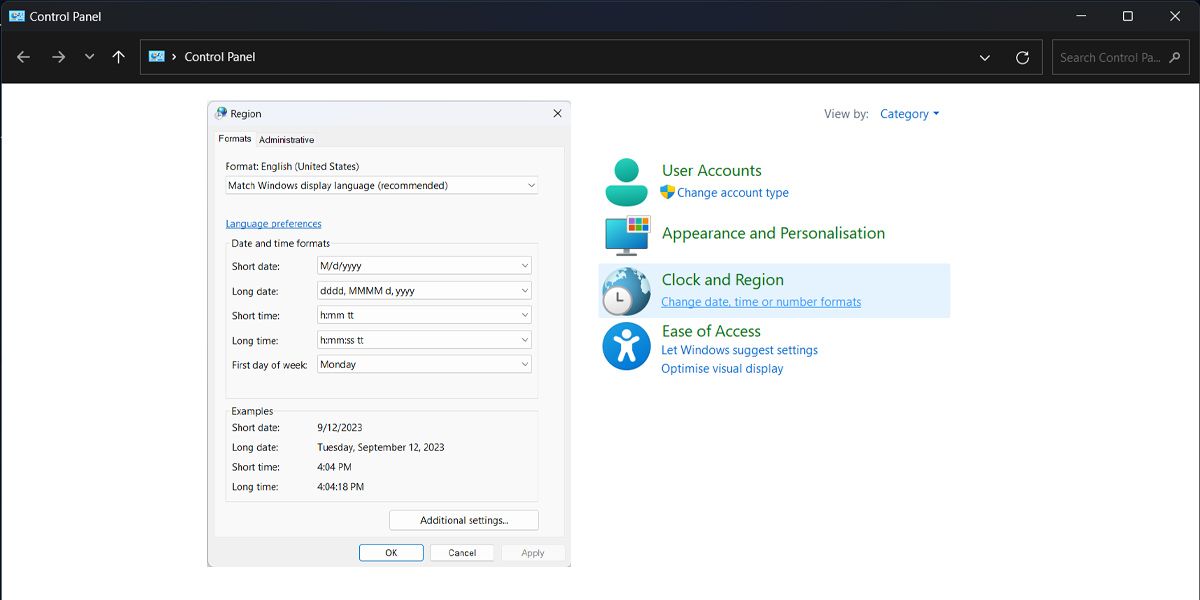
- По мере переключения опций смотрите предварительный просмотр в блоке «Примеры». Когда всё устраивает, нажмите «Применить».
Как задать собственный формат времени
Для тонкой настройки формата времени используйте вкладку «Дополнительные параметры» в панели «Регион».
- Откройте панель «Регион» через Панель управления, как описано выше.
- Нажмите «Дополнительные параметры» внизу. В появившемся окне выберите вкладку «Время».
- Внимательно прочитайте расшифровку символов внизу окна «Настройка форматов».
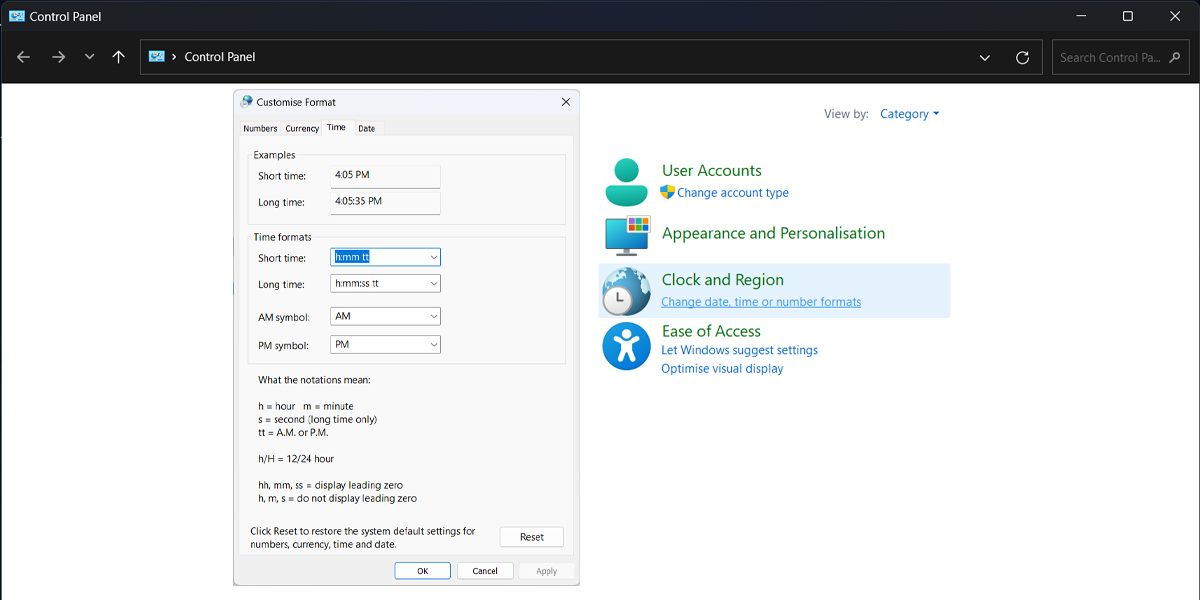
Общие символы времени (кратко):
- H — часы от 0 до 23 (без ведущего нуля возможен формат H).
- HH — часы с ведущим нулём (00–23).
- h — часы в 12-часовом формате (1–12).
- hh — часы 12-часового формата с нулём.
- m, mm — минуты.
- s, ss — секунды.
- t или tt — обозначение AM/PM (можно задать собственные подписи).
Внесите формат в поле «Короткое время» или «Длинное время» в нужном виде и нажмите «ОК».
Как задать собственный формат даты
Перейдите на вкладку «Дата» в том же окне «Настройка форматов». Там перечислены символы для дня, месяца и года. 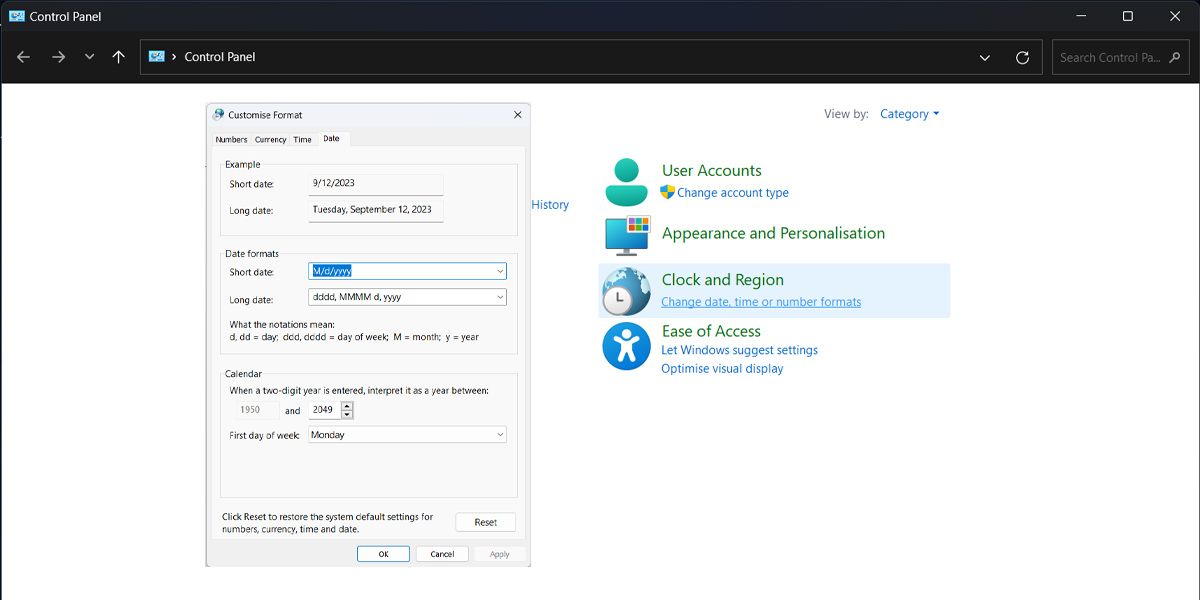
Короткая таблица символов даты:
- d, dd — день месяца (1 или 01).
- ddd — сокращённое название дня недели (Пн, Вт и т. п.).
- dddd — полное название дня недели (Понедельник).
- M, MM — месяц (1 или 01).
- MMM — сокращённое имя месяца (янв).
- MMMM — полное имя месяца (января).
- yy — две последние цифры года.
- yyyy — полный год.
Введите желаемый шаблон в поля «Короткая дата» и «Длинная дата» и подтвердите.
Можно ли задать разный формат для нескольких часов?
К сожалению, для каждого дополнительного часовника в системной панели нельзя задать индивидуальные форматы даты и времени. Все системные часы используют глобальные региональные настройки пользователя.
Если вы хотите видеть разные форматы для разных часовых поясов, используйте сторонние приложения из Microsoft Store или сторонние программы-часы. Они часто позволяют настраивать вид каждого отдельного часовника.
Когда стандартные методы не подходят
- Если вы работаете в корпоративной среде с групповыми политиками (GPO), пользователь не всегда сможет изменить формат: настройки могут переопределяться администратором.
- Если вы хотите, чтобы несколько локальных пользователей на одном ПК видели разные форматы, настройте региональные параметры отдельно для каждого учётного запиcи.
- Для серверов или автоматизированных рабочих станций удобнее применять скрипты или редактирование реестра (только с осторожностью и бэкапом).
Альтернативные подходы и инструменты
- Сторонние приложения (часы, виджеты) из Microsoft Store: позволяют отображать несколько зон с разными форматами и дополнительными функциями (будильники, таймеры).
- Редактирование реестра: можно программно задать форматы (HKCU\Control Panel\International). Требует прав и бэкапа.
- Group Policy: администратор может распределять региональные настройки через шаблоны GPO для домена.
Important: редактирование реестра без полного бэкапа и понимания последствий может повредить профиль пользователя.
Мини-методика: безопасное изменение форматов (быстрая последовательность)
- Сохраните открытые документы.
- Сделайте снимок экрана текущих настроек или запишите значения полей.
- Измените формат в «Параметрах» для быстрой проверки.
- Если нужен собственный шаблон, откройте «Панель управления» → «Регион» → «Дополнительные параметры» → «Дата/Время».
- Примените и проверьте отображение на панели задач и в системном календаре.
- При проблемах верните старые значения или восстановите из бэкапа.
Чек-листы по ролям
Для рядового пользователя:
- Открыть «Параметры» → «Время и язык».
- Проверить «Короткая» и «Длинная» дата/время.
- Применить и проверить панель задач.
Для администратора IT:
- Проверить GPO, если пользователь не может поменять формат.
- Рассмотреть массовую развёртку через реестр или сценарии PowerShell.
- Документировать изменения и уведомить пользователей.
Для продвинутого пользователя/разработчика:
- Настроить шаблоны в HKCU\Control Panel\International.
- Тестировать в тестовой учётной записи.
- Настроить скрипт отката.
Критерии приёмки
- На панели задач отображается ожидаемый краткий формат даты и времени.
- В расширенном меню даты отображается ожидаемый длинный формат.
- Пользовательский шаблон не вызывает ошибок при сохранении.
- При откате настройки возвращаются к исходным значениям.
Принятные ошибки и способы отката
- Если формат не применяется: выйдите из учётной записи и зайдите снова.
- Если система некорректно отобразила локализованные имена месяцев/дней, проверьте языковые пакеты и настройки «Язык и регион».
- Для серьёзных проблем используйте точку восстановления системы или импорт ранее экспортированных ключей реестра.
Пример потока принятия решения (Mermaid)
flowchart TD
  A[Нужно изменить формат даты/времени?] -->|Да| B{Требуется кастомный шаблон?}
  B -->|Нет| C[Открыть Параметры → Время и язык → Изменить форматы]
  B -->|Да| D[Открыть Панель управления → Регион → Доп. параметры]
  D --> E{Есть права администратора?}
  E -->|Да| F[Изменить шаблон, применить]
  E -->|Нет| G[Создать запрос в IT или изменить локально, если разрешено]
  C --> H[Проверить панель задач]
  F --> H
  G --> H
  H --> I[Готово]
Часто задаваемые вопросы
Q: Изменится ли формат у других учётных записей на том же ПК?
A: Нет — региональные настройки применяются для каждой учётной записи отдельно, если только администратор не развернул единые политики.
Q: Можно ли применить формат к удалённым пользователям через домен?
A: Да — через Group Policy или штатные скрипты при развёртывании.
Q: Можно ли вернуть стандартный язык системы?
A: Да — в «Язык и регион» верните региональный формат по умолчанию или выберите нужный язык интерфейса.
Советы и правила хорошей практики
- Всегда делайте снимок текущих настроек перед изменением.
- Для серверов и рабочих станций в корпоративной сети согласуйте изменения с IT.
- Для повторяемых задач используйте скрипты, чтобы снизить риск человеческой ошибки.
Короткое резюме
Изменить формат даты и времени в Windows просто: для большинства пользователей достаточно «Параметров», для гибкой настройки — «Панель управления» и «Дополнительные параметры». Если штатные средства ограничены администратором или вы хотите индивидуальные представления для нескольких часов — используйте сторонние приложения или автоматизируйте изменение через GPO/реестр.
Ключевые шаги: откройте «Время и язык», проверьте «Короткая/Длинная дата» и «Короткое/Длинное время», при необходимости задайте пользовательские шаблоны через «Панель управления» → «Регион» → «Дополнительные параметры».
Глоссарий:
- Региональные форматы — набор локализации для даты/времени/чисел.
- Шаблон — последовательность символов, описывающая, как именно отображать дату или время.

Похожие материалы

Несколько аккаунтов Skype: Multi Skype Launcher

Журнал для работы: повысить продуктивность

Персональные звуки уведомлений на Android

Скачивание шоу Hulu для офлайн‑просмотра

Microsoft Start: персонализированная новостная лента
