
Как сменить язык на HBO Max

Как поменять язык интерфейса HBO Max
Язык интерфейса включает названия категорий, кнопки и подписи меню. На веб-сайте HBO Max изменить интерфейсный язык нельзя — этот выбор делается в мобильном приложении. После изменения на телефоне настройки синхронизируются со всеми вашими устройствами и платформами.
Важный момент
Если вы не видите нужного языка в списке, возможно, он недоступен для вашей учетной записи или региона.
Пошагово:
- Откройте приложение HBO Max на смартфоне.
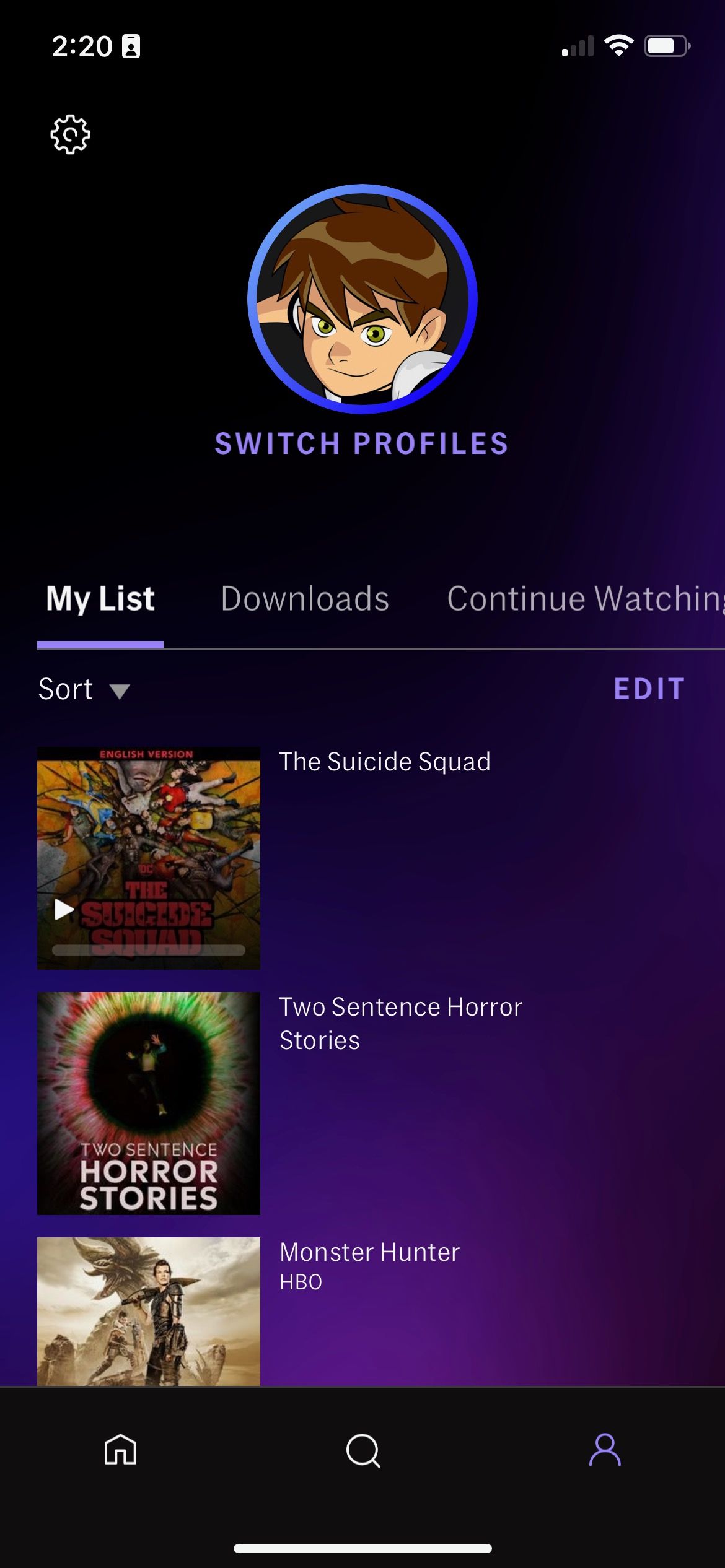
- Нажмите вкладку Профиль в правом нижнем углу экрана.
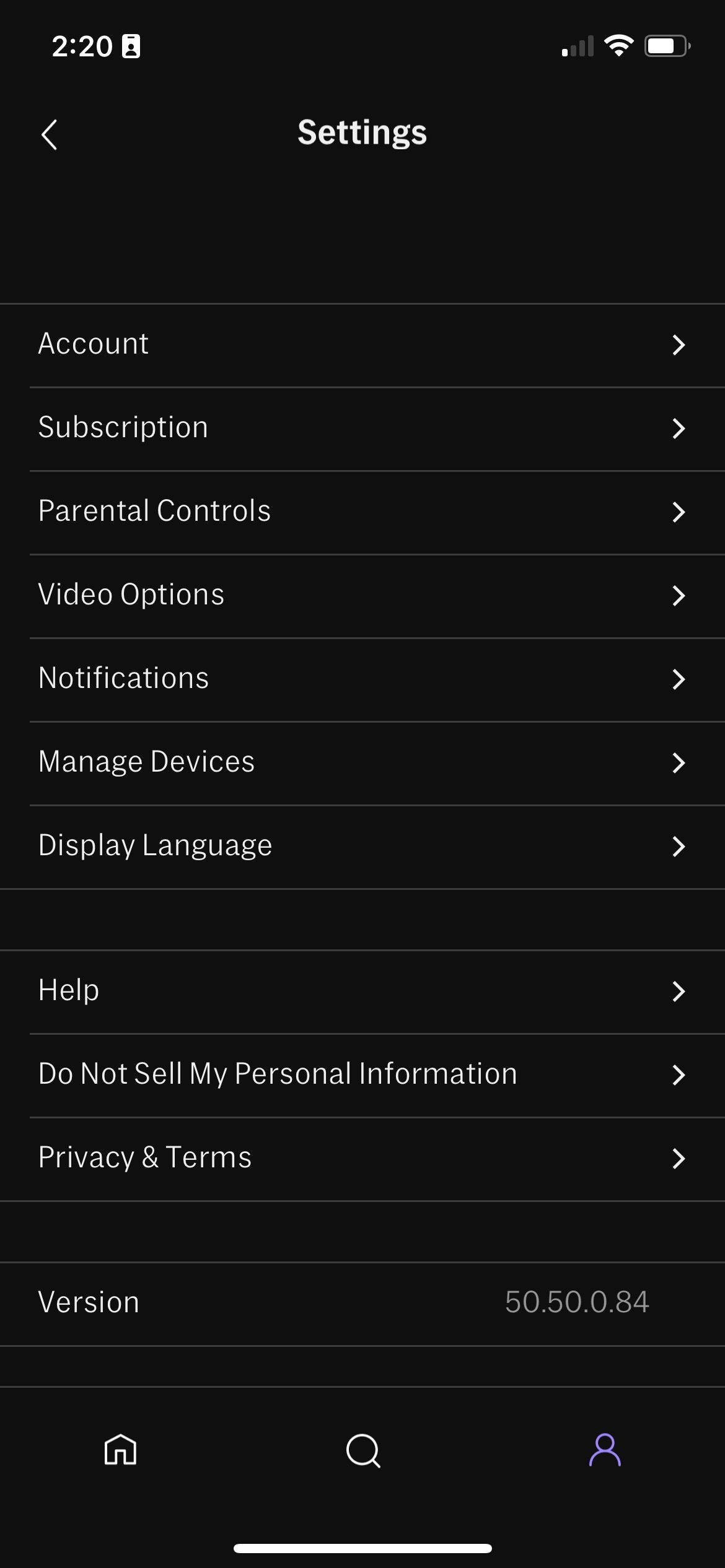
- Нажмите значок Настройки в верхнем левом углу.
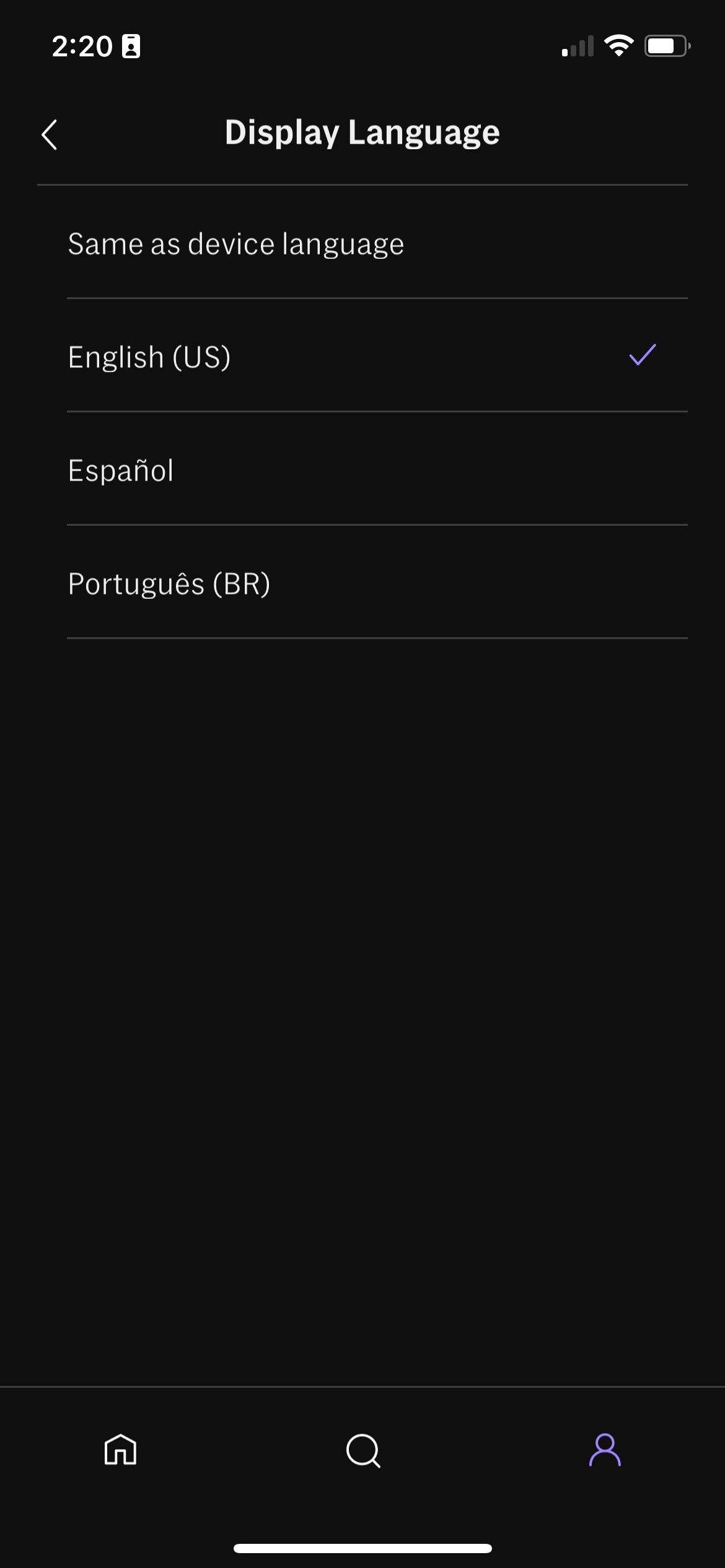
- Выберите Язык интерфейса.
- Укажите нужный язык или выберите Как в устройстве, чтобы автоматически подстраиваться под системный язык телефона.
После выбора приложение перезапустится — через несколько секунд интерфейс будет отображаться на выбранном языке.
Как поменять язык аудио и субтитров на HBO Max
Отдельно от интерфейса вы управляете языком звука и субтитров для конкретного фильма или сериала. Эти настройки доступны как в мобильном приложении, так и в браузере.
На мобильном устройстве
- Откройте приложение HBO Max.
- Выберите фильм или эпизод, который хотите посмотреть.
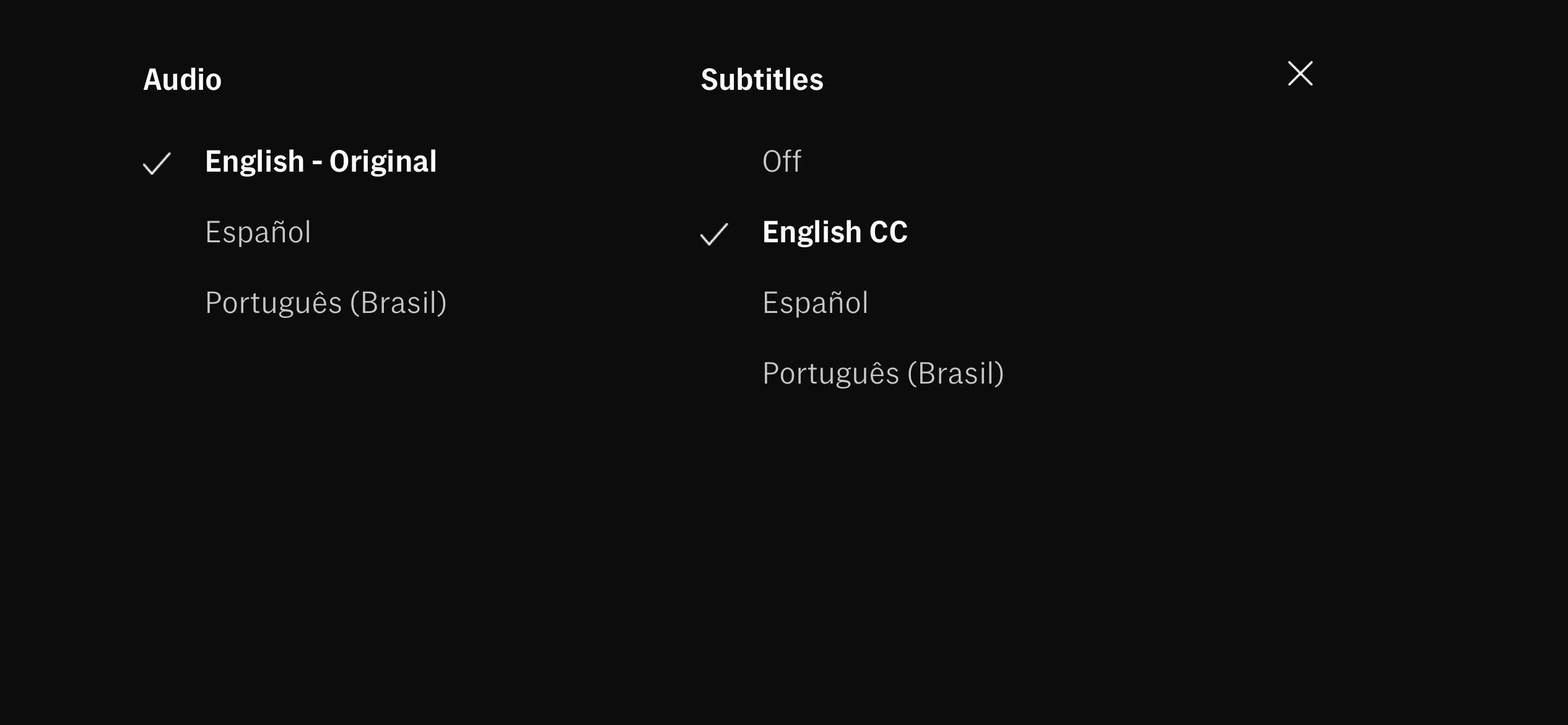
- Нажмите кнопку Аудио и субтитры (значок в виде облачка с текстом в углу плеера).
- В разделе Аудио выберите язык воспроизведения.
- Нажмите X в правом верхнем углу, чтобы закрыть меню.
Следующие реплики будут звучать на выбранном языке. Чтобы вернуть предыдущий язык, повторите шаги.
В браузере на компьютере
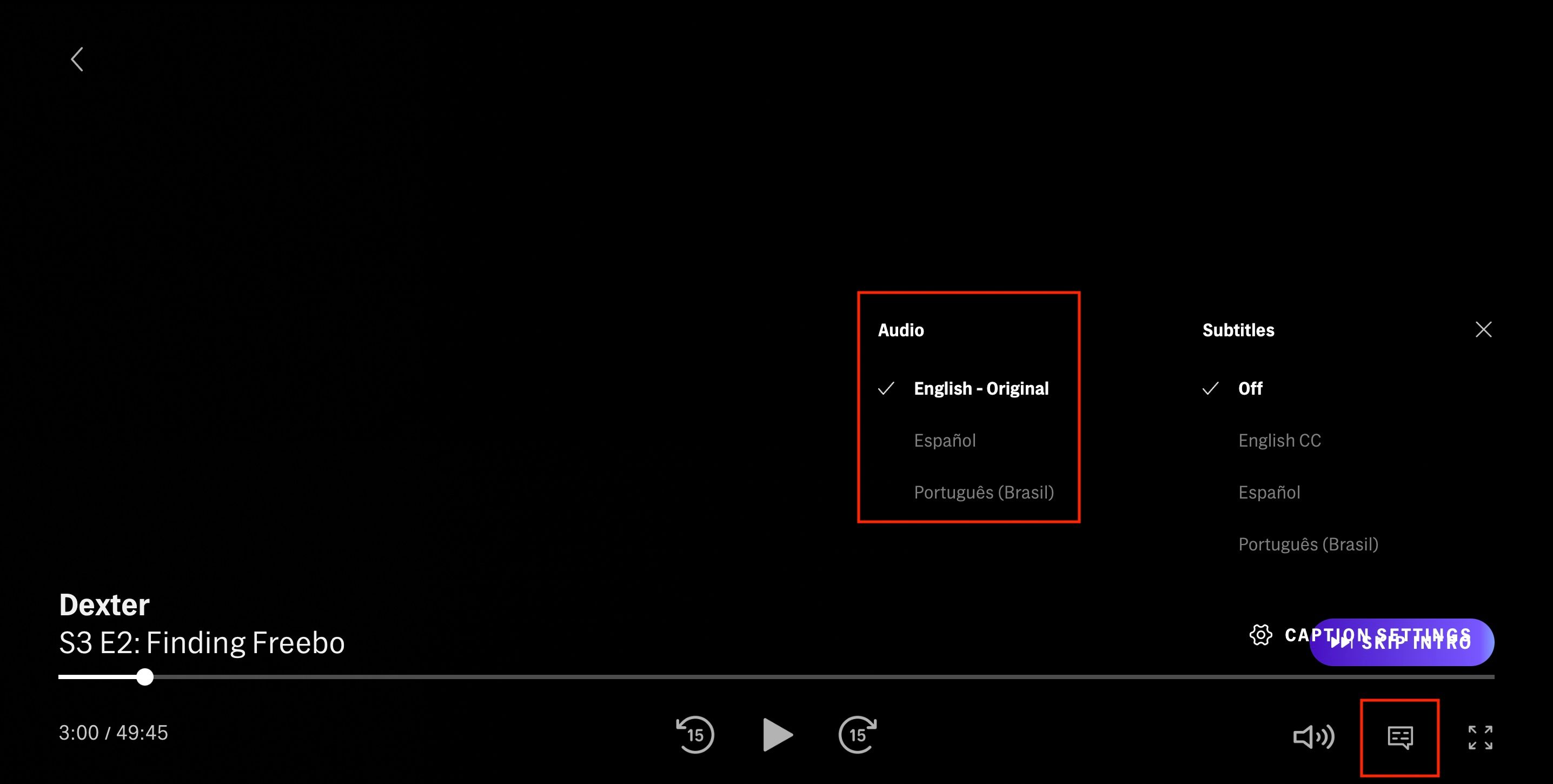
- Откройте сайт HBO Max в браузере и войдите в аккаунт.
- Запустите нужный фильм или эпизод.
- Наведите курсор мыши на экран плеера.
- Нажмите кнопку Аудио и субтитры (значок облачка в правом нижнем углу плеера).
- В разделе Аудио выберите нужный язык.
- Закройте меню, нажав X или кликнув вне окна.
Теперь вы продолжите просмотр с новым звуковым треком. Шаги для возврата к предыдущему языку — те же.
Советы и приемы
- Если вы учите язык, попробуйте сочетание: аудио на изучаемом языке и субтитры на родном — так вы слышите произношение и быстро улавливаете незнакомые слова.
- Для интенсивной практики: аудио и субтитры на изучаемом языке; сначала смотрите с субтитрами, затем выключите их для тренировки восприятия на слух.
- Проверяйте наличие нужного звукового трека и субтитров в карточке фильма/серии: иногда информация о доступных языках указана заранее.
Важно
Не все фильмы и сериалы имеют все языковые треки. Наличие зависит от лицензий и региона.
Что делать, если язык не меняется
- Проверьте версию приложения — обновите HBO Max через App Store или Google Play.
- Выйдите из учётной записи и войдите снова, чтобы принудительно синхронизировать настройки.
- Перезагрузите устройство.
- Очистите кэш приложения (Android) или переустановите приложение.
- Убедитесь, что для выбранного контента доступны нужные аудио/субтитры.
- Если проблема сохраняется, обратитесь в службу поддержки HBO Max с указанием модели устройства, версии приложения и примера контента, где язык не переключается.
Ограничения и частые случаи, когда это не сработает
- Интерфейс нельзя сменить через веб-сайт — только через мобильное приложение.
- Некоторые старые телевизоры или устройства сторонних производителей могут не получать обновлённые языковые настройки мгновенно.
- Локализованный интерфейс может отсутствовать для редких языков в зависимости от региона и прав на контент.
Проверочный список перед сменой языка
- Убедитесь, что приложение HBO Max обновлено.
- Проверьте наличие нужного языка в настройках и на странице конкретного контента.
- Подготовьте перезагрузку устройства, если настройки не применяются.
Чеклист для разных ролей
Для изучающего язык:
- Включить аудио на изучаемом языке.
- Поставить субтитры на родном или на изучаемом языке (по уровню).
- Выбрать короткие эпизоды для повторного просмотра.
Для носителя языка, предпочитающего локализацию:
- Сменить язык интерфейса и сохранять выбор «Как в устройстве» при частых сменах системного языка.
Для пользователей с ограниченными возможностями:
- Включить субтитры и проверять доступность аудиоописания, если оно предлагается для контента.
Мини-методика для изучающих язык
- Выберите сериал с короткими эпизодами.
- Смотрите эпизод с аудио на целевом языке и субтитрами на родном.
- Пересмотрите эпизод с субтитрами на целевом языке.
- Закройте субтитры и попытайтесь понять без текстовой поддержки.
- Выпишите 5–10 новых слов из одного эпизода и повторите на следующий день.
Совместимость и примечания по устройствам
- Мобильные приложения (iOS/Android): изменение интерфейса и аудио — доступны.
- Веб-версия: изменение интерфейса — недоступно; изменение аудио и субтитров — доступно в плеере.
- Смарт‑ТВ и приставки: поведение зависит от версии приложения и производителя; иногда интерфейс синхронизируется, но смена аудио доступна только в плеере.
Часто задаваемые вопросы
Можно ли поменять язык интерфейса через сайт HBO Max?
Нет. Интерфейс изменяется только через мобильное приложение. После изменений они синхронизируются с другими устройствами.
Почему для некоторых фильмов нет нужного языка аудио?
Наличие аудио‑дорожек и субтитров определяется владельцами прав и зависит от региона и лицензирования.
Синхронизируются ли настройки между устройствами?
Да. Смена языка интерфейса в мобильном приложении синхронизируется с вашими другими устройствами, связанными с этой учётной записью.
Краткое резюме
- Интерфейс HBO Max меняется только в мобильном приложении; затем изменения синхронизируются на всех устройствах.
- Язык аудио и субтитров меняется отдельно для каждого видео и доступен и в мобильном приложении, и в браузере.
- Если настройки не применяются — обновите приложение, перезагрузите устройство или обратитесь в поддержку.

Похожие материалы

Несколько аккаунтов Skype: Multi Skype Launcher

Журнал для работы: повысить продуктивность

Персональные звуки уведомлений на Android

Скачивание шоу Hulu для офлайн‑просмотра

Microsoft Start: персонализированная новостная лента
