Как изменить цветовую тему Microsoft Office на компьютере

Быстрые ссылки
- Изменение темы Office через Параметры приложения
- Изменение темы Office через Учетную запись Office 365
Коротко о терминах
- Тема Office — набор цветов интерфейса (панель заголовка, ленты).
- Фон Office — узор, который отображается в правом верхнем углу окна Office.
- Office 365 — подписной набор облачных и настольных приложений Microsoft (включая Word, Excel, PowerPoint).
Изменение цветовой темы Office через Параметры приложения
По умолчанию Office использует тему «Цветная». Она окрашивает панель заголовка в цвет приложения: Word — в синий, Excel — в зелёный, PowerPoint — в красный. Остальная часть интерфейса остаётся светло-серой с белой областью содержимого.
Инструкция (быстрый чеклист):
- Откройте любое настольное приложение Office (например, Word).
- Нажмите «Файл» в верхнем левом углу ленты.
- В появившейся панели слева выберите «Параметры» в самом низу.
- В окне «Параметры Word» убедитесь, что слева выбрана вкладка «Общие».
- Справа найдите раздел «Персонализация вашей копии Microsoft Office». Здесь можно выбрать тему и фон Office.
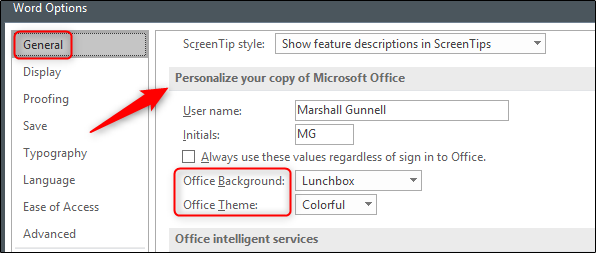
Доступные темы:
- Цветная
- Тёмно-серая
- Чёрная
- Белая
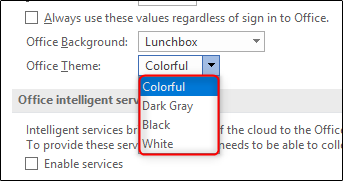
После выбора темы нажмите «ОК», чтобы применить изменения ко всем настольным приложениям Office.
Важно: в этом методе предварительного просмотра темы нет. Чтобы увидеть, как тема выглядит в приложении, придётся применить её и, при необходимости, вернуть назад.
Фоны Office
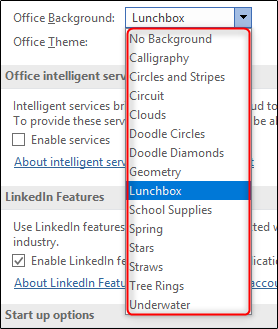
Если вы хотите изменить не только цвета интерфейса, но и узор фона, в том же разделе доступны готовые варианты:
- Без фона (по умолчанию)
- Каллиграфия
- Круги и полосы
- Схема (Circuit)
- Облака
- Круги-каракули
- Ромбы-каракули
- Геометрия
- Ланчбокс
- Канцелярия (School Supplies)
- Весна
- Звёзды
- Соломинки
- Кольца дерева
- Под водой
Изменение цветовой темы Office через Учетную запись в Office 365
Если вы используете Office 365, есть удобный метод с предпросмотром. Он показывает живой превью для выбранной темы и фона.
Пошагово:
- В любом приложении Office нажмите «Файл».
- В панели слева выберите «Учетная запись».
- В блоке сведений об аккаунте найдите выпадающие меню «Фон Office» и «Тема Office».
- Просматривайте варианты — приложение покажет предпросмотр в реальном времени.
- Выберите понравившийся вариант. Изменения применятся сразу.
Вы увидите живой предпросмотр и сможете сразу оценить контраст и удобство.
Когда этот способ не сработает
- Если вашу учетную запись управляет IT-администратор, он может заблокировать смену тем через групповую политику.
- В старых версиях Office некоторые темы могут отсутствовать.
- При проблемах с кэшом или настройками может потребоваться выход из учетной записи и повторный вход, или перезапуск приложения.
Альтернативные способы и советы
- Используйте веб-версию Office (Office.com) для временного изменения внешнего вида, если настольные настройки недоступны.
- На macOS интерфейс настройки темы отличается — ищите «Настройки» в меню приложения.
- Для корпоративных устройств IT может задать тему через централизованные шаблоны или GPO.
Практическая методика выбора темы (мини-методология)
- Определите задачу: чтение текста, редактирование дизайна или презентация.
- Для длительного чтения и ночной работы выбирайте «Чёрную» или «Тёмно-серую» тему.
- Для работы с цветами и корректной передачи оттенков используйте «Белую» или «Цветную» тему.
- Оцените фон: сложные узоры отвлекают, собирайте простые варианты для фокусной работы.
Контроль качества и критерии приёмки
- Тема применена ко всем настольным приложениям (Word, Excel, PowerPoint).
- При выборе через Учетную запись предпросмотр отображается и соответствует применённой теме.
- Отсутствуют сообщения об ошибках и конфликтах с политиками администрирования.
Роль‑ориентированные чеклисты
Для конечного пользователя:
- Открыл приложение → Файл → Параметры или Учетная запись.
- Выбрал тему и фон → Нажал «ОК» или подтвердил выбор.
- Проверил внешний вид в Word/Excel/PowerPoint.
Для IT‑администратора:
- Проверить групповые политики и настройки Azure AD, которые могут блокировать смену тем.
- Если нужно, задать стандартную тему для организации.
- Документировать изменение и проинформировать пользователей.
Для дизайнера/контент‑менеджера:
- Тестировать тему на нескольких документах, чтобы убедиться в корректной передаче цветов.
- Проверять контраст текста и элементов управления.
Краткий словарь
- Тема Office — цветовая схема интерфейса.
- Фон Office — декоративный узор в окне приложения.
- Учетная запись — профиль Office 365, связанный с подпиской или рабочей почтой.
Короткое объявление для команды (100–200 слов)
Мы обновили инструкции по персонализации интерфейса Microsoft Office. Теперь каждый пользователь может быстро менять тему и фон в настольных приложениях. Доступны четыре основных темы: Цветная, Тёмно‑серая, Чёрная и Белая. Для подписчиков Office 365 удобна панель «Учетная запись», где есть живой предпросмотр. Если смена темы недоступна, возможно, это ограничение задано IT‑администратором. Рекомендуем выбирать тёмные темы для длительной работы в плохо освещённых помещениях и светлые темы при необходимости точной передачи цветов. Администраторам: при желании вы можете централизованно задать корпоративную тему. Если понадобятся шаблоны или инструкции для сотрудников — я подготовлю краткое руководство.
Резюме
- Тема меняется через «Параметры» или «Учетная запись».
- Office 365 показывает живой предпросмотр.
- Администраторы могут ограничить смену тем.
Важно: всегда сверяйтесь с политиками вашей организации перед массовыми изменениями.