
Как использовать «Цветовую палитру» на Samsung Galaxy

TL;DR
Цветовая палитра берёт цвета из обоев и применяет их к интерфейсу One UI (кнопки быстрых настроек, фон шторки уведомлений, системные приложения). Чтобы это работало, используйте дефолтную тему устройства и One UI Home; иконки темизируются только для встроенных приложений Samsung.
Быстрые ссылки
Что такое «Цветовая палитра» на Samsung Galaxy?
Как изменить цветовую палитру
Google ввёл новый подход к теме в Android 12: «Material You» формирует цвета интерфейса на основе обоев. На устройствах Samsung с One UI 4 появилась похожая функция, но реализована она иначе. Палитры цвета на Samsung работают отдельно от тем, доступных в Galaxy Store. Для применения цветов по обоям нужно использовать стандартную тему устройства.
Связано: Android 12 заимствовал хорошую идею у Windows Phone
Что такое «Цветовая палитра» на Samsung Galaxy
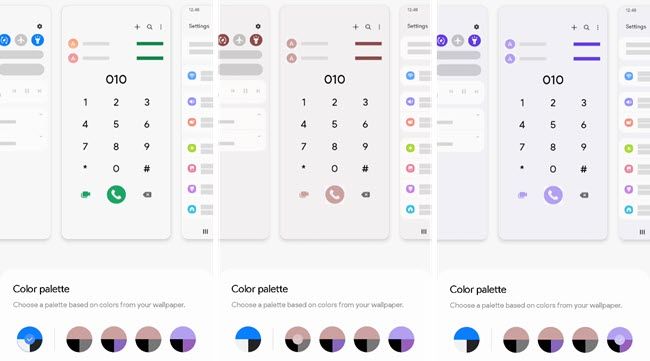
«Цветовая палитра» — это набор цветов, автоматически извлечённых из текущих обоев вашего телефона. Система использует эти цвета в интерфейсе: кнопки быстрых настроек, фон панели уведомлений, цвета в системных приложениях (Телефон, Настройки) и других местах.
Коротко о сути:
- Палитра действует не как полная тема, а как тонкая подстройка внешнего вида.
- Иконки приложений можно дополнительно стилизовать, но это доступно только для приложений Samsung и только при использовании лаунчера One UI Home.
Факт-бокс:
- Требование: One UI 4+ и стандартная тема устройства.
- Что меняется: Quick Settings, фон шторки уведомлений, цвета системных приложений.
- Ограничения: иконки темизируются лишь для приложений Samsung и при стандартном лаунчере.
Как изменить цветовую палитру
- Выберите обои, которые вам нравятся. От них будут получены цвета палитры. Лучше использовать обои с выраженными доминирующими цветами (плоские цвета или крупные объекты на фоне работают лучше).
- Смахните пальцем вниз по экрану один раз и нажмите иконку шестерёнки, чтобы открыть «Настройки».
- Перейдите в раздел «Обои и стиль».
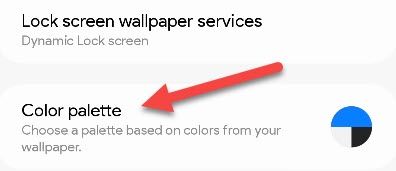
- Нажмите «Цветовая палитра». При необходимости система предложит переключиться на тему по умолчанию.
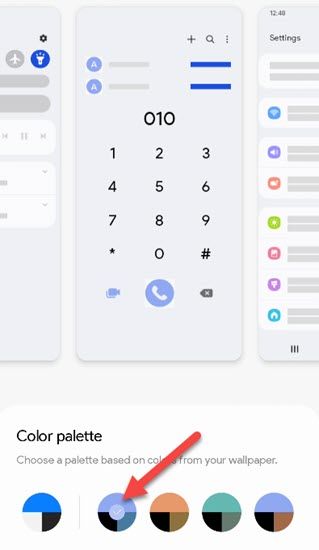
- Вы увидите пять вариантов палитр, извлечённых из ваших обоев. Нажмите на каждую, чтобы увидеть предварительный просмотр выше.
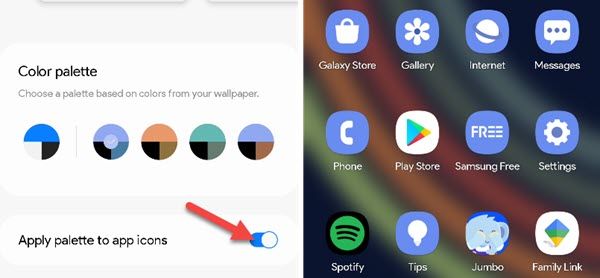
- Опционально включите тему для иконок приложений — это применит палитру к иконкам встроенных приложений Samsung (работает только с One UI Home).
- Нажмите «Готово», чтобы сохранить изменения.
Важно: если вы используете сторонний лаунчер или тему из Galaxy Store, палитра может не примениться. Вернитесь к стандартной теме и One UI Home для корректной работы.
Советы по выбору обоев
- Однотонные или с мягким градиентом обои дают более «чистые» палитры.
- Фотографии с множеством мелких деталей дают более размытые и менее выраженные варианты.
- Попробуйте разные участки одной и той же фотографии — система извлекает несколько наборов цветов, и один из них может выглядеть лучше.
Важно: если вы меняете обои и не видите новых палитр, откройте «Обои и стиль» и обновите выбор вручную.
Когда это не работает (примеры)
- Вы используете пользовательскую тему из Galaxy Store — палитра по обоям может быть отключена.
- Установлен сторонний лаунчер (например, Nova Launcher) — темизация иконок и некоторые системные элементы не изменятся.
- Устройство на старой версии One UI или Android (< One UI 4) — функция недоступна.
- Вы применяете сторонний пакет иконок, который перекрывает системную темизацию.
Альтернативные способы персонализации
- Темы Galaxy Store: радикально меняют иконки, шрифты и обои.
- Good Lock (модульные инструменты Samsung): глубокая кастомизация интерфейса, но требует времени на настройку.
- Сторонние лаунчеры и пакеты иконок: больше вариантов, но могут конфликтовать с системными палитрами.
Сравнение в двух словах:
- Палитра по обоям — быстро и деликатно, минимальные изменения.
- Тема из магазина — радикальная смена внешнего вида, полный пакет.
- Good Lock — гибкая кастомизация для продвинутых пользователей.
Чеклист для быстрой настройки
- Установлены желаемые обои.
- Вы используете стандартную тему устройства.
- Лаунчер — One UI Home.
- При желании включена темизация иконок для приложений Samsung.
Критерии приёмки
- Палитра применена к кнопкам быстрых настроек.
- Фон панели уведомлений изменяется под палитру.
- Системные приложения показывают новые акценты цвета.
- Если включена — иконки встроенных приложений получили новую палитру.
Частые вопросы
Q: Вернётся ли прежний вид после отключения палитры?
A: Да. Деактивация палитры или возврат к другой теме вернёт интерфейс в исходное состояние.
Q: Поддерживают ли палитры сторонние приложения?
A: Сторонние приложения могут частично подстраиваться под системные акценты, но полная интеграция зависит от разработчика приложения.
Короткое резюме
Цветовая палитра на Samsung — удобный и быстрый способ подчеркнуть стиль телефона, не меняя тему целиком. Она хорошо подходит тем, кто хочет аккуратную персонализацию: смягчённые акценты в интерфейсе, согласованные с вашими обоями. Для полноценной работы используйте стандартную тему устройства и One UI Home.
Важно: если вы хотите радикальных изменений — смотрите темы из Galaxy Store или Good Lock.
Сводка основных шагов:
- Выберите обои.
- Настройки → Обои и стиль → Цветовая палитра.
- Выберите вариант палитры и примените.

Похожие материалы

Несколько аккаунтов Skype: Multi Skype Launcher

Журнал для работы: повысить продуктивность

Персональные звуки уведомлений на Android

Скачивание шоу Hulu для офлайн‑просмотра

Microsoft Start: персонализированная новостная лента
