
Как изменить цвет одного объекта в Photoshop с помощью Object Selection и масок
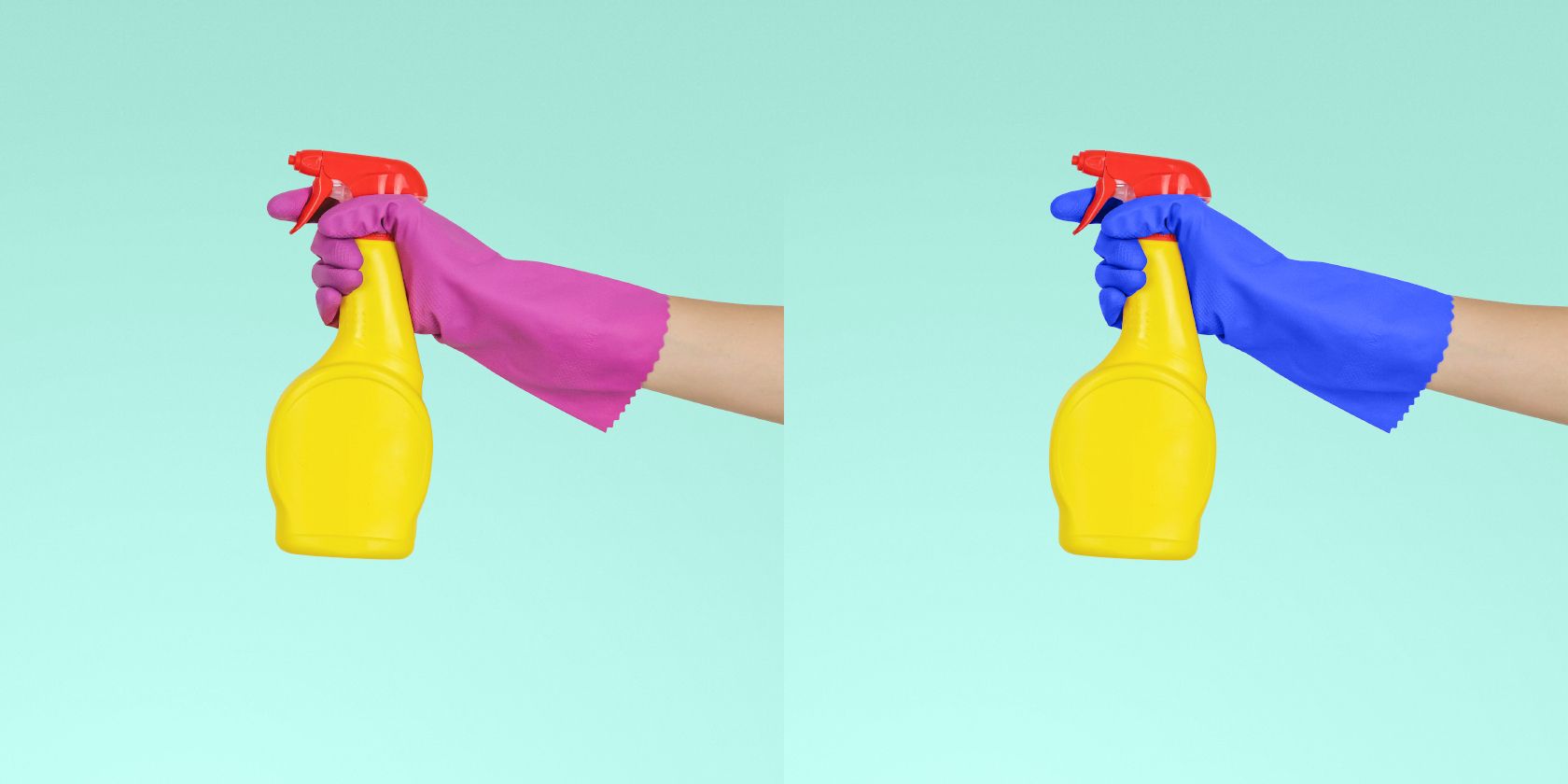
TL;DR
Изменить цвет отдельного объекта в Photoshop можно быстро и неразрушающе: выделите объект инструментом Object Selection, создайте маску и добавьте слой-заливку Solid Color. Затем переключите режим наложения на Цвет и отрегулируйте яркость/контраст для получения реалистичного результата.
Перед началом
Ниже описаны инструменты и приёмы, которые понадобятся в этом руководстве.
- Object Selection Tool — автоматическое выделение объекта, удобное для простых сцен с контрастным фоном.
- Маски — позволяют неразрушающе скрывать или показывать части слоя; это основной приём для локальных правок.
- Слои заливки/коррекции — Solid Color и Brightness/Contrast помогут задать цвет и подогнать его по текстуре и яркости.
Определение терминов в одну строку:
- Маска — чёрно‑белое представление видимости слоя: чёрный скрывает, белый показывает.
1. Подготовьте фото
Идеальный кандидат — изображение с хорошим контрастом между объектом и фоном. Если цвета сходны или объект размыт, инструмент может ошибаться. Откройте изображение в Photoshop.
Советы по подготовке:
- При необходимости быстро улучшите контраст через Image > Adjustments > Levels перед выделением.
- Скопируйте исходный слой (Ctrl/Cmd+J), чтобы работать на дубликате и всегда иметь резервную копию.
2. Используйте инструмент выделения объектов
Инструмент находится на боковой панели. Для быстрого вызова используйте клавишу W.
Шаги:
- Выберите Object Selection Tool. По умолчанию доступен режим Rectangle; для сложных форм переключайтесь в Lasso Mode.
- Протяните рамку или лассо поверх объекта, который хотите изменить.
- Если нужно добавить области — удерживайте Shift и выделяйте их. Если хотите убрать часть выделения — удерживайте Alt и выделяйте лишние области.
Подсказки по точности:
- Увеличьте масштаб (Zoom) для работы с мелкими деталями.
- После автоматического выделения используйте Select and Mask для тонкой подстройки краёв.
Когда выделение удовлетворяет, в панели слоёв нажмите Create a New Group, чтобы поместить будущие корректирующие слои в группу, управляемую маской.
3. Создайте маску
На панели слоёв нажмите значок Add Layer Mask — выделение превратится в маску группы.
Маска сохраняет все правки неразрушающе: вы в любой момент можете доработать её кистью (Brush) — чёрной кистью скрыть, белой показать.
4. Измените цвет
Теперь внутри группы создайте корректирующий слой: нажмите Create New Fill or Adjustment Layer и выберите Solid Color.
Выберите любой цвет в Color Picker. Для наглядности часто выбирают сильно отличающийся цвет — это помогает потом точнее подогнать параметры.
После подтверждения цвет будет выглядеть плоско и без текстуры — это нормально, следующий шаг добавит реалистичности.
5. Настройка яркости и контраста
- Создайте ещё один корректирующий слой внутри группы: Brightness/Contrast.
- Перетащите слой заливки (Solid Color) над слоем Brightness/Contrast в пределах той же группы.
- С выбранным слоем заливки смените режим наложения на Color. Это применит цвет, но сохранит яркость и детали исходной текстуры.
- Откройте настройки Brightness/Contrast и подберите параметры: увеличьте/уменьшите яркость, добавьте контраст для более выраженных теней и текстур.
Экспериментируйте также с режимами наложения Soft Light, Overlay или Hue в зависимости от желаемого результата и исходных цветов. Иногда комбинируют несколько корректирующих слоёв (Levels, Curves) для точной подгонки.
6. Сохраните изображение
Файл > Сохранить как. Сохраните PSD, если хотите иметь возможность позже изменить Solid Color или маску. Для публикации экспортируйте в нужный формат (JPEG, PNG) через File > Export > Export As.
Экспериментируйте с более детальными изображениями
На сложных изображениях больше мелких областей и перекрытий. Подсказки:
- Переключайтесь между добавлением и вычитанием в выделении (Alt и Shift).
- Используйте Select and Mask для работы с волосами, тканью и прозрачными элементами.
- Разбивайте выделение на несколько частей: для каждой части создавайте собственную группу и корректирующие слои — так проще контролировать цвет и тени.
Когда метод не работает
- Объект и фон имеют очень схожие цвета и тональность: автоматическое выделение ошибочно захватывает фон.
- Объект сильно размытый или содержит прозрачные/полупрозрачные зоны — маска будет неточной.
- Сильные отражения и блики: заливка может выглядеть неправдоподобно, особенно на глянцевых поверхностях.
Как поступить в этих случаях:
- Применяйте ручное выделение (Pen Tool или Quick Mask) для точной работы с границами.
- Делайте несколько масок для разных тоновых диапазонов объекта: тени, полутени, блики.
- Используйте Blend If или кривые (Curves) для сохранения естественных бликов.
Альтернативные подходы
- Hue/Saturation с маской: добавляет меньше искажения текстуры, удобно для тонких сдвигов цвета.
- Select > Color Range: полезно, если нужно выбрать все пиксели определённого цвета по всей картинке.
- Channel-based selection: выделение через каналы (особенно для сложных контрастов) даёт точный результат.
- Замена цвета (Image > Adjustments > Replace Color) — быстрый, но частично разрушающий вариант.
Выбор метода зависит от цели: радикальная смена цвета, точная коррекция или коммерческий мокап.
Практическое руководство — чеклист по ролям
Для дизайнера:
- Проверить резолюцию и копию слоя.
- Быстро протестировать 2–3 варианта цвета для клиента.
- Экспортировать PSD и финальные PNG/JPEG.
Для ретушёра:
- Подготовить Select and Mask для сложных краёв.
- Разделить корректировки на слои: цвет, тень, блик.
- Проверить переходы на 100% масштабе.
Для контент‑менеджера:
- Убедиться в соответствии новых цветов бренд‑гайдам.
- Сохранить варианты для A/B теста.
- Проверить метаданные и размер файлов перед загрузкой.
Мини‑методология (SOP)
- Дублируйте исходный слой.
- Быстро выделите объект Object Selection Tool.
- Отредактируйте выделение: Add/Subtract, Select and Mask.
- Поместите выделение в группу и создайте маску.
- Добавьте Solid Color, смените режим на Color.
- Создайте Brightness/Contrast и Curves по необходимости.
- Тест на разных фонах и экспорт PSD + финальный формат.
Критерии приёмки
- Цвет изменён только у целевого объекта; фон и соседние элементы не затронуты.
- Текстура и детали объекта сохранены (проверка на 100% масштабе).
- Переходы по краям выглядят естественно, без резких ореолов.
- PSD сохранён с отдельными слоями для дальнейшего редактирования.
Быстрые советы и хитрости
- Используйте маску слоя-заливки для локальной коррекции: мягкой кистью корректируйте края.
- Добавьте слой с режимом Multiply, чтобы усилить тени, или Screen для бликов.
- Привяжите корректировки к смарт‑объекту, если планируете масштабировать или повторно использовать элемент.
Потенциальные ошибки и как их исправить
- «Плоский» вид цвета: проверьте, не стоит ли у слоя заливки слишком высокая непрозрачность; используйте режим Color и добавьте текстурирующий слой (Overlay с 30–40%).
- Цвет «утекает» за край: доработайте маску кистью или примените Select and Mask > Shift Edge для корректировки границы.
Алгоритм решения в виде схемы
flowchart TD
  A[Открыть изображение] --> B{Хороший контраст?}
  B -- Да --> C[Object Selection]
  B -- Нет --> D[Подготовить: Levels/Contrast или ручное выделение]
  C --> E[Создать группу и маску]
  E --> F[Добавить Solid Color]
  F --> G[Сменить режим на Color]
  G --> H[Добавить Brightness/Contrast и Curves]
  H --> I{Выглядит реалистично?}
  I -- Да --> J[Сохранить PSD и экспорт]
  I -- Нет --> K[Уточнить маску / применить дополнительные слои]
  K --> H
Термины
- Маска — чёрно‑белое представление видимости слоя.
- Режим наложения Color — применяет оттенок, сохраняя яркость и текстуру.
- Solid Color — слой‑заливка однотонным цветом.
Краткое резюме
- Быстрое изменение цвета одного объекта делается через Object Selection, маску и слой Solid Color с режимом Color.
- Для реалистичности добавляйте Brightness/Contrast и другие корректирующие слои.
- На сложных изображениях используйте ручную донастройку маски и разбивайте задачу на несколько групп.
Если вы освоите этот рабочий поток, вы сможете быстро создавать варианты цвета для мокапов, корректировать продуктовые фото и делать наглядные цветовые тесты для клиентов.

Похожие материалы

Несколько аккаунтов Skype: Multi Skype Launcher

Журнал для работы: повысить продуктивность

Персональные звуки уведомлений на Android

Скачивание шоу Hulu для офлайн‑просмотра

Microsoft Start: персонализированная новостная лента
