
Как изменить цвет изображения в Canva с помощью Color Edit

Кратко
Canva — инструмент, который позволяет целенаправленно менять отдельные цвета на фото без вмешательства в остальные участки. Встроенный Color Edit автоматически определяет основные цвета на изображении и даёт ползунки для изменения оттенка, насыщенности и яркости для каждого из них.
Быстрые ссылки
- Что такое функция Color Edit в Canva?
- Как изменить цвет изображения на компьютере
- Как изменить цвет изображения на мобильном устройстве
- Когда Color Edit не подходит
- Альтернативные подходы и чек-листы
Что такое функция Color Edit в Canva?
Функция Color Edit в Canva позволяет выделить и отредактировать конкретный цвет в изображении, не влияя на остальные цвета и общую тональность. В отличие от глобальных настроек (яркость, контраст, насыщенность), которые меняют всё изображение, Color Edit фокусируется только на выбранных оттенках.
Canva автоматически анализирует загруженное изображение и предлагает список наиболее представленных цветов — вам остаётся выбрать нужный цвет и применить изменения. Для редактирования доступны три параметра: Оттенок, Насыщенность и Яркость.
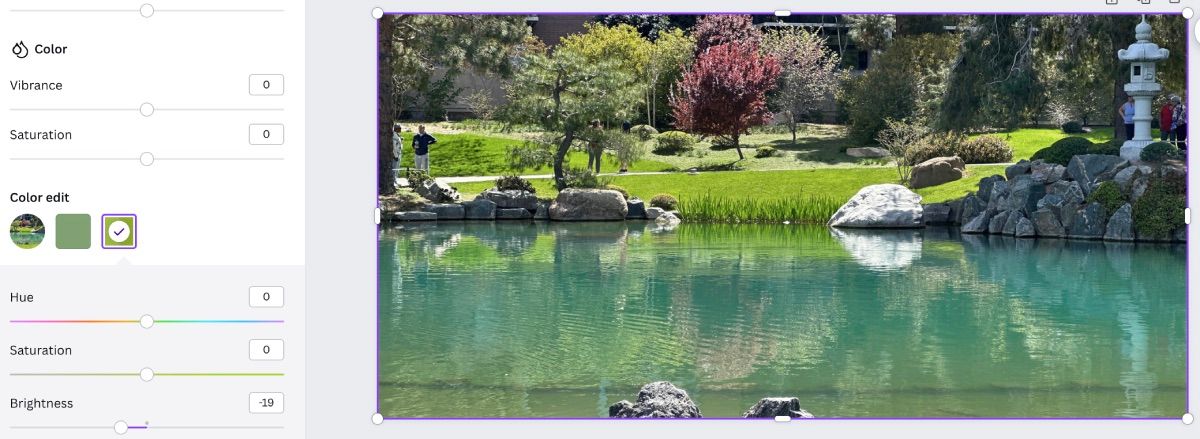
Пример: на фотографии газона вы можете уменьшить насыщенность зелёного, чтобы сделать кадр спокойнее, не затрагивая песок или камни. Функция доступна как в веб-версии Canva, так и в мобильном приложении.
Как изменить цвет изображения на компьютере
- Откройте Canva и нажмите «Создать дизайн» или выберите шаблон под ваш проект. Откроется рабочая область редактора.

- В левой панели выберите вкладку «Загрузки» (Uploads). Перетащите изображение на холст или нажмите «Загрузить файлы» (Upload Files).
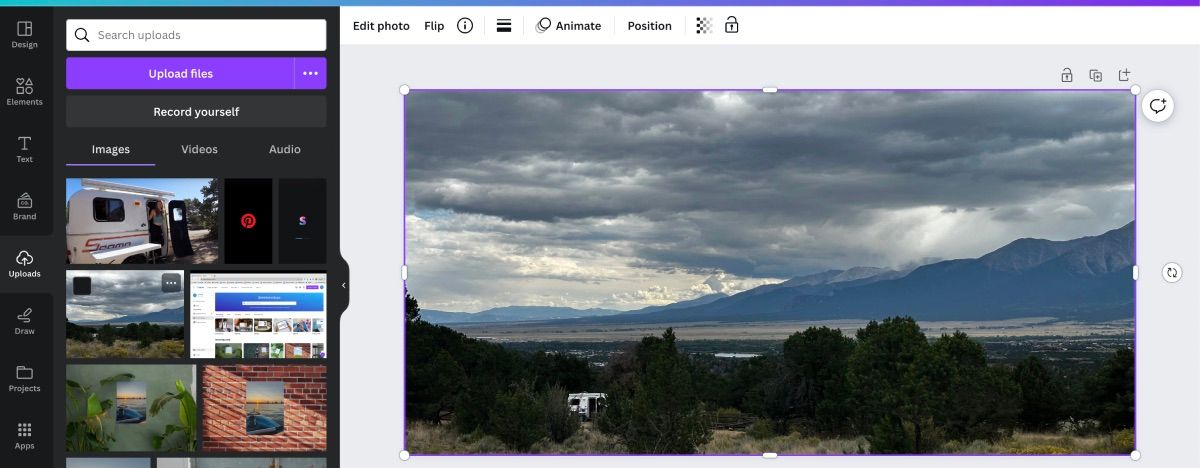
- Выберите изображение на холсте и в верхней панели нажмите «Редактировать фото» (Edit Photo). Перейдите на вкладку «Настройки» (Adjust) и прокрутите до блока «Color Edit».
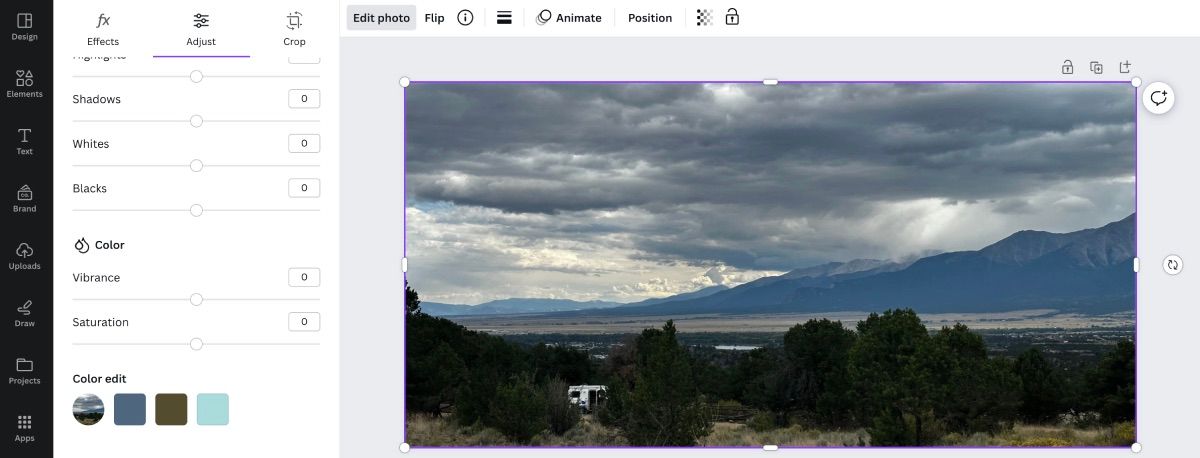
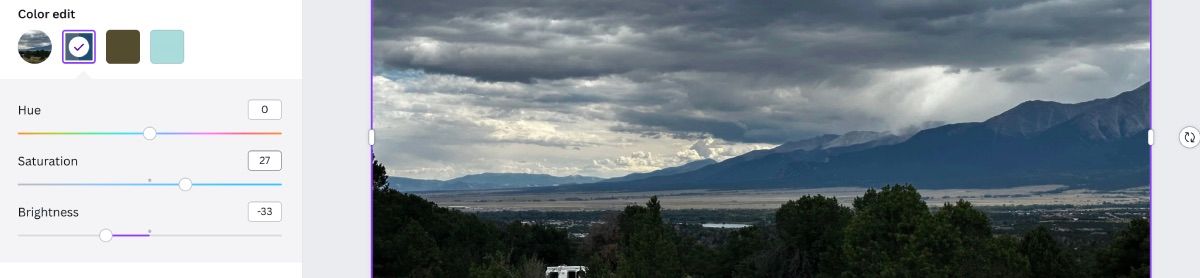
Canva уже покажет основные цвета изображения. Нажмите на цвет, который хотите изменить. Появятся ползунки: Оттенок, Насыщенность и Яркость.
Перемещайте ползунки влево или вправо, пока результат не устроит вас. После этого при необходимости повторите для других обнаруженных цветов.
- При желании продолжите редактирование: смените фон, примените фильтры или удалите фон с изображения.
Важно: Color Edit меняет только пиксели, относящиеся к выбранному цвету; при резких границах между цветами возможны артефакты — проверяйте результат в 100% масштабе.
Как изменить цвет изображения на мобильном устройстве
Процесс схож с десктопной версией, но пункты управления находятся внизу экрана и иногда требуют дополнительных прокруток.
- Откройте проект в мобильном приложении Canva и выберите изображение.
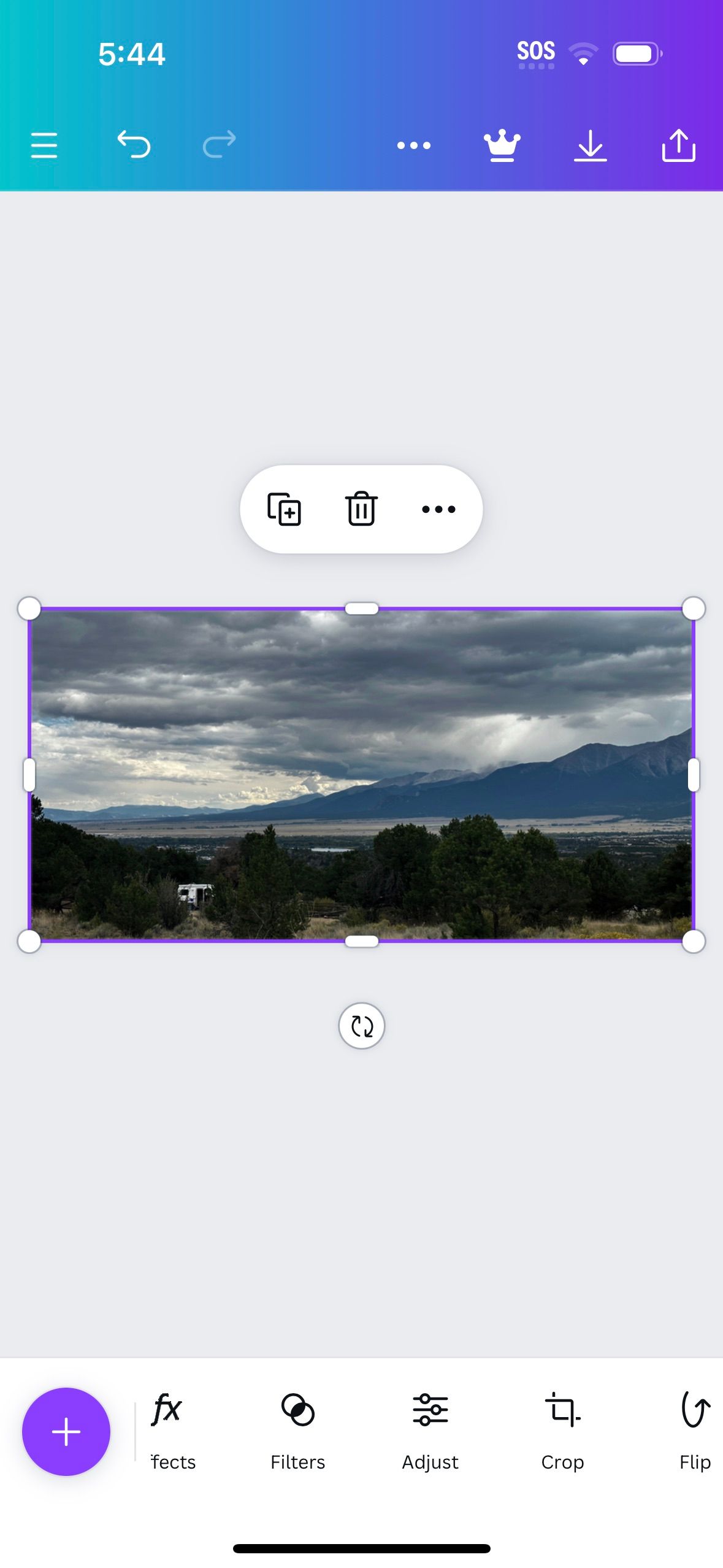
- Внизу экрана найдите «Настройки» (Adjust) и пролистайте список инструментов до «Color Edit».
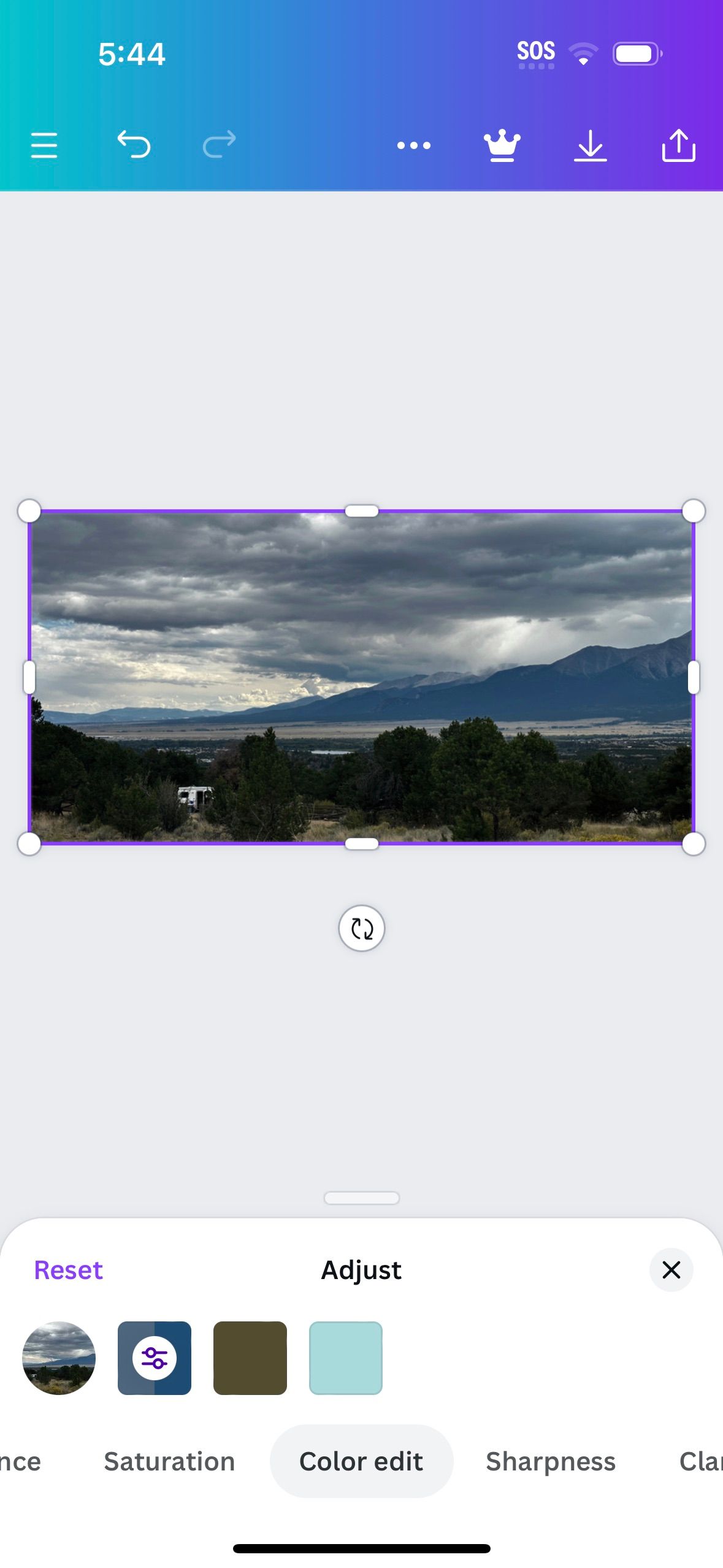
- Выберите цвет и отрегулируйте Оттенок, Насыщенность и Яркость с помощью ползунков.
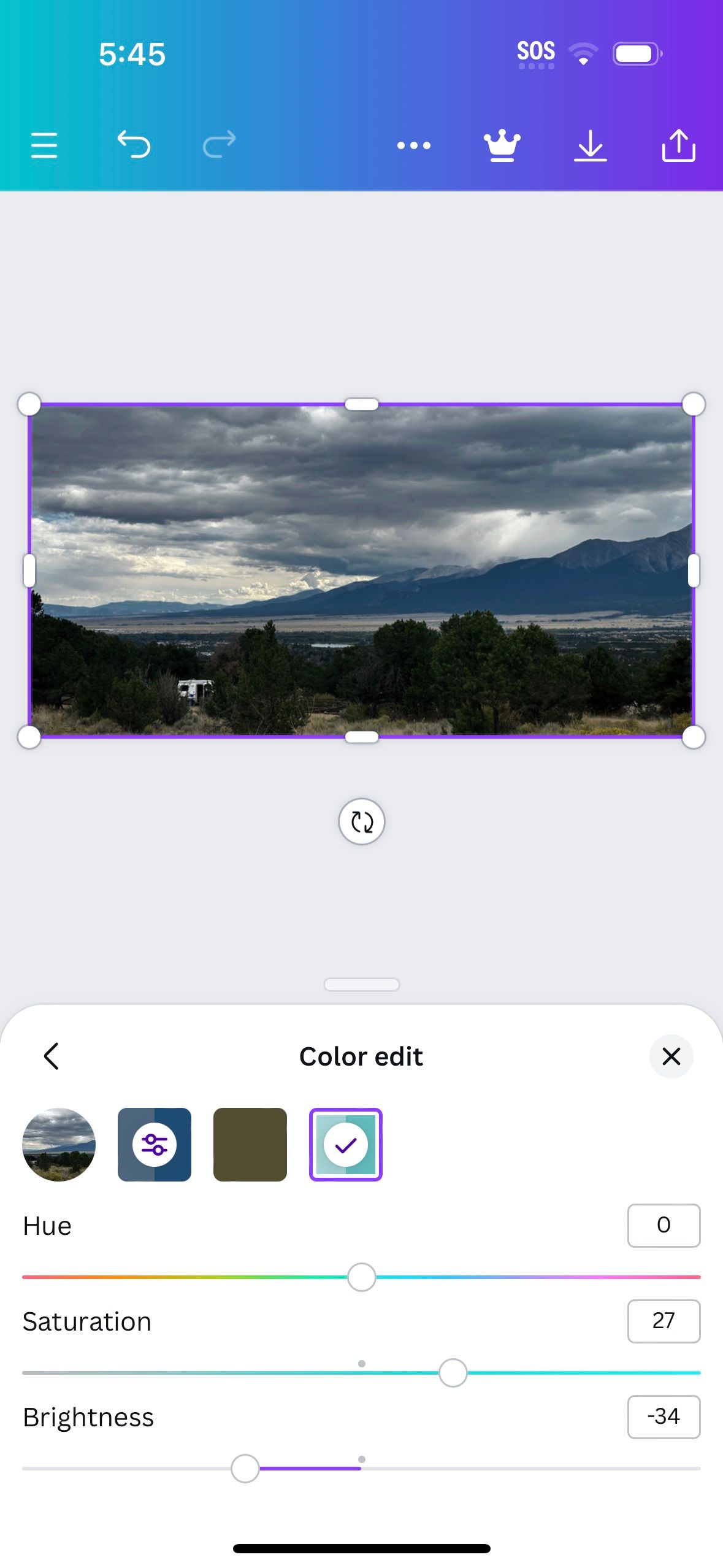
Совет: на небольших экранах результат лучше проверять приближением и в итоговом экспорте файла, чтобы убедиться в отсутствии нежелательных переходов.
Когда Color Edit не подходит
- Сложные градиенты и переходы цвета: если область состоит из плавных переходов от одного цвета к другому, селектор может захватить слишком широкую зону.
- Мелкие детали и текстуры: для точечных участков инструмент может изменить и соседние пиксели, особенно при сильных коррекциях.
- Цвета, близкие по тону: если целевой цвет почти не отличается от окружающих, трудно получить изолированное изменение без побочных эффектов.
- Тоны кожи: автоматические изменения цвета кожи могут выглядеть неестественно; для портретов лучше использовать аккуратные ручные правки или маски.
Если вы столкнулись с этими проблемами, попробуйте альтернативные подходы ниже.
Альтернативные подходы
- Magic Edit в Canva: для больших участков и более аккуратной замены элементов изображения. Подходит для замены объектов, а не мелкой коррекции цвета.
- Глобальные корректировки: яркость, контраст и общий фильтр — когда нужно изменить всё изображение целиком.
- Маскирование и слои: создать дубликат слоя, замаскировать участок и применить цветокоррекцию только к маске.
- Внешние фоторедакторы: Photoshop/Lightroom/Snapseed — для тонкой работы с кривыми, локальными масками и точными кистями.
Мини-методология: быстрая процедура для аккуратной корректировки цвета
- Оцените изображение при 100% масштабе: определите зоны с нужным цветом и возможные проблемные границы.
- Сделайте дубликат изображения (наслоение) — если есть возможность, работайте на копии.
- Выберите Color Edit и начните с небольших изменений по 5–10% на ползунке.
- Переключитесь между оттенком, насыщенностью и яркостью по мере необходимости.
- Увеличьте масштаб и проверьте края и переходы; при артефактах примените легкую маску или уменьшите силу эффекта.
- Сравните финал с оригиналом (включите/выключите эффект), экспортируйте и проверьте на целевом устройстве.
Чек-лист по ролям
Дизайнеры:
- Проверьте на 100% масштабе.
- Используйте дубликат слоя и маскирование при необходимости.
- Сравните с цветовой палитрой бренда.
Маркетологи / SMM:
- Убедитесь, что изменения соответствуют фирменным цветам.
- Проверяйте изображение в формате, в котором пойдёт в публикацию.
Новички:
- Делайте небольшие изменения и сохраняйте версии проекта.
- Не меняйте тон кожи радикально.
Критерии приёмки
- Целевой цвет изменён в нужной степени без заметного вмешательства в соседние участки.
- Края между зонами без резких артефактов и «ореолов».
- Ключовые элементы (лица, логотипы) выглядят натурально.
- Файл экспортируется в нужном формате и качестве без потери ожидаемых цветов.
Краткий глоссарий
- Оттенок: положение цвета на цветовом круге (hue).
- Насыщенность: интенсивность цвета (saturation).
- Яркость: уровень света в цвете (brightness).
- Маскирование: скрытие/показ части слоя для локальных правок.
- Magic Edit: инструмент Canva для замены или редактирования больших участков изображения.
Примеры, когда стоит выбрать другой инструмент
- Если нужно полностью заменить небо — используйте инструменты замены фона или Magic Edit.
- Если требуется точная коррекция портретов — лучше Lightroom/Photoshop с локальными кистями и защитой тонов кожи.
- Для пакетной обработки многих изображений подряд удобнее использовать пресеты в Lightroom.
Итог и рекомендации
Функция Color Edit в Canva — удобный и быстрый способ тонко подправить отдельные цвета на фото, особенно полезный для корректировки пейзажей, предметной съёмки и фоновых элементов. Для сложных локальных правок и профессиональной ретуши стоит рассмотреть маскирование, Magic Edit или внешние редакторы.
Важно: всегда сохраняйте исходную версию и делайте правки небольшими шагами — это поможет избежать нежелательных артефактов.
Краткое напоминание: Color Edit доступен как в браузерной версии Canva, так и в мобильных приложениях — используйте тот интерфейс, который удобнее для финальной проверки и экспорта.

Похожие материалы

Несколько аккаунтов Skype: Multi Skype Launcher

Журнал для работы: повысить продуктивность

Персональные звуки уведомлений на Android

Скачивание шоу Hulu для офлайн‑просмотра

Microsoft Start: персонализированная новостная лента
