
Как заменить цвета на изображении в CorelDRAW
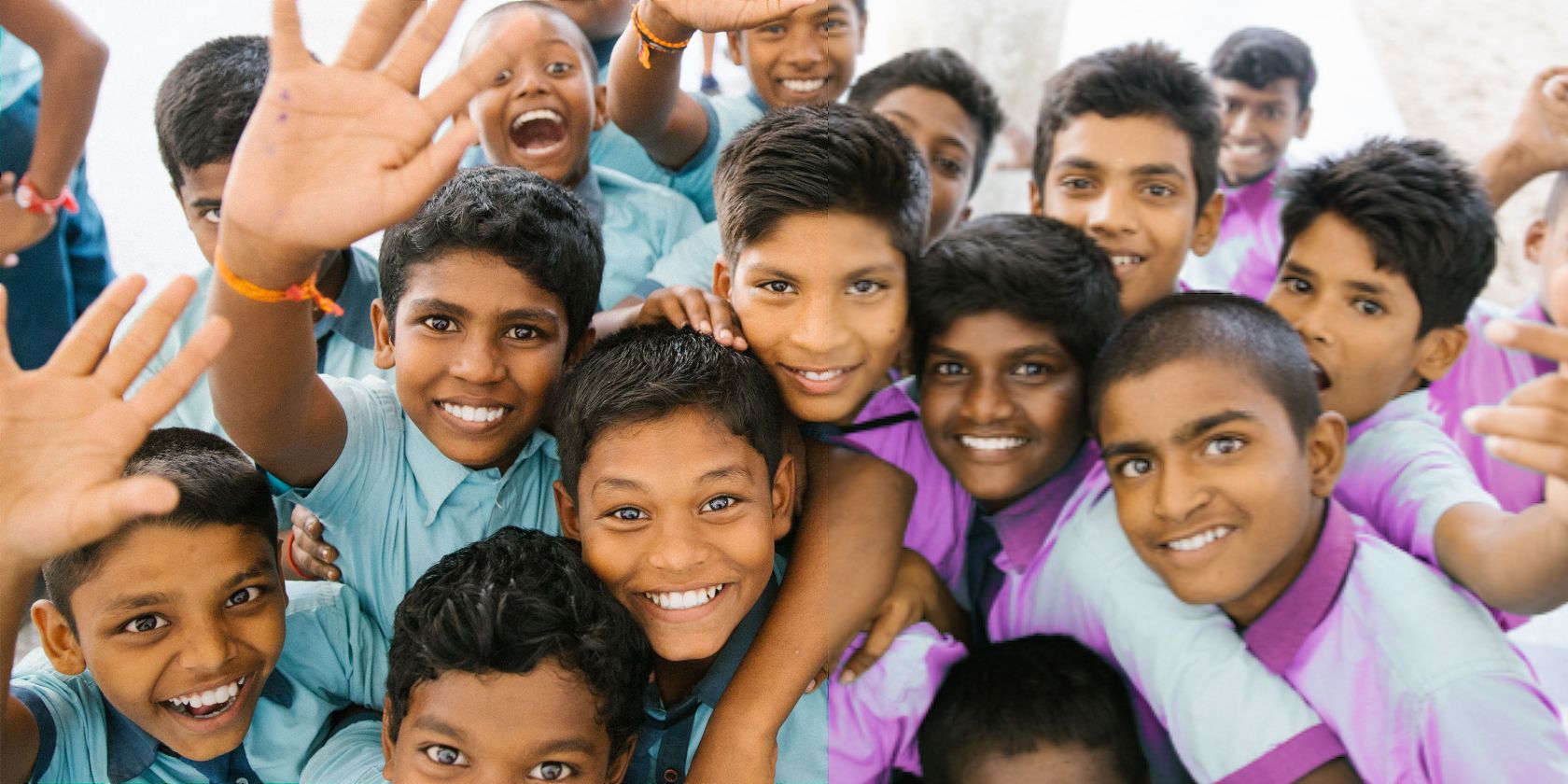
В этом подробном руководстве вы найдёте пошаговые инструкции по импортированию изображения, преобразованию в bitmap, два метода замены цвета в CorelDRAW, а также советы по отладке, альтернативы, чек-листы и критерии приёмки. Материал полезен как дизайнерам, так и фотографам и специалистам по предпечатной подготовке.
Зачем это нужно
Замена цвета полезна, когда нужно быстро скорректировать цвет одежды, логотипов или элементов сцены без сложного ручного выделения. Эти приёмы позволяют экономить время и сохранять фотореализм, если подобрать параметры аккуратно.
Что понадобится
- CorelDRAW (любая современная версия; интерфейс может незначительно отличаться)
- Растровое изображение (JPEG, PNG, TIFF) или вектор, который можно конвертировать в bitmap
- Рекомендуемое разрешение для качественной печати: 300 DPI
1. Импорт изображения
- Откройте CorelDRAW и создайте новый документ. Выберите ориентацию страницы: альбомную или портретную, в зависимости от изображения. Нажмите OK.
- Чтобы импортировать файл, нажмите Ctrl+I (Windows) или Cmd+I (Mac) либо выберите меню File > Place.
- Выберите файл и нажмите Place. Курсор покажет имя файла рядом со стрелкой. Кликните в верхнем левом углу холста и потяните до противоположной стороны, чтобы задать размер; или просто кликните один раз, чтобы вставить изображение в исходном размере и затем масштабировать вручную.
Совет: при работе с фотографиями сохраняйте исходный файл и используйте дубликаты слоёв, чтобы можно было вернуться к оригиналу.
2. Преобразование в Bitmap (если нужно)
Если файл уже растровый (фото), этот шаг можно пропустить. Если у вас вектор (например, экспорт из Illustrator или SVG), преобразуйте его в bitmap:
- Выделите объект.
- Выберите меню Bitmaps > Convert to Bitmap.
- В диалоге укажите DPI 300 (для печати) или 72–150 для экрана; остальные настройки по умолчанию обычно подходят. Нажмите OK.
Важно: конвертация делает изображение растровым и влияет на масштабирование. Сохраняйте исходный векторный файл, если возможно.
Дублирование слоя перед правкой
Перед любыми корректировками дублируйте слой:
- Откройте Window > Inspectors > Objects, чтобы увидеть панель объектов.
- Выделите слой с изображением, правый клик > Copy, затем вставьте (Ctrl+V или Cmd+V).
Это даст вам немедленный откатный вариант. Хотя методы ниже не являются деструктивными в классическом смысле, дубликат добавляет защиту.
3. Техника 1 — Selective Color (Избирательный цвет)
Selective Color хорош для быстрого смещения цветового баланса в выбранном спектре и работает быстрее при изображениях с ограниченной палитрой.
- Выделите изображение.
- Перейдите Effects > Adjust > Selective Color.
- Нажмите Reset, чтобы начать с нуля.
- В разделе Color Spectrum выберите диапазон, близкий к заменяемому цвету (например, Cyan, Blues или Greens). Для синей рубашки начните с Cyan.
- Сдвигайте ползунки Adjust (Cyan, Magenta, Yellow, Black) по направлению к желаемому новому цвету. Чтобы сместить с синего на розовый/пурпурный, уменьшайте Cyan и увеличивайте Magenta.
- Повторите для соседних спектров (Blues, Greens), если основной оттенок пересекает несколько каналов.
- Нажмите OK, чтобы применить.
Преимущества:
- Быстрое глобальное смещение
- Меньше ручных выделений
Ограничения:
- Меньшая точность в областях со смешанными оттенками
- Может повлиять на близлежащие цвета, если они попадают в тот же спектр
Совет: переключайте видимость слоя в панели объектов (иконка глаза), чтобы сравнить до/после.
4. Техника 2 — Replace Color (Замена цвета)
Replace Color даёт более тонкий контроль: можно выбрать конкретный цвет пипеткой, настроить диапазон и регулировать Smoothness, Hue, Saturation и Lightness.
- Выделите изображение.
- Перейдите Effects > Adjust > Replace Color.
- Нажмите Reset.
- Используйте Eyedropper (пипетку) рядом с Original Color и кликните по цвету на изображении, который хотите заменить. Если цвет встречается в нескольких местах, все они изменятся одновременно.
- В New Color выберите целевой цвет.
- Используйте колесо цветового диапазона: изменяйте треугольную селекцию, тяните внешнюю дугу, чтобы расширить охват оттенков.
- Увеличивайте треугольник селекции и дугу на внешней окружности для повышения насыщенности выделяемой области.
- Smoothness контролирует растяжение эффекта на соседние пиксели: низкие значения дают более локальное воздействие, высокие — более плавное, но широкое.
- Дополнительно настройте Hue, Saturation и Lightness до желаемого визуального результата.
- Нажмите OK, чтобы применить.
Преимущества Replace Color:
- Точная выборка исходного оттенка
- Управление плавностью и насыщенностью
- Лучше работает на фотографиях с разнообразной палитрой
Ограничения Replace Color:
- Требует времени на настройку цветового диапазона
- Если исходный цвет встречается в других местах сцены, они тоже изменятся
Совет: используйте маски и слои наложения, чтобы локализовать эффект, если Replace Color затрагивает лишние области.
Когда эти методы не работают — контрпримеры
- Сложные многотоновые текстуры: на одежде с чётким градиентом, вшитыми логотипами или узорами автоматическая селекция может привести к «пятнистому» или неестественному результату.
- Перекрывающиеся цвета: если заменяемый цвет смешан с другими объектами (например, с фоном или отражениями), алгоритм затронет и эти области.
- Узкие цветовые переходы и тонкая детализация (волосы, кружево): автоматические инструменты плохо сохраняют мелкие детали.
В таких случаях лучше использовать ручную маску, инструмент Pen/Bezier для выделения или сочетать Replace Color с масками и ретушью кистью.
Альтернативные подходы
- Photoshop: слой Hue/Saturation с выбором цвета или инструмент Replace Color в Photoshop дают аналогичный или более тонкий контроль, особенно при работе с масками и слоями корректировки.
- GIMP: бесплатная альтернатива, где доступны инструменты Hue-Saturation, Colorize и Select by Color.
- Локальная корректировка через маски: создайте маску слоя, закрасьте область кистью и примените корректирующий слой только к маске.
Мини-методология для максимально естественного результата:
- Дублируйте исходный слой.
- Выполните грубую замену цвета (Selective или Replace), чтобы получить приблизительный результат.
- Создайте маску и аккуратно «стерите» лишнее мягкой кистью по краям и в деталях.
- Примените локальную коррекцию кривыми (Curves) и балансом уровней (Levels) для сохранения текстуры и освещённости.
- Сравните слои до/после, пройдите по краям и устраните артефакты.
Ментальные модели и эвристики
- Правило 80/20: 80% результата дают простые глобальные корректировки; оставшиеся 20% требуют ручной тонкой работы.
- Оттенок vs Насыщенность: сначала добейтесь правильного оттенка (Hue), затем работайте над Saturation и Lightness, чтобы вернуть естественный контраст и текстуру.
- Масштаб теста: тестируйте изменения на увеличенных фрагментах (200–400%) для контроля артефактов.
Критерии приёмки (Acceptance)
- Цвет заменён в целевой области без заметных переходов и артефактов.
- Тон и насыщенность выглядят естественно по сравнению с остальной сценой.
- Детали текстуры (складки ткани, блики) сохранены.
- Изменения не затрагивают нежелательные объекты (например, фон, кожу).
Чек-лист для работы (SOP)
- Сохранить исходный файл и создать резервную копию.
- Дублировать слой для редактирования.
- Определить: Selective Color для быстрого смещения или Replace Color для точности.
- Если эффект выходит за границы, создать маску и доработать кистью.
- Настроить Smoothness/Hue/Saturation/Lightness для визуального баланса.
- Просмотреть изображение при 100% и увеличенном масштабе.
- Экспортировать итоговый файл в нужном формате (TIFF/PNG/JPEG) и проверить на целевом устройстве или в печати.
Ролевая разбивка задач:
- Дизайнер: выбирает метод, настраивает параметры и следит за эстетикой.
- Ретушёр: работает с масками, кистями и локальными коррекциями.
- Техничный специалист по печати: проверяет DPI, профиль цвета и экспорт для печати.
Тест-кейсы и сценарии приёмки
- Простая текстура, однородный цвет рубашки: ожидаемый результат — быстрая и ровная замена при минимальном ручном вмешательстве.
- Цвет пересекается с фоном: ожидается необходимость маски и ручной доработки краёв.
- Логотип на одежде: желаемо сохранить логотип без изменения; если автомат изменил — требуется ручная ретушь.
- Блики и отражения: проверить, что блики сохранили натуральный цвет и яркость; при необходимости скорректировать Lightness.
Факто-бокс
- Рекомендуемое DPI для качественной печати: 300
- Частые меню: Effects > Adjust > Selective Color и Effects > Adjust > Replace Color
- Основные контролы в Replace Color: Smoothness, Hue, Saturation, Lightness
Совместимость и заметки по версиям
Интерфейс и расположение команд могут меняться между версиями CorelDRAW. Если вы не видите пункты меню, ищите разделы, связанные с Effects, Adjust или Bitmaps. В новых версиях некоторые фильтры могут иметь аналогичные названия в локализованных меню.
Глоссарий (1 строка)
- Bitmap: растровое изображение, составленное из пикселей; масштабирование ухудшает качество.
- DPI: точки на дюйм, влияет на разрешение печати.
- Hue (оттенок): цветовой тон.
- Saturation (насыщенность): интенсивность цвета.
- Lightness (яркость): светлота/тёмность цвета.
- Smoothness: плавность переходов при выделении цветового диапазона.
Примеры ошибок и способы их устранения
- Сильные артефакты на границах: уменьшите Smoothness и доработайте маской.
- Нереалистичная насыщенность: снизьте Saturation и подправьте Lightness, добавьте небольшой шум для текстуры.
- Затронуты другие объекты: уточните выбор цветового диапазона или создайте маску вручную.
Резюме
CorelDRAW позволяет менять цвета в растровых изображениях двумя основными методами: Selective Color для быстрых глобальных коррекций и Replace Color для более точной и гибкой работы с оттенками. Всегда работайте с дубликатом слоя, используйте маски для локализации эффекта и контролируйте Smoothness, Saturation и Lightness для естественного результата. При сложных случаях рассмотрите комбинированный подход или перенос в Photoshop/GIMP для дополнительной ретуши.
Важно: перед экспортом проверяйте изображение при 100% и на том устройстве, где оно будет использовано (экран/печать), чтобы избежать сюрпризов с цветопередачей.
Короткое руководство к действию: дублируйте слой, выберите метод, тонко настройте цветовой диапазон, примените маску и скорректируйте яркость/насыщенность.

Похожие материалы

Несколько аккаунтов Skype: Multi Skype Launcher

Журнал для работы: повысить продуктивность

Персональные звуки уведомлений на Android

Скачивание шоу Hulu для офлайн‑просмотра

Microsoft Start: персонализированная новостная лента
