
Как менять цвета графики в Canva: что делать с редактируемыми и нередактируемыми элементами
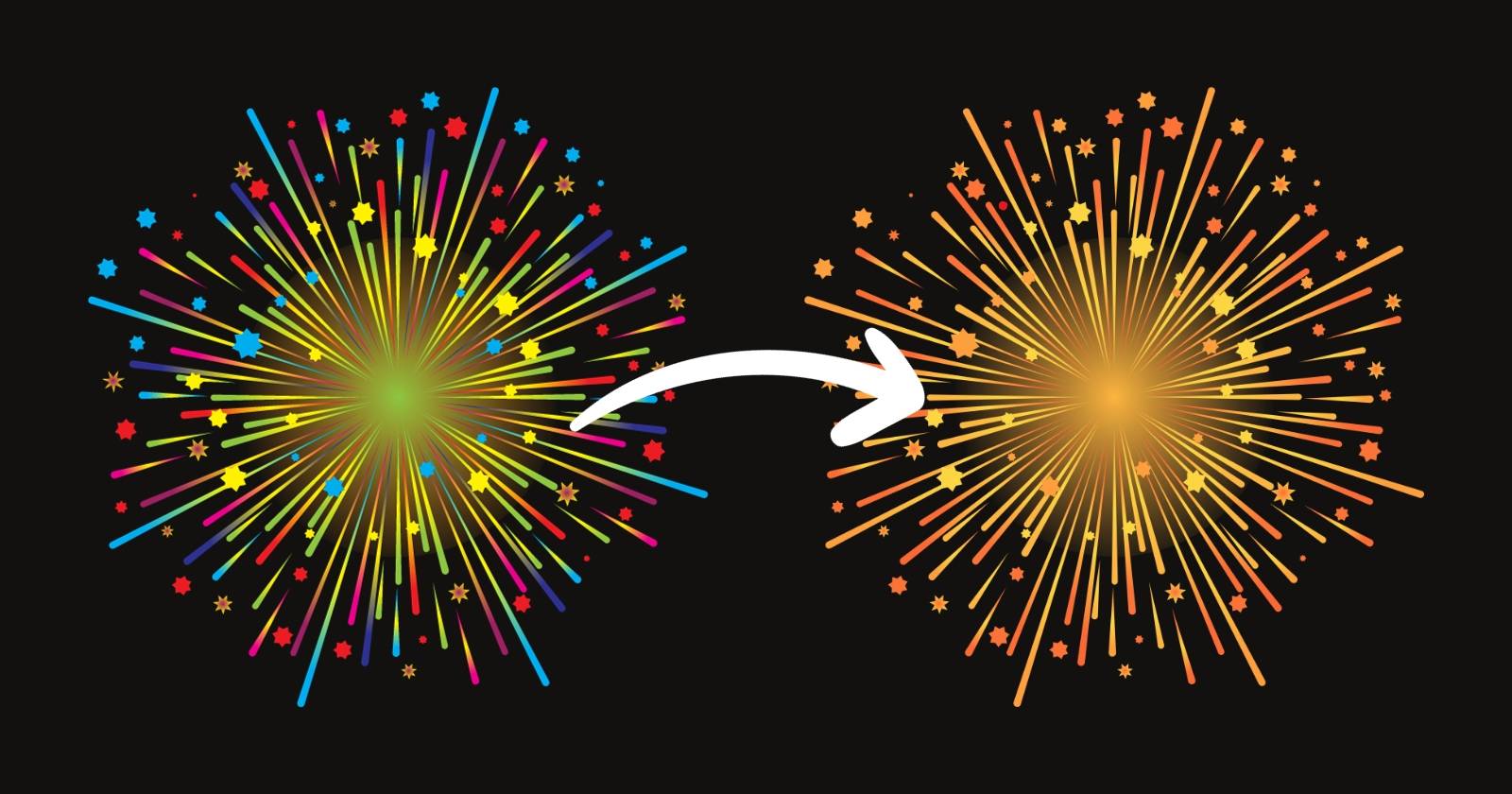
Коротко о сути
- Редактируемые элементы (обычно SVG) показывают квадратные swatch-палитры над артбордом и позволяют заменять цвета точно (HEX, цветовой пипеткой, палитрами).
- Нередактируемые элементы (PNG, JPG и некоторые встроенные графики) не показывают палитру. Их можно тонировать через Duotone или применять фильтры/эффекты.
- Duotone не всегда даёт «точный» заменитель цвета, но часто достаточно для брендинга и быстрых правок.
Что такое редактируемые и нередактируемые элементы в Canva
Canva содержит разные виды элементов: формы, графику, стикеры, фотографии и видео. Коротко:
- Стикеры (анимация) обычно не редактируемы.
- Изображения и видео редактируются через Edit Photo / Edit Video (коррекция цвета, эффекты).
- Графические элементы бывают разных форматов. SVG чаще всего полностью редактируем — при выборе появляется палитра с квадратными swatch.
- PNG/ raster-графика не показывает swatch и считается нередактируемой в смысле замены отдельных цветов.
Признак: если при выборе элемента над рабочей областью появляется набор цветных квадратов — элемент редактируемый. Если нет — попробуйте Duotone.
Как менять цвета редактируемого элемента в Canva
Если элемент поддерживает редактирование цветов (обычно SVG), изменения проходят быстро и точно.
Шаг 1: Выберите элемент в панели Elements
Выберите элемент в Elements и разместите его на артборде. Подгоните размер и композицию.
Шаг 2: Нажмите на элемент, чтобы открыть палитру swatch
Если над панелью инструментов появилось несколько цветных квадратов, значит можно менять каждую часть графики отдельно. Каждый квадрат соответствует области изображения.
Шаг 3: Измените swatch на желаемый цвет
Нажмите на квадрат нужного цвета. Откроется вкладка цвета слева. Варианты изменения:
- использовать пипетку;
- ввести или вставить HEX-код;
- выбрать предустановленную палитру.
Вы можете менять цвета сколько угодно раз. Документные цвета сохранятся в разделе Document Colors, что позволяет быстро вернуться к исходным оттенкам.
Важно: нельзя сохранить цветизированный элемент как новый элемент в библиотеке Canva — при повторном добавлении элемент вернётся к оригинальным цветам.
Как менять цвета нередактируемого элемента в Canva
Если после выбора элемента палитра не появилась, это, скорее всего, растровый файл или другой формат, не поддерживающий swatch. В этом случае используйте Duotone.
Шаг 1: Разместите элемент на артборде
Выбрать формат заранее нельзя — придётся тестировать элементы прямо на артборде.
Шаг 2: Откройте Edit Photo / Edit Image и найдите Duotone
- Если доступно Edit Photo: откройте Effects → прокрутите до fx → Duotone.
- Если Edit Image: проверьте блок You may also like или найдите Duotone поиском.
Duotone — это эффект, который заменяет изображение комбинацией двух цветов: один для теней, другой для бликов.
Шаг 3: Примените пресет Duotone
Выберите один из готовых пресетов. Элемент окрасится выбранной парой цветов. Это быстрый способ привести изображение в тон с фирменной палитрой.
Шаг 4: Отрегулируйте Highlights, Shadows и Intensity
Duotone даёт несколько контролов:
- Highlights — цвет светов;
- Shadows — цвет теней;
- Intensity — степень смешения с оригиналом (чем выше, тем сильнее тон).
Экспериментируйте с этими ползунками, чтобы добиться нужного визуального результата. Иногда полезно сначала применить Duotone, а затем настроить контраст и яркость через базовые фильтры.
Совет: для логотипов и векторной графики Duotone далеко не идеален. Он работает лучше на фотоматериалах и текстурах.
Когда метод не сработает: контрпримеры и ограничения
- Логотипы с тонкой векторной структурой лучше перезалить как SVG со сменяемыми цветами.
- Тонкие градиенты и детализированные текстуры при Duotone теряют часть детализации.
- Если нужен точный совпадающий корпоративный цвет на конкретных участках, Duotone может не дать точности — используйте SVG или редактирование в векторном редакторе.
Альтернативные подходы
- Экспортируйте элемент и правьте в Adobe Illustrator / Figma, экспортируйте обратно как SVG.
- Используйте фоновую маску и наложение цвета (Color Overlay) через сторонние редакторы.
- Для веб-публикаций применяйте CSS-фильтры и SVG-fill при встраивании в код.
Практическое руководство (шорт SOP) — Быстрая инструкция для дизайнера
- Выберите элемент на артборде.
- Если видите swatch-палитру — редактируйте прямо в Canva. Вводите HEX при необходимости.
- Нет swatch — откройте Edit Photo / Edit Image → Effects → Duotone.
- Выберите пресет, затем настройте Highlights, Shadows и Intensity.
- При отсутствии нужного результата: экспортируйте как SVG/PNG, правьте в векторном редакторе, затем загрузите обратно.
Критерии приёмки
- Цвета редактируемого элемента совпадают с заданными HEX-кодами.
- Для нередактируемого элемента итоговый визуал отвечает требованиям контраста и читаемости (проверка видимости на светлом и тёмном фоне).
- Если требуется фирменный цвет — проводится тест печати/пиксельная проверка для веб.
Чек-лист по ролям
- Дизайнер: проверьте формат исходника (SVG/PNG), применяйте swatch или экспортируйте в вектор; документируйте HEX.
- Маркетолог: если нужен быстрый релиз — используйте Duotone и убедитесь в узнаваемости бренда.
- Разработчик: при встраивании в сайт отдавайте предпочтение SVG-fill и CSS-управлению цветом.
Ментальная модель: почему появляются ограничения
- SVG — это векторная модель с заданными контейнерами/частями, каждая из которых может иметь свой fill → Canva может изменять эти fills прямо.
- PNG/JPEG — это растровые пиксели без «частей», поэтому Canva не может заменить отдельные области цветом, лишь применить общий тон или маску.
Мини-таблица принятия решения (Mermaid)
flowchart TD
  A[Вы добавили элемент] --> B{Появилась палитра swatch?}
  B -- Да --> C[Редактируйте swatch: меняйте fill, вводите HEX]
  B -- Нет --> D[Откройте Edit Photo / Edit Image]
  D --> E{Есть Duotone?}
  E -- Да --> F[Примените Duotone, настройте Highlights/Shadows/Intensity]
  E -- Нет --> G[Экспортируйте и правьте в векторном редакторе]
  C --> H[Проверка: цвета совпадают?]
  F --> H
  G --> H
  H -- Да --> I[Готово]
  H -- Нет --> G
Частые ошибки и как их избегать
- Ошибка: попытка получить точный HEX через Duotone. Решение: используйте SVG или редактируйте в векторном редакторе.
- Ошибка: забыли проверить читаемость после тонирования. Решение: проверяйте контрастность на разных фонах.
- Ошибка: ожидание, что цвет сохраняется при повторном использовании элемента. Решение: цвета у элементов Canva возвращаются к оригиналу — для повторного использования экспортируйте готовый вариант.
Быстрый набор тест-кейсов перед публикацией
- Проверить: элемент редактируемый — менять swatch на три разных HEX — гарантировать изменение.
- Проверить: элемент нередактируемый — применить три пресета Duotone — оценить читаемость и контраст.
- Проверить: экспортированный и вновь загруженный SVG — сохраняет ли структура областей для swatch.
Часто задаваемые вопросы
Можно ли сохранить изменённый цвет элемента как новый элемент в Canva?
Нет. При повторном добавлении того же элемента его цвета вернутся к исходным. Экспортируйте переработанный элемент и загрузите как новый файл.
Помогает ли Duotone для логотипов?
Обычно нет. Duotone лучше для фотоматериалов и текстур. Для логотипа используйте векторный формат (SVG) с явно заданными fill-цветами.
Как добиться точного фирменного цвета?
Лучший способ — иметь SVG с областями, у которых можно менять fill, либо редактировать файл в Illustrator/Figma и загружать его в Canva.
Заключение
Изменять цвета в Canva просто, когда элемент редактируемый — используйте swatch. Для нередактируемых изображений Duotone даёт быстрый способ тонировки, но с ограничениями точности. Для полного контроля используйте векторные инструменты и импортируйте готовые SVG.
Важное: всегда проверяйте итоговый вид на разных фонах и носителях, чтобы увидеть, как тонирование влияет на читаемость и восприятие бренда.
Краткое резюме
- Проверьте, появляется ли палитра swatch — это ключ.
- Редактируйте SVG через swatch для точных изменений.
- Для PNG/JPEG используйте Duotone и настройку Highlights/Shadows/Intensity.
- Для полного контроля экспорт/редактирование в векторном редакторе и повторный импорт в Canva.

Похожие материалы

Несколько аккаунтов Skype: Multi Skype Launcher

Журнал для работы: повысить продуктивность

Персональные звуки уведомлений на Android

Скачивание шоу Hulu для офлайн‑просмотра

Microsoft Start: персонализированная новостная лента
