
Как настроить часы на экране блокировки iPhone в iOS 16
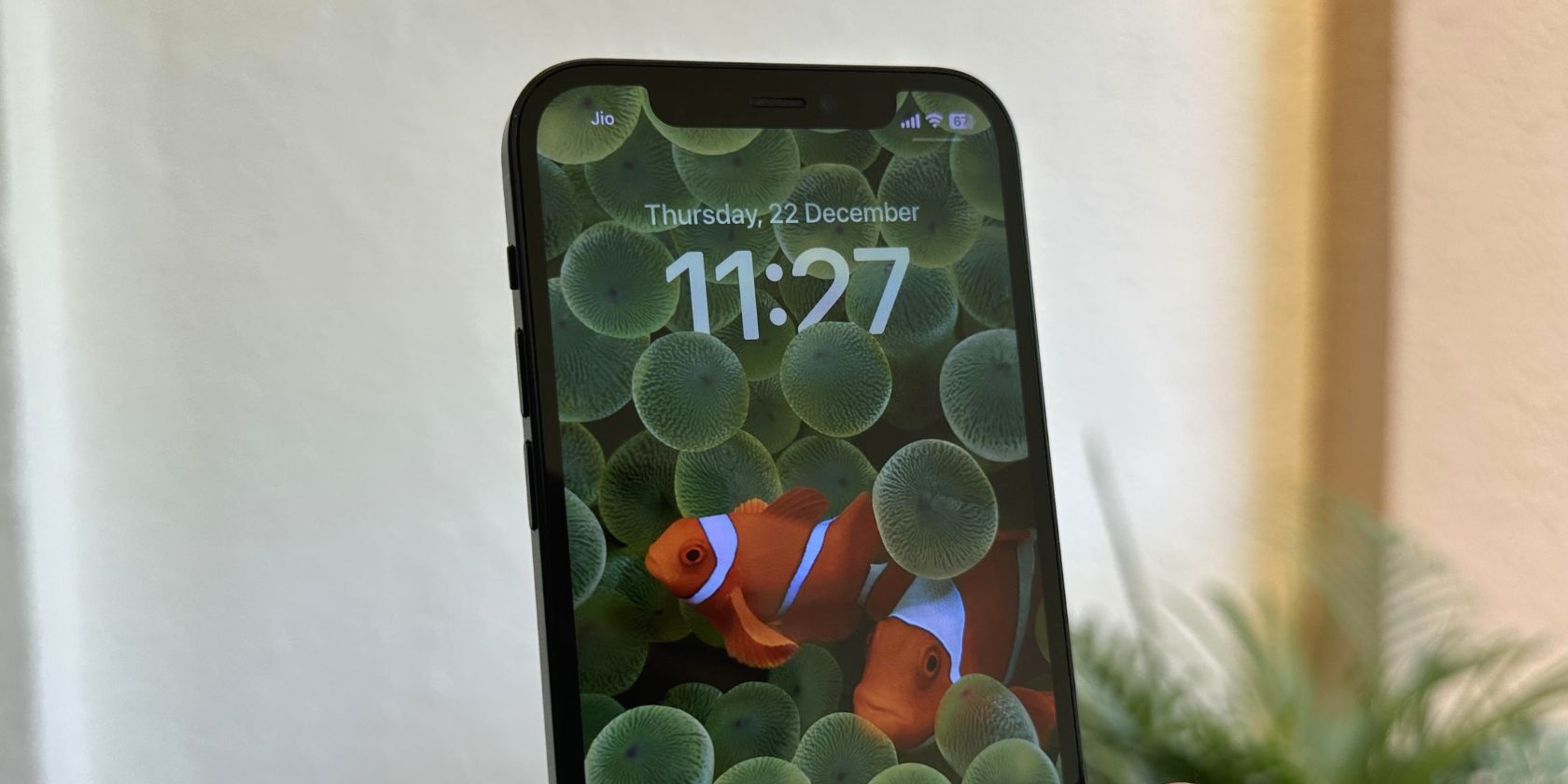
Кратко: поменяйте шрифт, цифры и формат времени на экране блокировки iPhone, чтобы повысить удобство или придать устройству индивидуальность. В статье — пошаговые инструкции, устранение неполадок и практичные чеклисты для разных задач.
iOS 16 расширила возможности кастомизации экрана блокировки: теперь можно не только менять обои, но и настраивать шрифт, систему цифр и глубинный эффект часов. Это полезно для удобства восприятия времени, для эстетики и для локализации — например, если вы предпочитаете 24-часовой формат или используют нестандартные цифры.
Как изменить стиль и шрифт часов на iPhone
Вы можете поменять шрифт, цвет и набор цифр, который использует системный таймер на экране блокировки. Выполните следующие шаги:
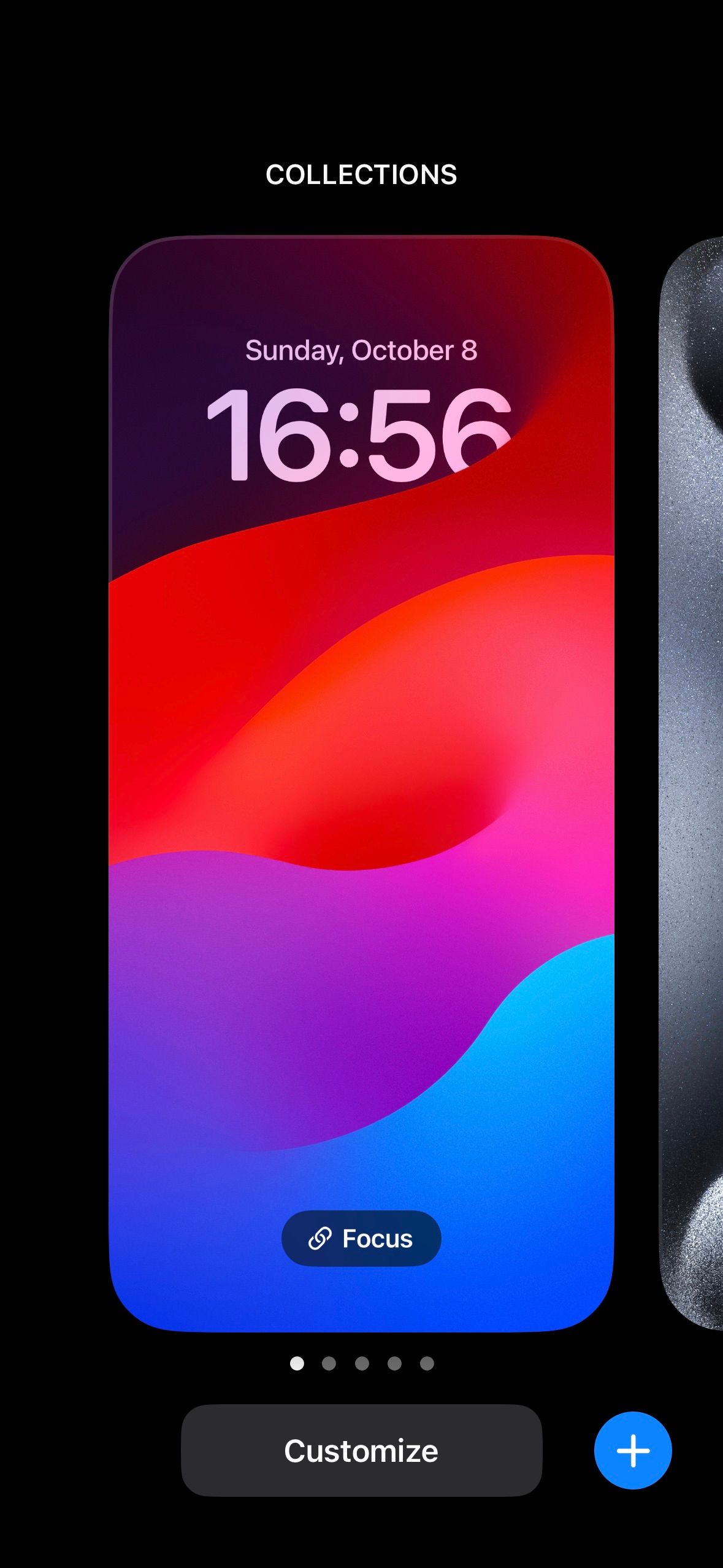
- Длительно нажмите на экран блокировки, чтобы открыть меню кастомизации.
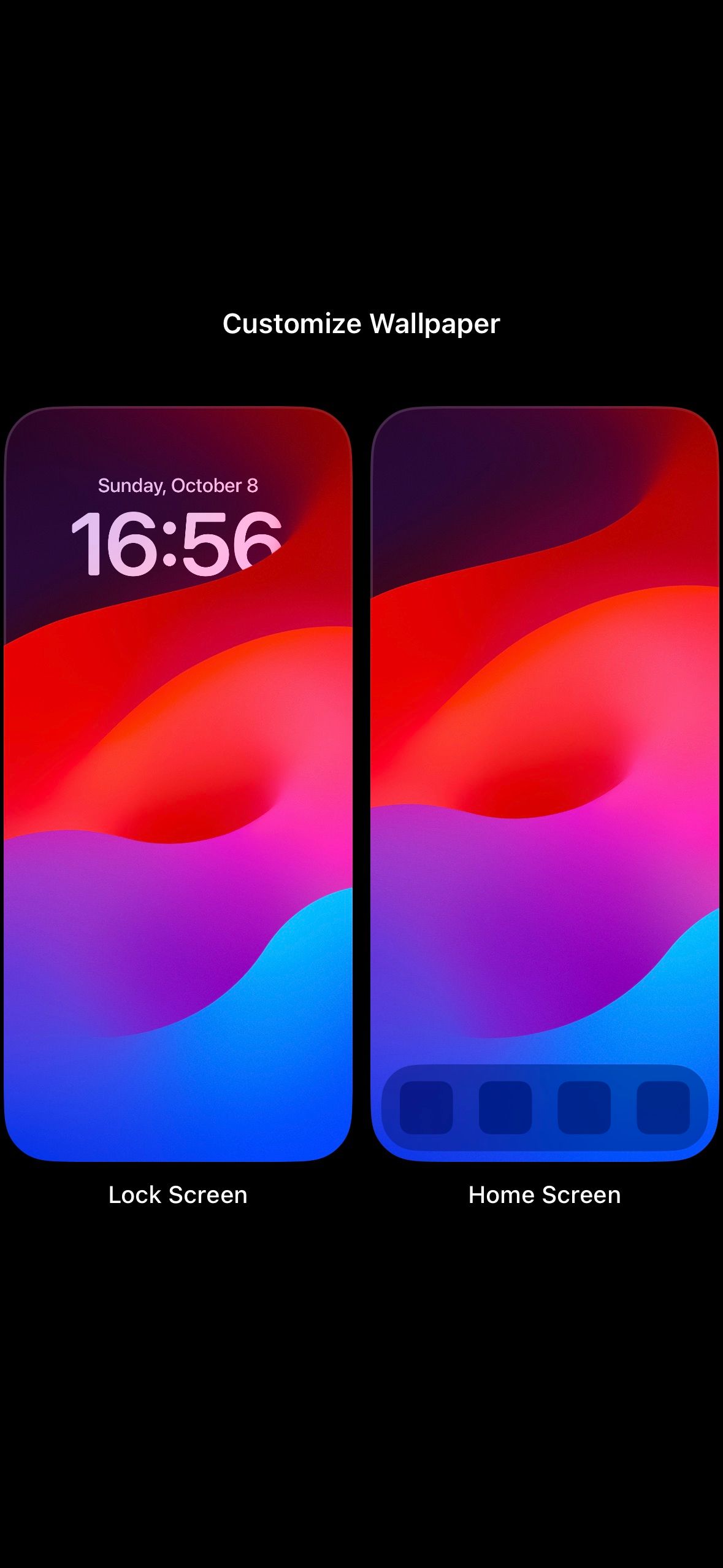
- Нажмите «Изменить» и выберите предварительный просмотр экрана блокировки.
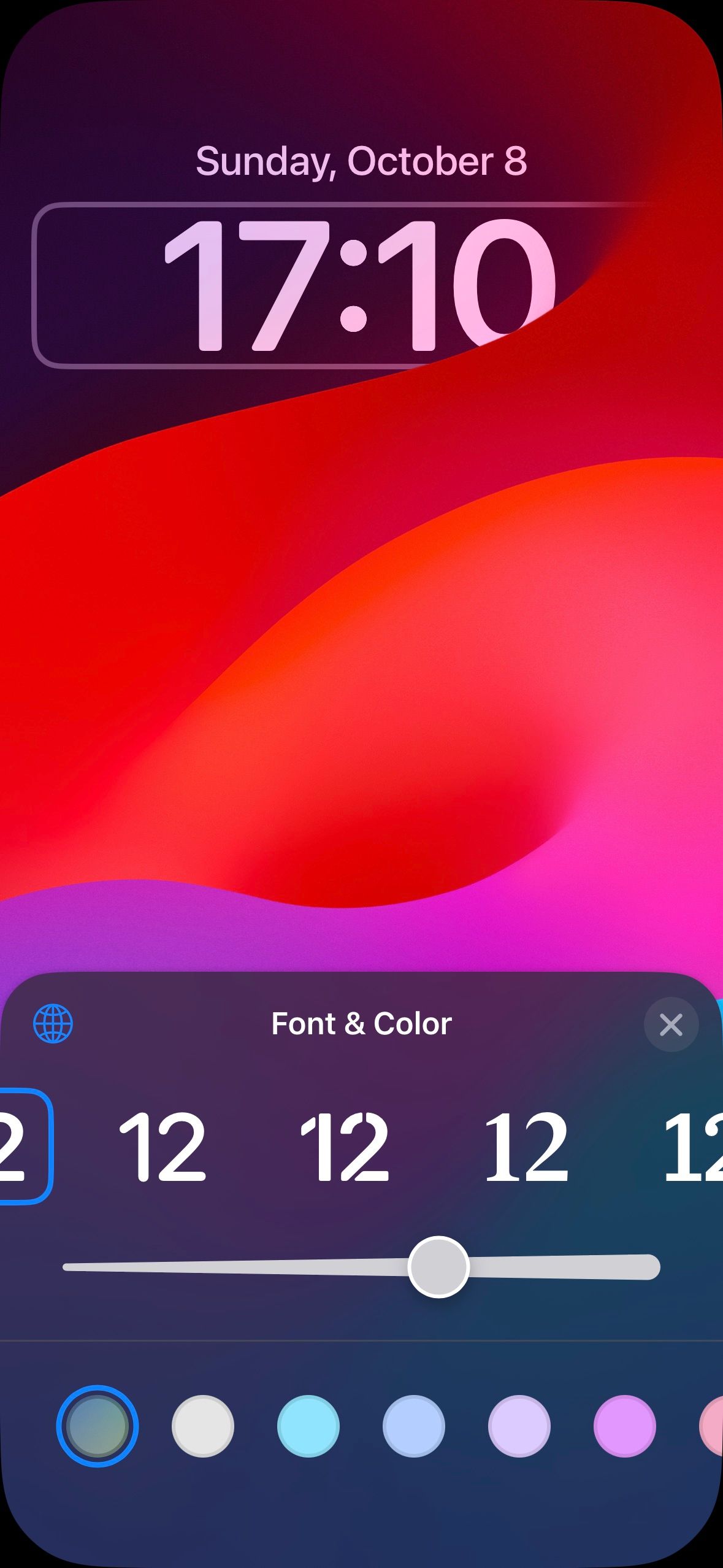
- Нажмите на время — откроется панель с параметрами шрифта, цвета и набора цифр.
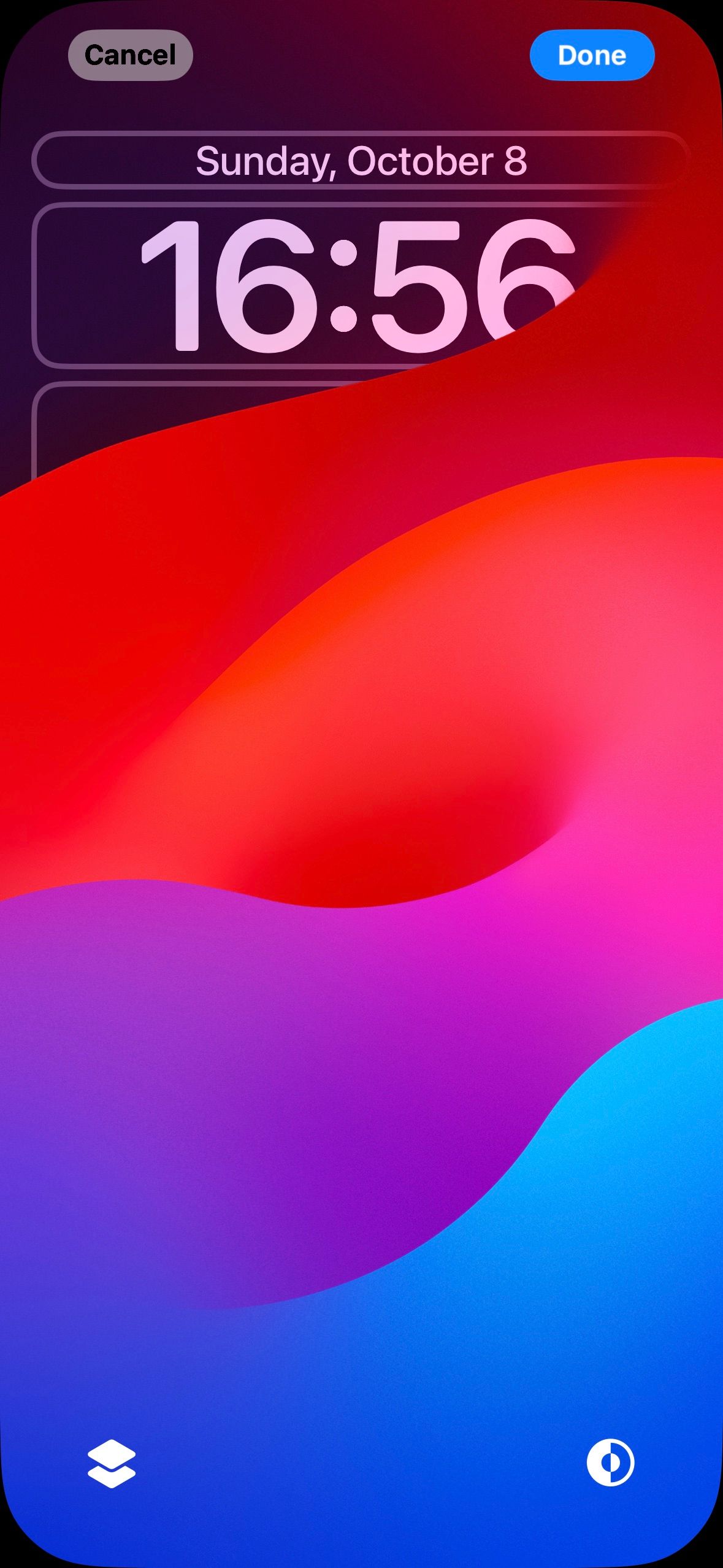
Ниже — ключевые опции, которые вы увидите:
- Шрифты и цвет. iOS предлагает несколько стилей шрифта и палитру цветов. По умолчанию цвет часов подбирается из обоев, но вы можете выбрать сплошной цвет и настроить насыщенность.
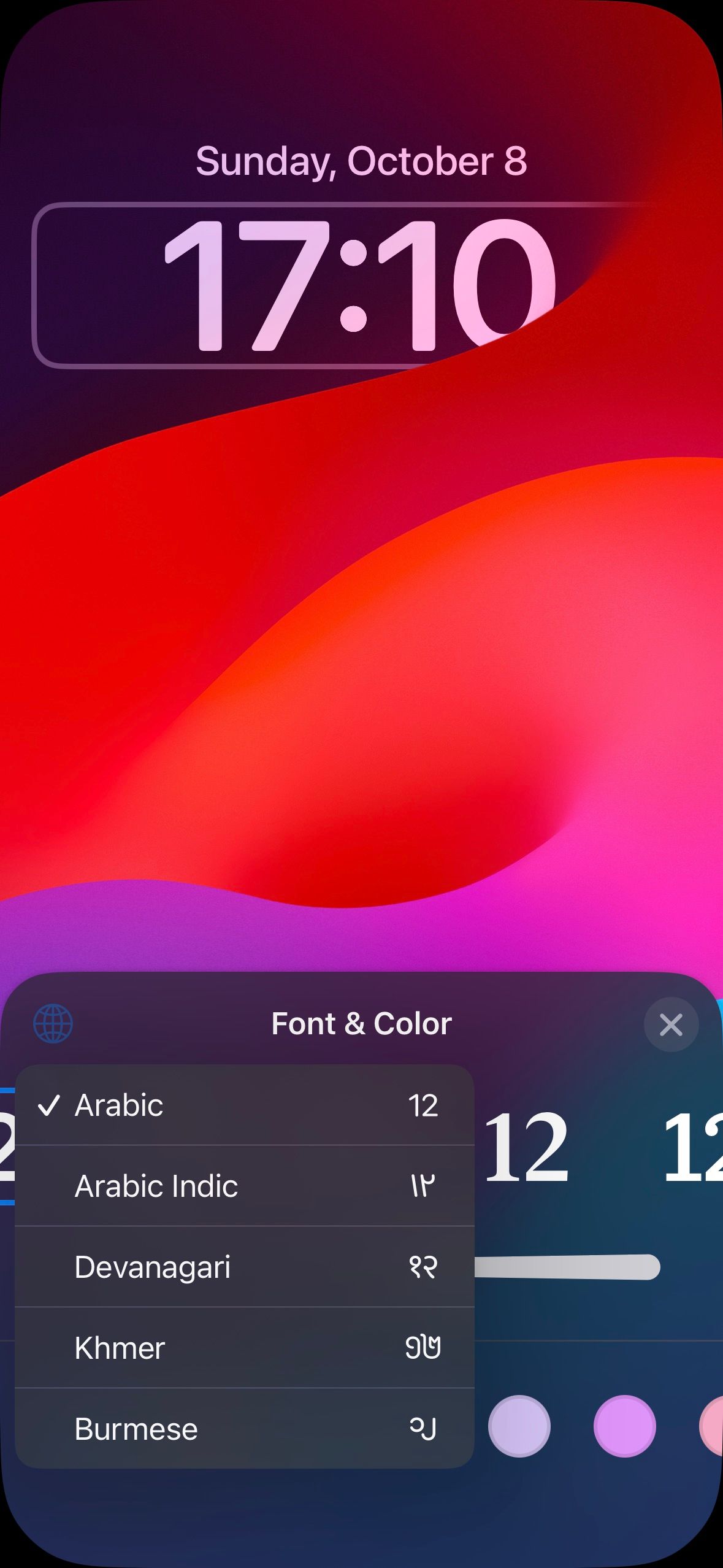
- Наборы цифр. Нажмите на иконку глобуса, чтобы переключить набор цифр: арабские, арабские индийские, деванагари, кхмерские, бирманские. Это удобно для локализации и эстетики.
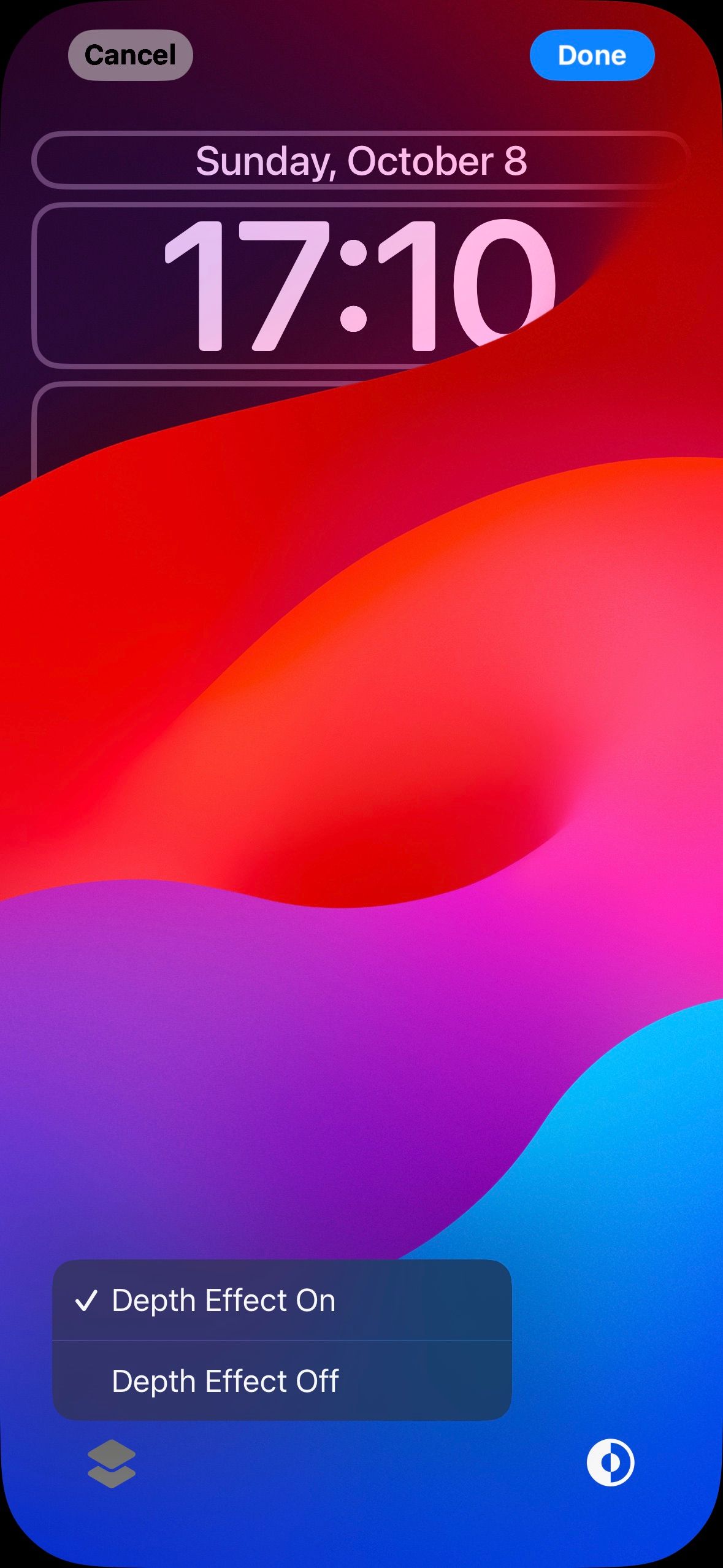
- Глубинный эффект. В зависимости от обоев можно включить «Глубинный эффект», чтобы объект на картинке как бы находился перед часами. Для обоев из коллекций — кнопка в левом нижнем углу; для своих фото — нажмите многоточие в правом нижнем углу и выберите опцию.
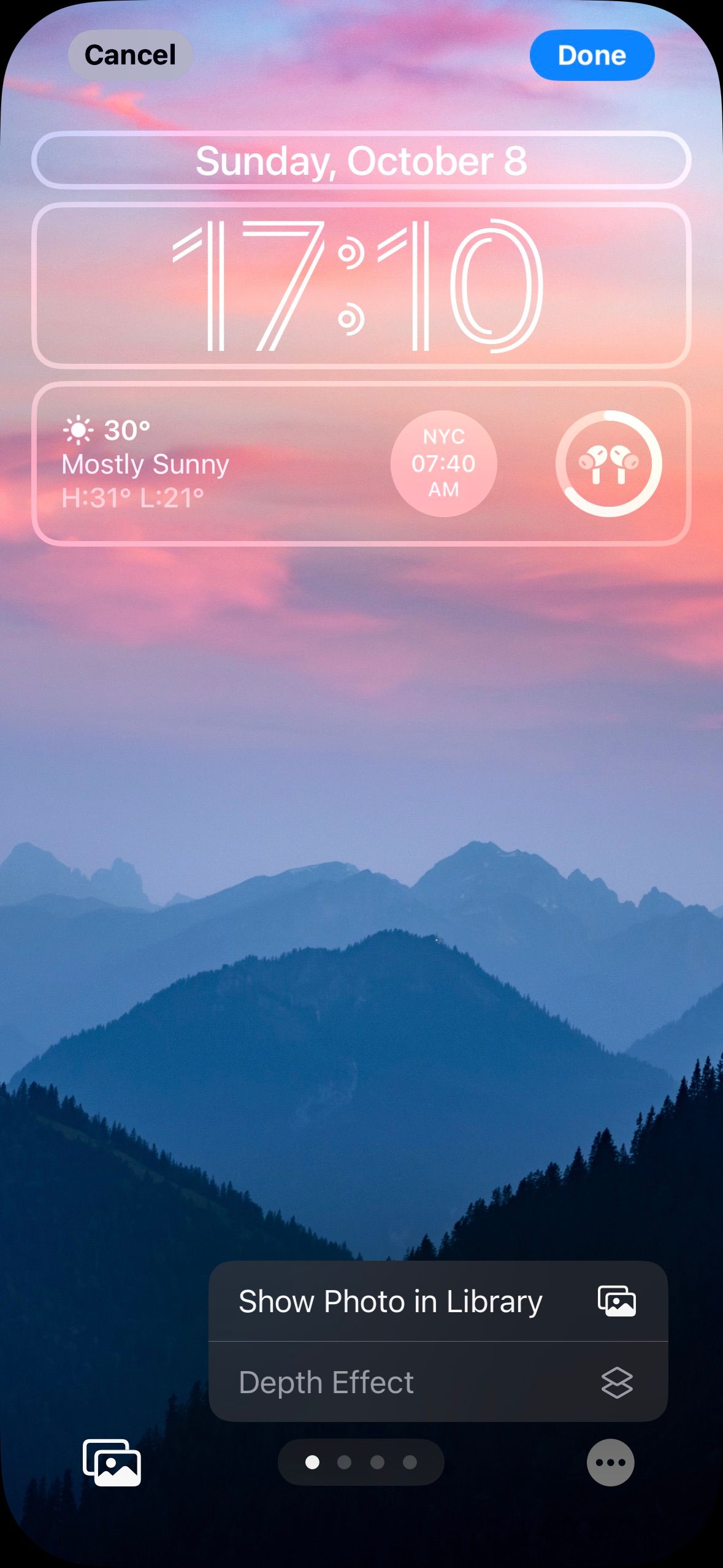
Совет: если «Глубинный эффект» не работает, попробуйте другое фото или переместите объект в кадре так, чтобы фон и передний план были отчетливо разделены.
Как использовать 24-часовой формат на экране блокировки
Если вы предпочитаете 24-часовой формат (например, для работы или привычки), переключение простое:
- Откройте «Настройки» → «Основные».
- Перейдите в «Дата и время».
- Включите переключатель «24‑часовой формат».
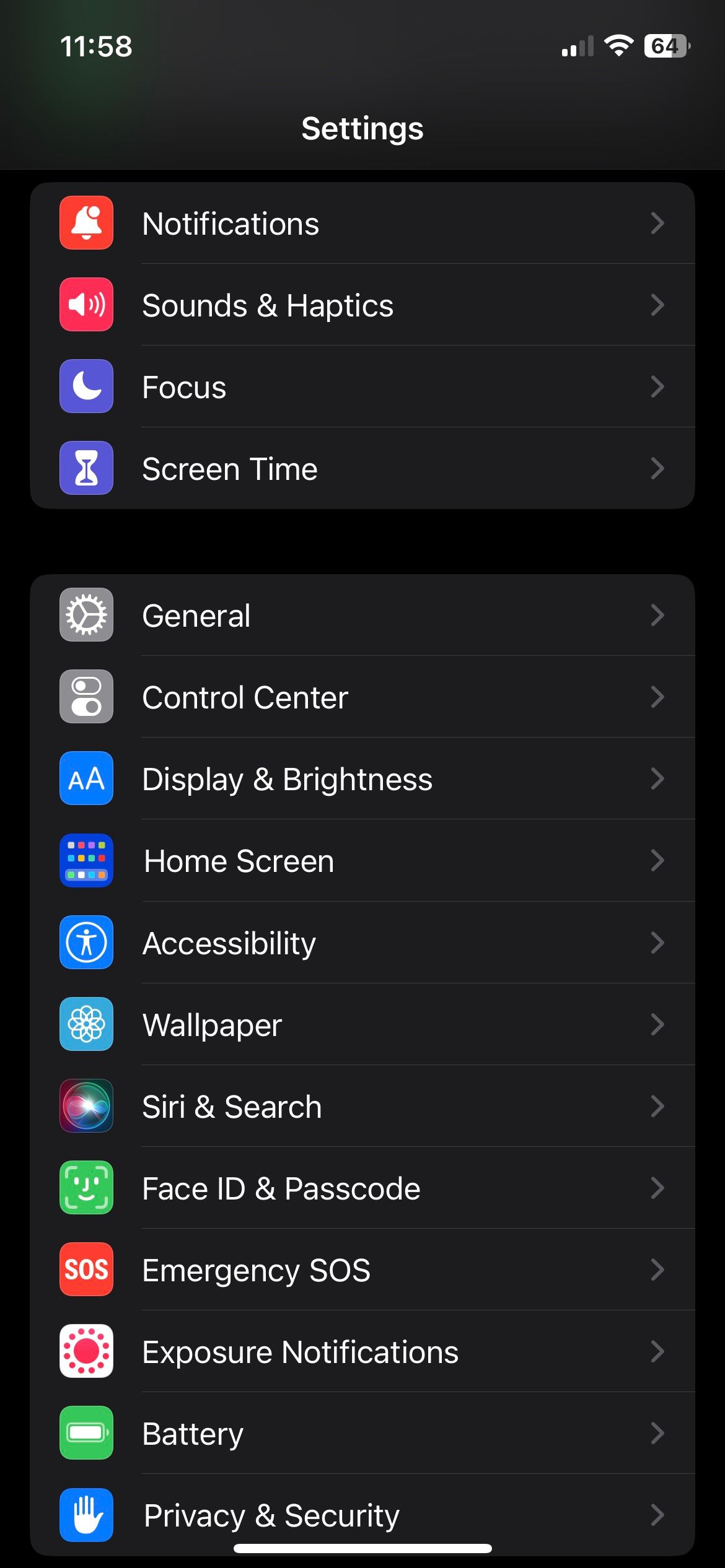
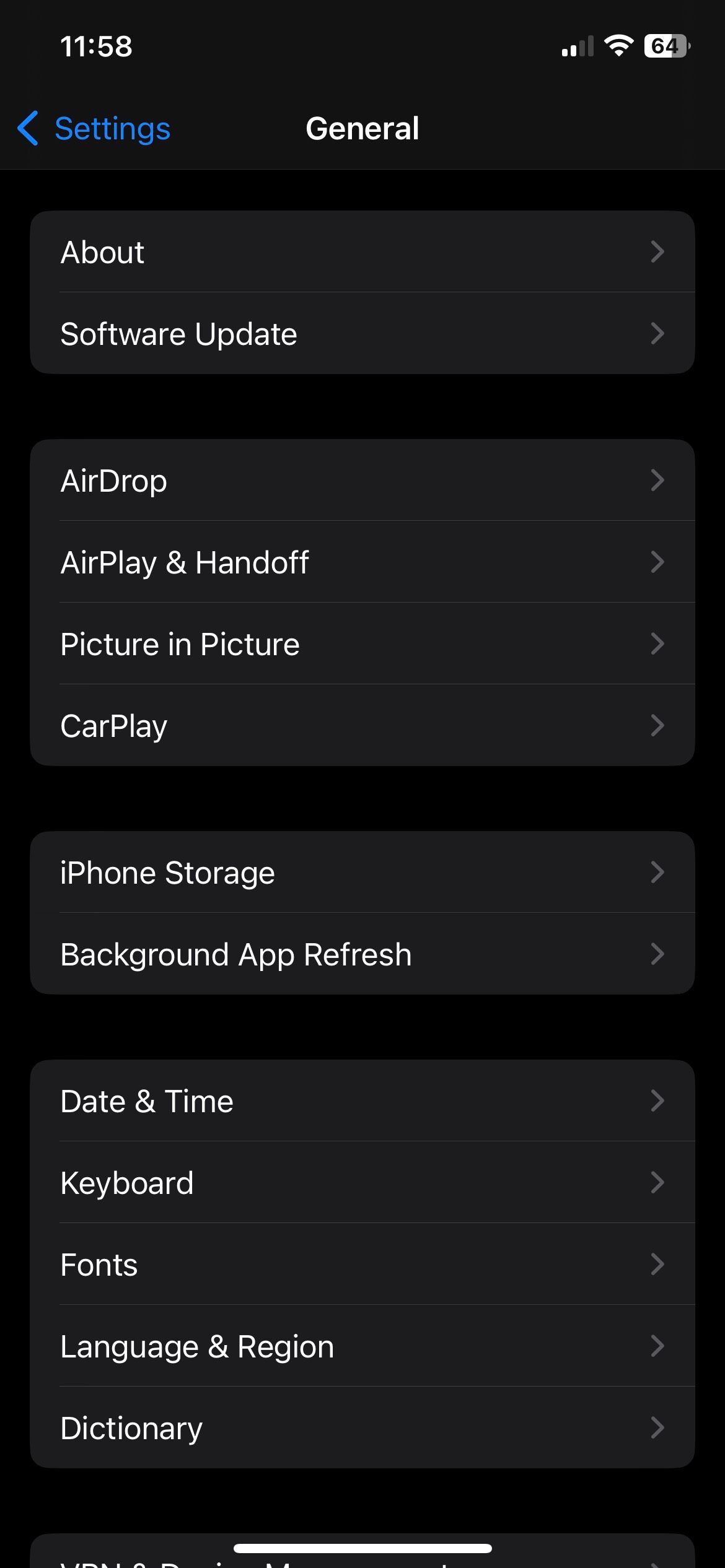
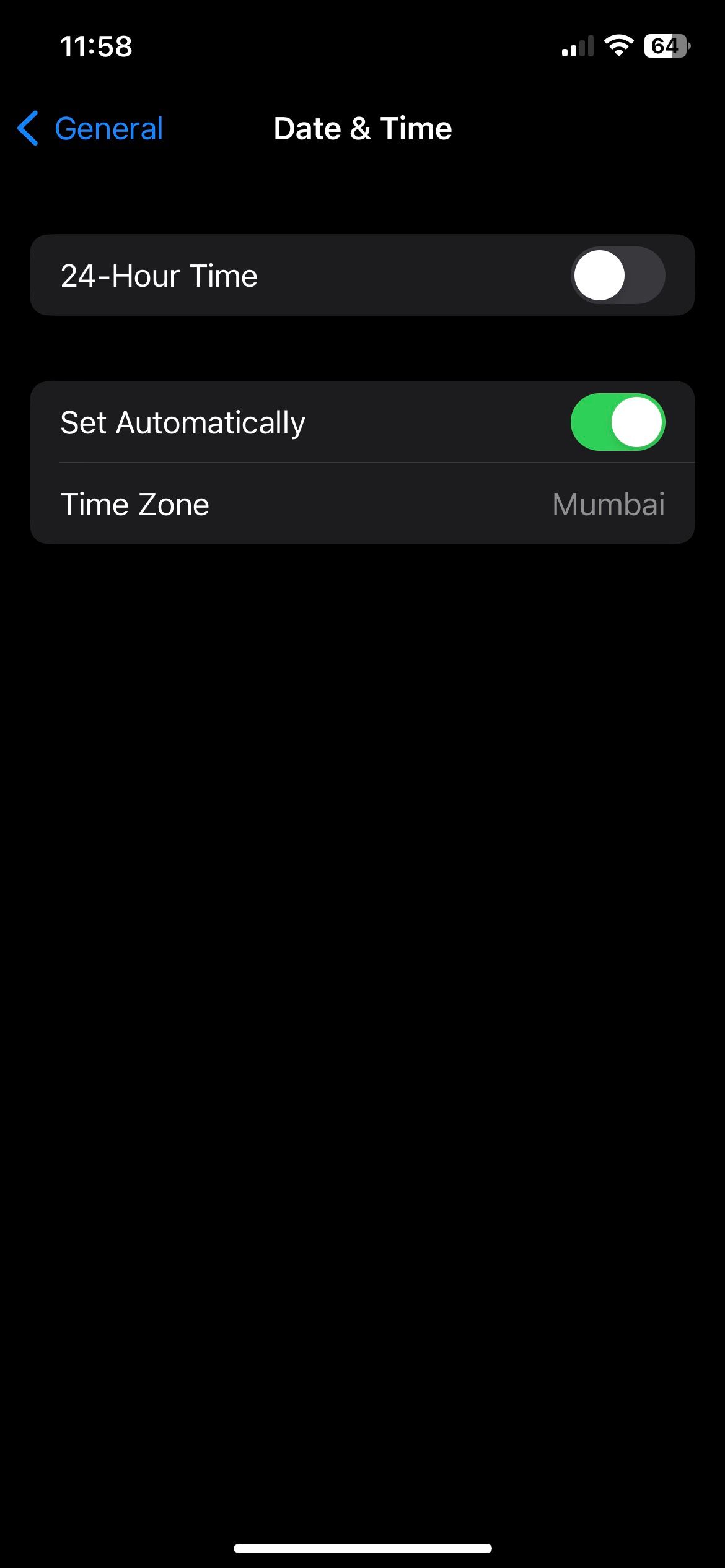
После этого системные часы, включая экран блокировки, будут показывать время в 24‑часовом формате во всех стандартных интерфейсах.
Полезные сценарии и советы
- Для профессионалов, работающих в международных командах, 24‑часовой формат снижает риск путаницы между AM/PM.
- Для меньших устройств или сложных фоновых изображений лучше выбрать контрастный цвет и более жирный вес шрифта.
- Если используете виджеты, убедитесь, что они не перекрывают часы и остаются читаемыми на выбранном фоне.
Когда настройки не применяются или глубинный эффект не работает
- Причина 1: выбранное изображение слишком плоское или на нем нет явного объекта на переднем плане. Решение: поменяйте фото или отцентруйте объект.
- Причина 2: обои получены не из коллекции или слишком низкого разрешения. Решение: используйте фото с высоким разрешением или обои из коллекций iOS.
- Причина 3: устаревшая версия iOS. Решение: проверьте обновления и установите последнюю версию iOS.
Важно: на некоторых моделях iPhone аппаратные ограничения или особенности слояют поведение «Глубинного эффекта» — это нормально.
Альтернативные подходы к персонализации времени
- Сторонние виджеты и приложения. Некоторые приложения предлагают свои виджеты времени и стили, которые можно разместить на экране Домой, а не на экране блокировки.
- Комбинирование виджетов и компактных обоев. Используйте минималистичное фото и добавьте полезные виджеты (календарь, напоминания) под часами.
- Создание нескольких экранов блокировки. Для разных задач (работа, отдых, путешествия) можно настроить разные экраны блокировки и быстро переключаться между ними.
Чеклисты по ролям
Для обычного пользователя:
- Выбрать обои с чётким передним планом.
- Настроить контрастность цвета часов.
- Включить 24‑часовой формат при необходимости.
Для дизайнера/фрилансера:
- Протестировать несколько шрифтов и веса для читаемости.
- Подготовить обои с учётом композиции: объект должен быть смещён так, чтобы часы не закрывали лицо или важные детали.
Для администратора в компании:
- Задокументировать стандарт оформления для корпоративных устройств.
- Проверить, что локализация чисел корректна для регионов сотрудников.
Критерии приёмки
- Часы читаются с расстояния 30–40 см при обычном освещении.
- При смене обоев глубинный эффект корректно отделяет передний план от фона (если включён).
- 24‑часовой формат применён во всех системных интерфейсах при необходимости.
Небольшая методика проверки перед развёртыванием на нескольких устройствах
- Подготовьте тестовый набор обоев (минимум 5 вариантов: портрет, пейзаж, макро, текстура, однотонное).
- На одном устройстве пройдите весь процесс настройки и проверьте видимость в светлом и тёмном режиме.
- Примените те же настройки на другом устройстве той же модели.
- Соберите обратную связь от пользователей в течение 24–48 часов и при необходимости скорректируйте шаблон.
Быстрое руководство по устранению проблем
- Если изменения не сохраняются: перезагрузите устройство и повторите шаги.
- Если 24‑часовой переключатель серый: проверьте профиль времени и ограничения (в редких случаях корпоративные политики могут блокировать доступ).
- Если цифры выглядят некорректно: убедитесь, что язык и регион в «Настройках» совпадают с ожидаемыми настройками локализации.
flowchart TD
  A[Нужен 24‑часовой формат?] -->|Да| B[Настройки → Основные → Дата и время → Включить]
  A -->|Нет| C[Оставить 12‑часовой]
  B --> D{Глубинный эффект нужен?}
  C --> D
  D -->|Да| E[Выбрать обои с явным передним планом]
  D -->|Нет| F[Выбрать минималистичное обои и цвет шрифта]
Краткий глоссарий
- Глубинный эффект — визуальная опция, при которой объект на фото кажется перед часами.
- Набор цифр — система отображения чисел (арабские, деванагари и т. д.).
- Шрифт — внешний стиль цифр и букв часов.
Итог
Экран блокировки в iOS 16 даёт простые и мощные возможности персонализации часов: вы можете изменить шрифт, выбрать локализованные цифры, включить 24‑часовой формат и использовать глубинный эффект для более выразительного внешнего вида. Эти настройки не только украшают устройство, но и повышают удобство: легче читать время и меньше вероятность недоразумений при планировании.
Важно: если какая‑то опция не работает, проверьте обои, разрешение фото и версию iOS. Для массового использования рекомендуется протестировать шаблоны на паре устройств и задокументировать предпочтительные сочетания обоев и стиля часов.

Похожие материалы

Несколько аккаунтов Skype: Multi Skype Launcher

Журнал для работы: повысить продуктивность

Персональные звуки уведомлений на Android

Скачивание шоу Hulu для офлайн‑просмотра

Microsoft Start: персонализированная новостная лента
