
Как поменять циферблат на Google Nest Hub
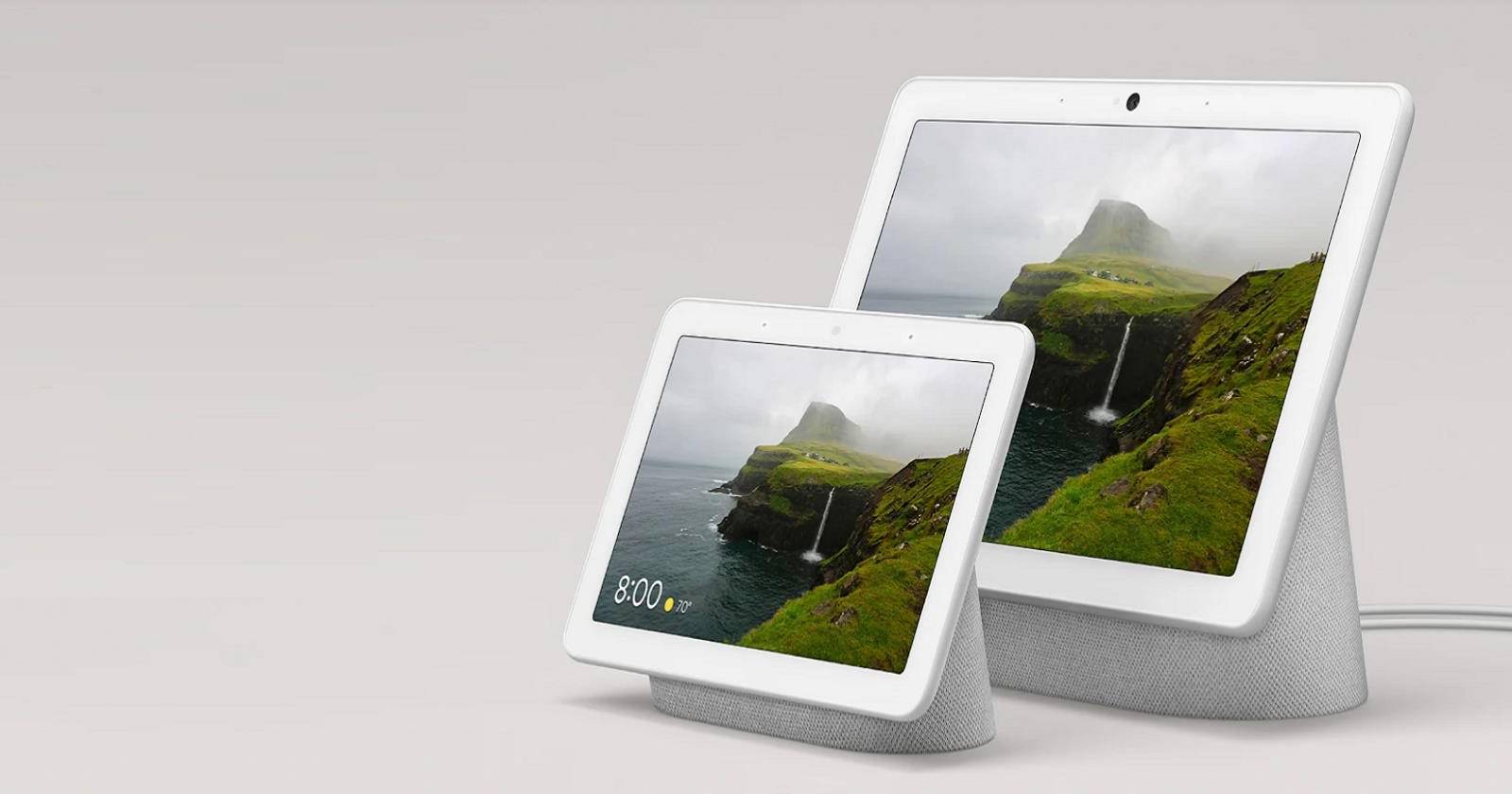

Google Nest Hub — не только умный дисплей, но и удобные цифровые часы для комнаты. Устройства Nest Hub и Nest Hub Max идут с 11 предустановленными циферблатами, между которыми можно переключаться.
Важно: нельзя изменить циферблат непосредственно на самом устройстве без использования голоса. То есть либо приложение Google Home, либо голосовая команда — единственные способы изменения. Эти шаги применимы и ко второму поколению Nest Hub.
Что важно знать о циферблатах на Google Nest Hub
- Нельзя устанавливать сторонние или полностью настраиваемые циферблаты. Можно выбрать один из 11 встроенных или включить режим «Фото-рамка» с изображением из Google Фото.
- Ни один из доступных циферблатов не показывает одновременно время и дату вместе с погодой. Есть конфигурации «время + погода» или «дата + погода», но комбинированного «время + дата + погода» нет.
- Изменение распространяется только на экран, когда устройство находится в режиме ожидания (не активно).
Как поменять циферблат через приложение Google Home
- Убедитесь, что ваш телефон подключён к той же Wi‑Fi сети, что и Nest Hub.
- Откройте приложение Google Home на Android или iPhone.
- На главном экране найдите комнату с вашим Nest Hub и нажмите на устройство.
- Нажмите значок настроек в правом верхнем углу.
- Перейдите в раздел Фото-рамка (Photo Frame), затем откройте пункт Полноэкранные часы (Fullscreen Clock).
- Вы увидите 11 вариантов циферблатов с превью. Нажмите на понравившийся — он будет применён.
Примечание: порядок пунктов в приложении может немного отличаться в зависимости от версии приложения и региона, но логика та же: устройство → настройки → Фото-рамка → Полноэкранные часы.
Как поменять циферблат голосом
Изменение голосом — самый быстрый способ. Скажите одну из команд на устройстве или в присутствии ассистента:
- «Окей Google, установи фото‑рамку»
- «Окей Google, поменяй циферблат»
- «Окей Google, покажи варианты циферблатов»
После команды Nest Hub отобразит три категории для Фото‑рамки: Google Фото, Галерея искусств и Полноэкранные часы. Выберите Полноэкранные часы. Появится превью всех 11 циферблатов — коснитесь нужного, и он применится.
Совет: если ассистент вас не понял, повторите команду медленнее и чётче. Иногда полезно начать с «Окей Google, открой настройки фото‑рамки».
Частые проблемы и их устранение
Короткий чек‑лист для диагностики, если циферблат не меняется:
- Проверьте, подключён ли Nest Hub к питанию и сети Wi‑Fi.
- Убедитесь, что телефон в той же сети Wi‑Fi и что приложение Google Home обновлено.
- Попробуйте перезагрузить устройство: удерживайте кнопку питания или отключите питание на 10 секунд.
- Если голосовая команда не срабатывает, проверьте настройки микрофона и разрешения ассистента.
- Для второго поколения Nest Hub те же шаги применимы; проверьте, что у вас актуальная прошивка устройства.
Если проблема сохраняется, выполните сброс настроек сети в приложении Google Home и добавьте устройство заново.
Альтернативные подходы и ограничения
- Если хочется полностью настраиваемый циферблат — Nest Hub не даёт такой возможности. Альтернатива: использовать сторонние умные часы или дисплеи на базе Android/Chromecast, которые поддерживают кастомные приложения.
- Для фотографий используйте Google Фото: создание альбомов и автоматическое переключение изображений даёт более персонализированный экран вместо стандартных часов.
- Для отображения даты и времени вместе с погодой можно использовать стороннее устройство или внешний смарт‑экран с виджетами.
Мини‑методология выбора циферблата
- Определите цель: читаемость ночью, эстетика или информация (погода).
- Проверьте контраст: выбирайте циферблат с четкими цифрами для расстояния просмотра.
- Тестируйте 2–3 дня: оцените, не отвлекает ли экран и подходит ли отображаемая информация.
- Вернитесь к другому варианту, если свет или угол обзора меняются.
Рольовые чек‑листы для домашних пользователей и администраторов
Для владельца (домашнего):
- Убедиться, что Google Аккаунт связан с устройством.
- Выбрать подходящий циферблат по читаемости.
- Настроить альбомы Google Фото при желании фоновых изображений.
Для администратора сети в офисе/общем пространстве:
- Обновлять прошивку устройства и приложение Google Home.
- Проверять права доступа на общий Google Аккаунт.
- Ограничивать настройки для гостей, если не хотите, чтобы они меняли внешний вид.
Критерии приёмки
- Выбранный циферблат появляется на экране в режиме ожидания.
- Циферблат корректно отображает время и дополнительную информацию (погода/дата), если предусмотрено.
- Настройка сохраняется после перезагрузки и не сбрасывается при обновлении приложения.
Как и когда это не сработает
- Если устройство офлайн или потеряно соединение с аккаунтом Google, смена циферблата не применится.
- Если учётная запись ограничена (например, семейная или корпоративная с ограничениями), часть функций может быть недоступна.
- Нельзя добавить сторонние циферблаты — это ограничение платформы.
Визуальная инструкция (решение методом ветвления)
flowchart TD
  A[Начало] --> B{Как менять?}
  B -->|Приложение| C[Открыть Google Home]
  C --> D[Устройство → Настройки → Фото‑рамка → Полноэкранные часы]
  D --> E[Выбрать циферблат]
  B -->|Голос| F[Сказать «Окей Google, поменяй циферблат»]
  F --> E
  E --> G[Циферблат применён]
Итог
Сменить циферблат на Google Nest Hub просто: используйте приложение Google Home или голосовые команды. Ограничение — только 11 предустановленных вариантов и отсутствие возможности одновременно показывать время, дату и погоду. Если вам нужны более гибкие или кастомные решения, придётся смотреть на альтернативные устройства или экраны.
Важно: проверяйте обновления приложения и прошивки устройства — иногда Google улучшает интерфейс и добавляет новые опции.
Примечание: инструкции актуальны для первого и второго поколения Nest Hub и для Nest Hub Max.

Похожие материалы

Несколько аккаунтов Skype: Multi Skype Launcher

Журнал для работы: повысить продуктивность

Персональные звуки уведомлений на Android

Скачивание шоу Hulu для офлайн‑просмотра

Microsoft Start: персонализированная новостная лента
