
Как изменить циферблат Google Nest Hub
Что важно знать о циферблатах Google Nest Hub
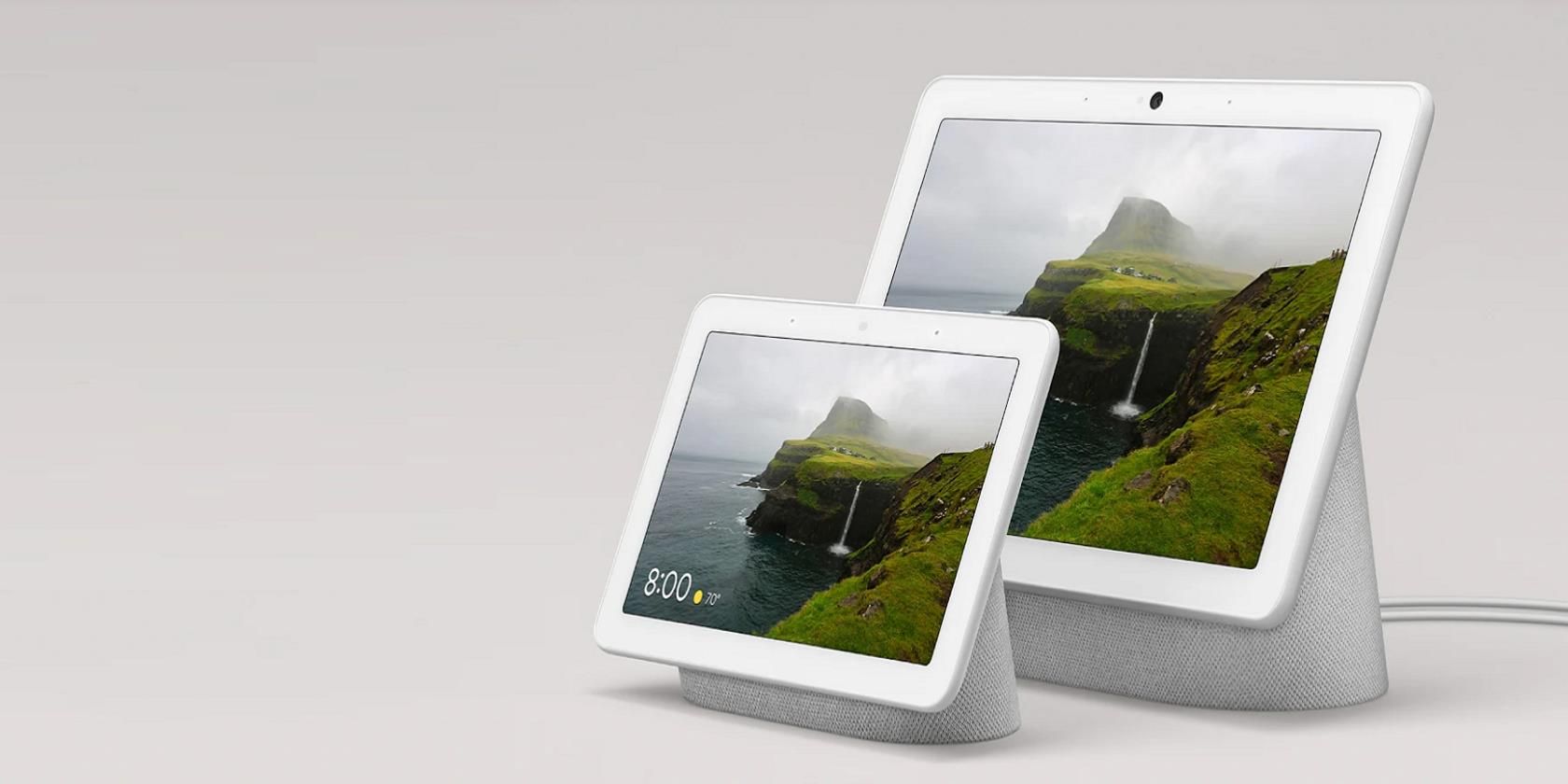
- Всего доступно 11 встроенных циферблатов на Nest Hub и Nest Hub Max; кастомные циферблаты сторонних разработчиков использовать нельзя.
- Вместо кастомного циферблата можно выбрать фотографию из вашей библиотеки Google Фото и включить её как цифровую рамку.
- Ни один из стандартных циферблатов не показывает одновременно время и дату вместе с погодой; есть циферблаты с временем и погодой или с датой и погодой, но не все три элемента одновременно.
Важно: изменения циферблата применяются только когда экран устройства не активен (в режиме ожидания / цифровой рамки).
Быстрый обзор — факты в цифрах
- Встроенных циферблатов: 11
- Способы изменения: 2 (приложение Google Home, голос)
- Поддержка второго поколения Nest Hub: да
Как изменить циферблат через приложение Google Home
Следуйте простым шагам на смартфоне:
- Откройте приложение Google Home на Android или iPhone.
- Выберите ваш Nest Hub или Hub Max в комнате, к которой он прикреплён.
- Нажмите значок настроек в правом верхнем углу и перейдите в Рамка для фото → Цифровые часы на весь экран.
- Просмотрите 11 вариантов и нажмите понравившийся — он будет применён.
Проверка: экран Nest Hub покажет выбранный циферблат, когда устройство не используется активно.
Как изменить циферблат голосом через сам Nest Hub
Изменение голосом удобно и быстро:
- Скажите: «Окей, Google, установить режим рамки для фото» или «Окей, Google, изменить циферблат».
- Nest Hub покажет три категории режима рамки для фото: Google Фото, Галерея искусств и Цифровые часы на весь экран.
- Выберите Цифровые часы на весь экран — появится превью всех доступных циферблатов.
- Нажмите на понравившийся вариант в превью — он применится.
Подсказка: если голосовая команда не срабатывает, попробуйте сначала «Окей, Google» для активации ассистента, после чего повторите запрос.
Пошаговый чеклист для успешной смены циферблата
Для пользователя:
- Убедитесь, что Nest Hub подключён к сети и видим в приложении Google Home.
- Откройте настройки устройства через приложение либо задайте голосовую команду.
- Выберите «Цифровые часы на весь экран» и примените нужный дизайн.
- Подтвердите, что новый циферблат отображается в режиме ожидания.
Для администратора сети/семьи:
- Проверьте, что у аккаунта есть права управления устройством в Google Home.
- При необходимости синхронизируйте Google Фото с общим альбомом для отображения фотографий.
Критерии приёмки (как убедиться, что всё работает)
- Новый циферблат выбран в настройках приложения или подтверждён голосовой командой.
- Устройство показывает выбранный циферблат в режиме ожидания после 30–60 секунд бездействия.
- После перезагрузки Nest Hub выбранный циферблат сохраняется.
Ограничения и когда способ не сработает
- Нельзя загружать сторонние или полностью кастомные циферблаты — только 11 встроенных вариантов или изображение из Google Фото.
- Некоторые сетевые или аккаунтные проблемы могут помешать применению настроек (устройство не видно в приложении, проблемы с аккаунтом Google).
- Если устройство находится в гостевом режиме или управляется корпоративным аккаунтом с ограничениями, доступ к смене циферблата может быть закрыт.
Альтернативы и обходные варианты
- Использовать Google Фото: загрузить желаемую картинку в Google Фото и назначить её для режима «Рамка для фото» — так можно получить пользовательский фон вместо стандартного циферблата.
- Для отображения дополнительной информации (например, времени и даты сразу) используйте отдельное физическое настольное устройство или сторонний смарт-дисплей с расширенными циферблатами.
- Автоматизировать смену изображений через общий альбом Google Фото (подходит для слайд-шоу семейных снимков).
Руководство по устранению неполадок
- Нет реакции на голос: проверьте микрофон и подключение к интернету. Перезапустите устройство.
- Не видно устройства в Google Home: убедитесь, что телефон и Nest Hub в одной Wi‑Fi сети и что вы вошли под тем же Google‑аккаунтом.
- Циферблат не сохраняется: обновите приложение Google Home, проверьте наличие последних обновлений Nest Hub.
Важно: при серьёзных проблемах выходите из аккаунта и повторно войдите или выполните сброс настроек устройства только как крайнюю меру.
Ментальные модели и советы по выбору циферблата
- Подумайте о контексте использования: спальня — минималистичный тёмный циферблат; кухня — крупные цифры и отображение погоды.
- Если вам важна фотография семьи, выберите режим Google Фото вместо циферблата.
- Для наглядности используйте циферблат с контрастными цветами при ярком дневном освещении.
Примеры и сценарии использования (роль‑ориентированные)
Хозяин устройства:
- Настроить циферблат через приложение и закрепить доступ для членов семьи.
- Создать общий альбом в Google Фото и включить автоматическое добавление снимков.
Гость/посетитель:
- Попросить владельца сменить циферблат голосовой командой или предложить фотографию для общего альбома.
Краткое резюме
- Google Nest Hub и Nest Hub Max предлагают 11 встроенных циферблатов и возможность использовать фотографии из Google Фото.
- Сменить циферблат можно двумя способами: через приложение Google Home или голосом на устройстве.
- Ограничения: нет поддержки кастомных циферблатов сторонних разработчиков и нет циферблата, показывающего одновременно время, дату и погоду.
Если нужна инструкция под конкретную модель (первое или второе поколение Nest Hub) или пошаговые скриншоты для вашей версии приложения Google Home, сообщите модель и версию ОС смартфона — подготовлю адаптированное руководство.

Похожие материалы

Несколько аккаунтов Skype: Multi Skype Launcher

Журнал для работы: повысить продуктивность

Персональные звуки уведомлений на Android

Скачивание шоу Hulu для офлайн‑просмотра

Microsoft Start: персонализированная новостная лента
