
Изменить папку загрузок в Google Chrome

Быстрая пошаговая инструкция
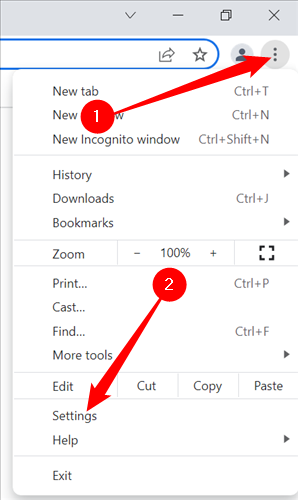
- Нажмите кнопку меню Chrome (три вертикальные точки) в правом верхнем углу окна и выберите “Настройки”.
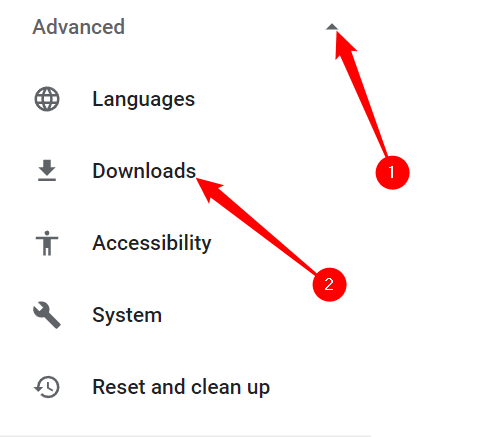
- В новой вкладке настройок откройте раздел “Дополнительно” слева, затем выберите “Загрузки”.
По желанию включите переключатель «Спрашивать, куда сохранять каждый файл перед загрузкой», чтобы Chrome предлагал выбрать папку при каждой загрузке.
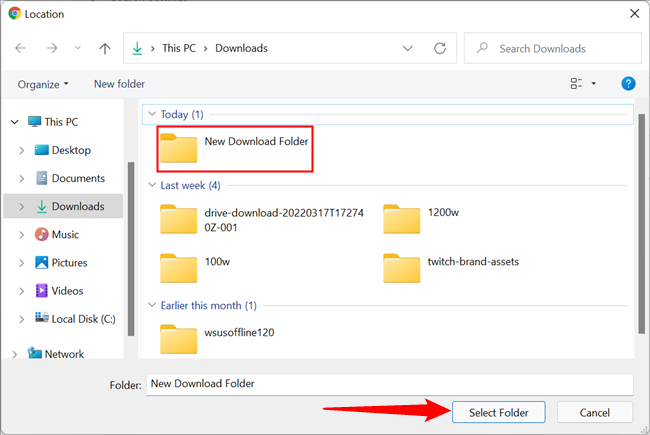
Чтобы задать постоянную папку, нажмите кнопку «Изменить» справа от строки “Папка загрузок” (Location) и укажите нужную папку. Нажмите “Выбрать папку”/“Select Folder”.
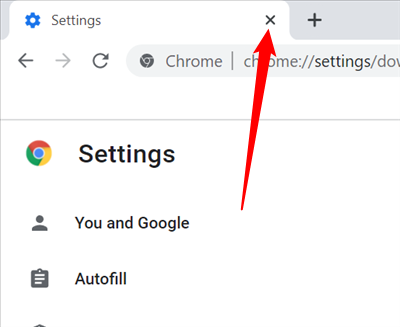
- Закройте вкладку “Настройки” (кнопка “x”).
Открытие списка загрузок и базовые действия
- Откройте список загрузок: нажмите Ctrl+J (на Mac — Command+Shift+J), выберите “Загрузки” в меню, или введите
chrome://downloadsв адресной строке и нажмите Enter.
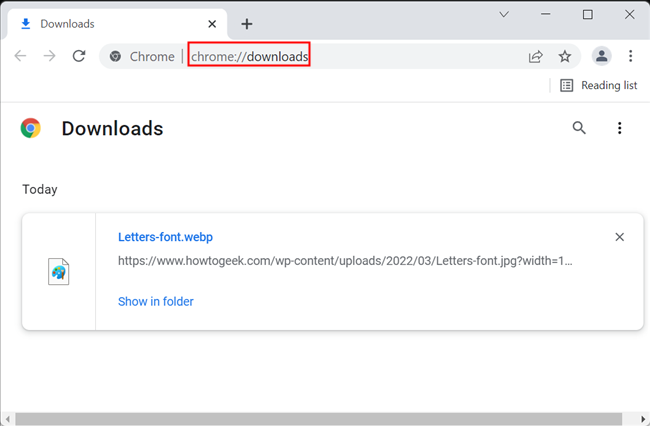
- Список сортируется от нового к старому. Чтобы удалить элемент из списка, нажмите маленькую “x” справа от элемента.
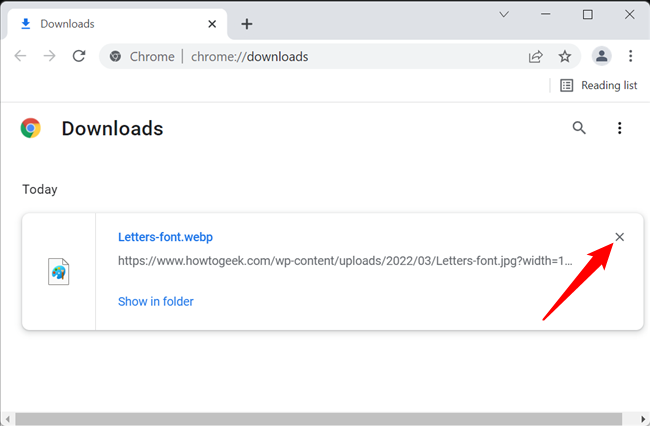
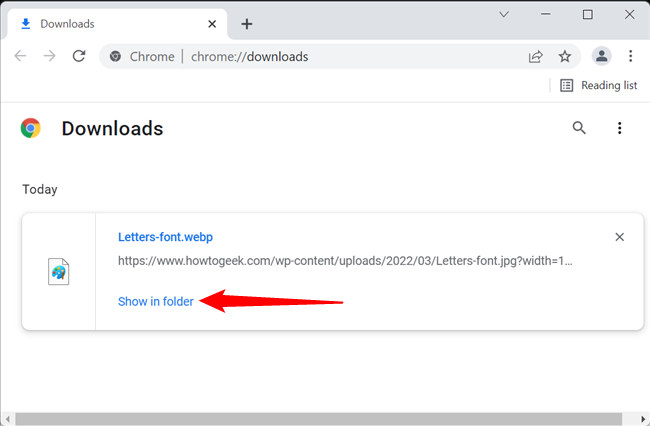
- Чтобы открыть папку с файлом, нажмите ссылку “Показать в папке” под элементом.
- Перемещение: перетащите элемент из списка загрузок в окно Проводника (File Explorer) или другой файловый менеджер, чтобы быстро переместить файл.
Когда этот метод не сработает и причины
- Папка находится на отключённом сетевом диске: Chrome не сможет установить её как папку загрузок, если диск недоступен.
- Отсутствуют права записи: если у учётной записи нет прав на создание/запись в выбранной папке, загрузки будут падать.
- Политики корпоративного админа: в управляемой среде (корпоративный профиль) администратор может блокировать изменение папки загрузок.
- Ограничения расширений: некоторые расширения для загрузок могут переопределять стандартное поведение.
Важно: перед выбором сетевой или внешней папки убедитесь, что диск доступен и имеет постоянный путь.
Альтернативные подходы
- Использовать переключатель “Спрашивать, куда сохранять каждый файл” — полезно при частой смене местоположения.
- Управлять загрузками третьими утилитами/менеджерами загрузок, которые позволяют фильтровать по типу файла и автоматически перемещать их.
- Сценарий автоматизации (скрипт): настроить фоновые задачи, которые перемещают файлы из стандартной папки загрузок в целевые каталоги по правилам (по расширению/дате).
Устранение неполадок — шаги
- Проверьте, доступна ли папка в Проводнике и есть ли у вас права записи.
- Попробуйте выбрать локальную папку на системном диске (например, C:\Users\ВашеИмя\Downloads) — работает ли смена?
- Отключите расширения, связанные с загрузками, и повторите попытку.
- Если Chrome управляется администратором: обратитесь к IT или проверьте политики (chrome://policy).
- При проблемах с браузером — обновите Chrome до последней версии или выполните перезапуск.
Критерии приёмки
- Новая папка отображается в разделе “Загрузки” в настройках.
- При загрузке файла без опции “Спрашивать” файл сохраняется в указанную папку.
- При включённой опции “Спрашивать” открыт диалог выбора папки перед сохранением.
Чек-лист для разных ролей
Для обычного пользователя:
- Открыл Настройки → Загрузки
- Выбрал/создал папку
- Проверил загрузку тестового файла
Для IT-администратора:
- Проверил GPO/политику Chrome, разрешающую смену папки
- Убедился в доступности сетевых ресурсов и прав пользователей
- При необходимости настроил централизованную политику для всех пользователей
Быстрые подсказки и сочетания клавиш (шпаргалка)
- Открыть загрузки: Ctrl+J (Windows/Linux), Command+Shift+J (Mac).
- Прямой переход:
chrome://downloads. - Включить запрос папки при каждой загрузке: Настройки → Дополнительно → Загрузки → Спрашивать, куда сохранять.
Короткая методология
- Определите потребности: постоянная папка или выбор при каждой загрузке.
- Проверьте права доступа к целевой папке.
- Настройте в Chrome и протестируйте одной загрузкой.
- При массовой настройке используйте политики для централизованного управления.
Безопасность и конфиденциальность
- Выбор папки влияет на доступ к скачанным файлам по локальной файловой системе. Не выбирайте папки, которые синхронизируются с внешними или ненадёжными сервисами без необходимости.
- В управляемой среде администраторы могут быть уведомлены о смене настроек или блокировать её.
Глоссарий (1 строка)
- Omnibox — адресная строка Chrome, где можно вводить URL и поисковые запросы.
Часто задаваемые вопросы
Q: Можно ли выбрать папку на внешнем USB-диске?
A: Да, если диск подключён и есть права записи, но при отключении диска загрузки могут завершаться ошибкой.
Q: Где находятся файлы, если Chrome перестал сохранять в выбранную папку?
A: Проверьте текущие настройки в Настройки → Загрузки и убедитесь, что опция “Спрашивать” выключена, тогда файлы сохраняются в указанную папку.
Q: Могу ли я автоматически сортировать загруженные файлы по типу?
A: Chrome этого не умеет нативно; используйте менеджер загрузок или системные сценарии для автоматической сортировки.
Социальное превью
OG title: Изменить папку загрузок в Google Chrome
OG описание: Быстрое руководство: как задать или изменить папку для загрузок в Chrome, включить запрос места сохранения и устранить типичные проблемы.
Короткое объявление (100–200 слов)
Если вы хотите организовать скачиваемые файлы или перенести их на другой диск, Google Chrome позволяет легко сменить папку загрузок. Откройте Меню → Настройки → Дополнительно → Загрузки и нажмите “Изменить” у параметра “Папка загрузок”, чтобы указать новую директорию. При необходимости включите опцию, чтобы браузер спрашивал, куда сохранять каждый файл — это удобно при работе с разными проектами. В статье собраны быстрые шаги, сочетания клавиш, советы по устранению ошибок (например, права доступа и сетевые диски), а также чек-листы для пользователей и администраторов. Следуйте инструкции и протестируйте одну загрузку: если файл сохранён в нужном месте, настройка выполнена успешно.
Краткое резюме
- Изменение папки загрузок выполняется в Настройках → Загрузки.
- Можно включить запрос места сохранения при каждой загрузке.
- Проверьте права доступа и доступность сетевых дисков при проблемах.

Похожие материалы

Несколько аккаунтов Skype: Multi Skype Launcher

Журнал для работы: повысить продуктивность

Персональные звуки уведомлений на Android

Скачивание шоу Hulu для офлайн‑просмотра

Microsoft Start: персонализированная новостная лента
