
Как сменить пароль ребёнка в Microsoft Family и сохранить доступ к учётной записи

Почему стоит выделять ребёнку отдельную учётную запись
Отдельная учётная запись (локальная или семейная учётная запись Microsoft) позволяет:
- Контролировать доступ к приложениям и сайтам.
- Ограничивать экранное время и доступ к контенту.
- Отдельно хранить данные ребёнка и родительские настройки.
Коротко: это про безопасность ребёнка и контроль над тем, как он использует устройство в ваше отсутствие.
Важно: учётная запись ребёнка должна иметь корректные контактные данные (восстановительную почту или номер телефона) — это ключ к автоматическому восстановлению пароля.
Быстрые советы по управлению учётной записью ребёнка
- Наблюдайте за активностью по возможности и объясняйте правила использования.
- Используйте «Параметры семьи» в Windows Security для базового контроля.

- Ограничьте время работы за компьютером через Microsoft Family Safety или другие приложения.
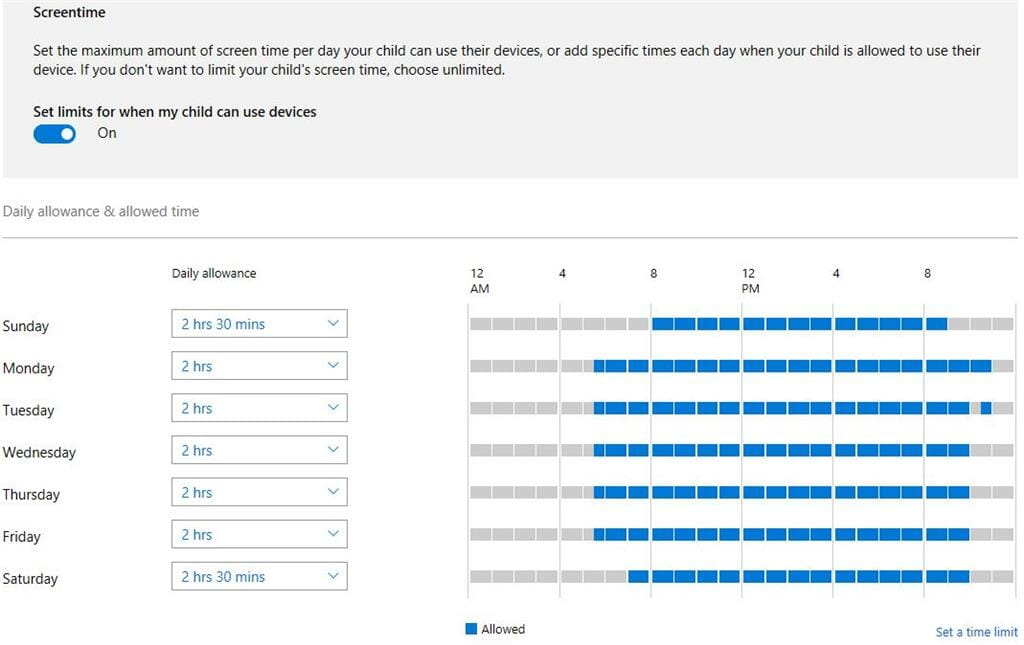
- Подумайте о менеджере паролей для семьи (например, семейный план любого популярного менеджера).
Короткое определение: Microsoft Family — набор инструментов и аккаунтов, позволяющих родителям управлять учётом времени, безопасностью и доступом ребёнка.
Основные способы вернуть доступ к учётной записи ребёнка
Ниже — подробно описаны четыре главных метода: сброс пароля, восстановление аккаунта, смена локального пароля через Командную строку и через Панель управления. После каждого метода — раздел с распространёнными проблемами и проверками.
1. Сброс пароля через страницу Microsoft
Когда использовать: если у ребёнка настроены средства восстановления (номер телефона или резервный e‑mail).
Шаги:
- На экране входа выберите «Забыли пароль?» или откройте официальную страницу сброса пароля Microsoft.
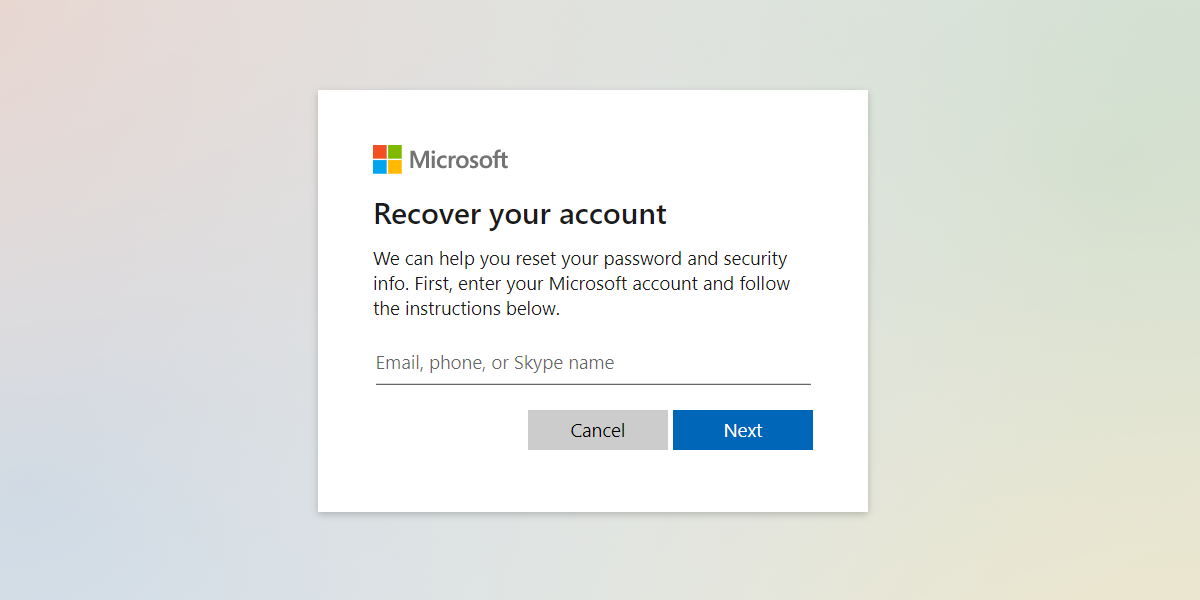
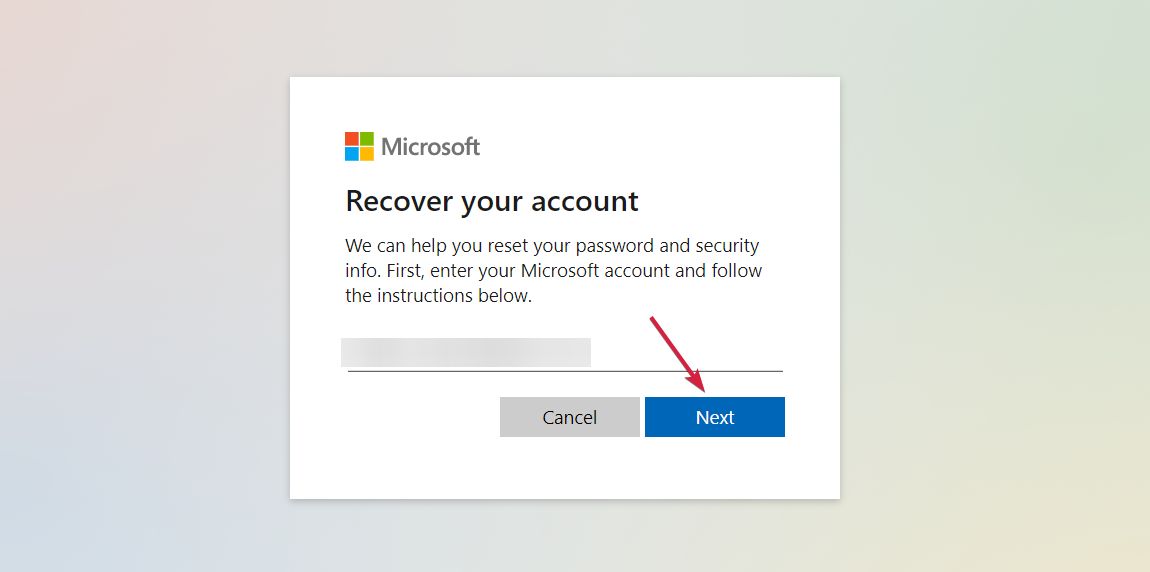
- Введите адрес электронной почты учётной записи ребёнка и нажмите Next.
- Выберите, куда выслать код подтверждения — телефон или резервная почта — и нажмите Get code.

- Получите 6‑значный код (SMS или e‑mail), введите его и нажмите Next.
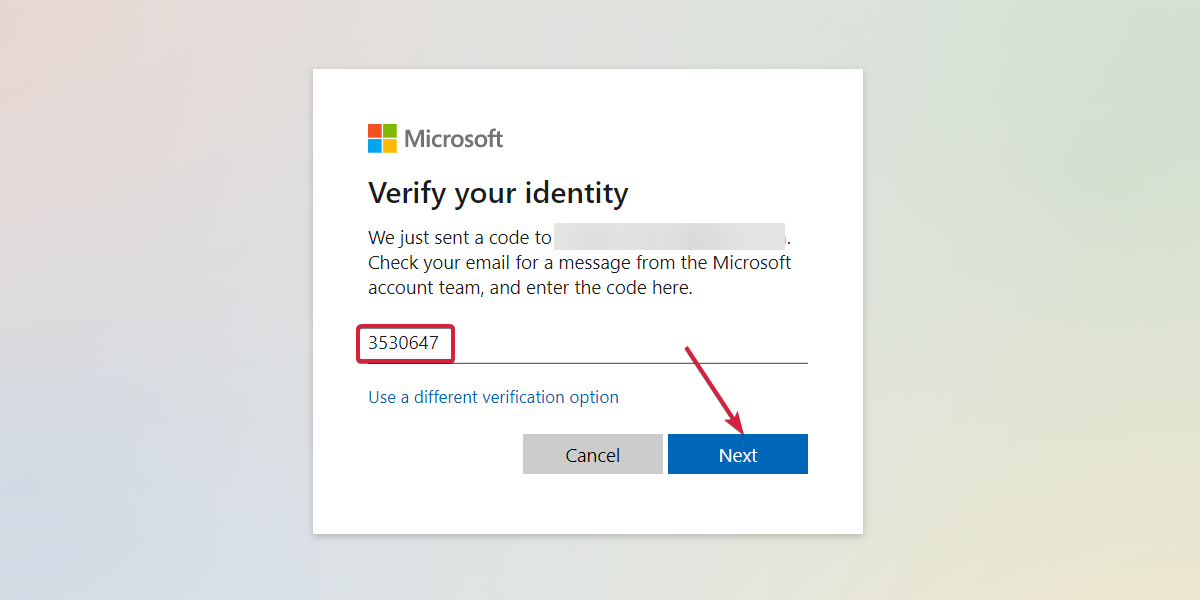
- Введите новый пароль и подтвердите.
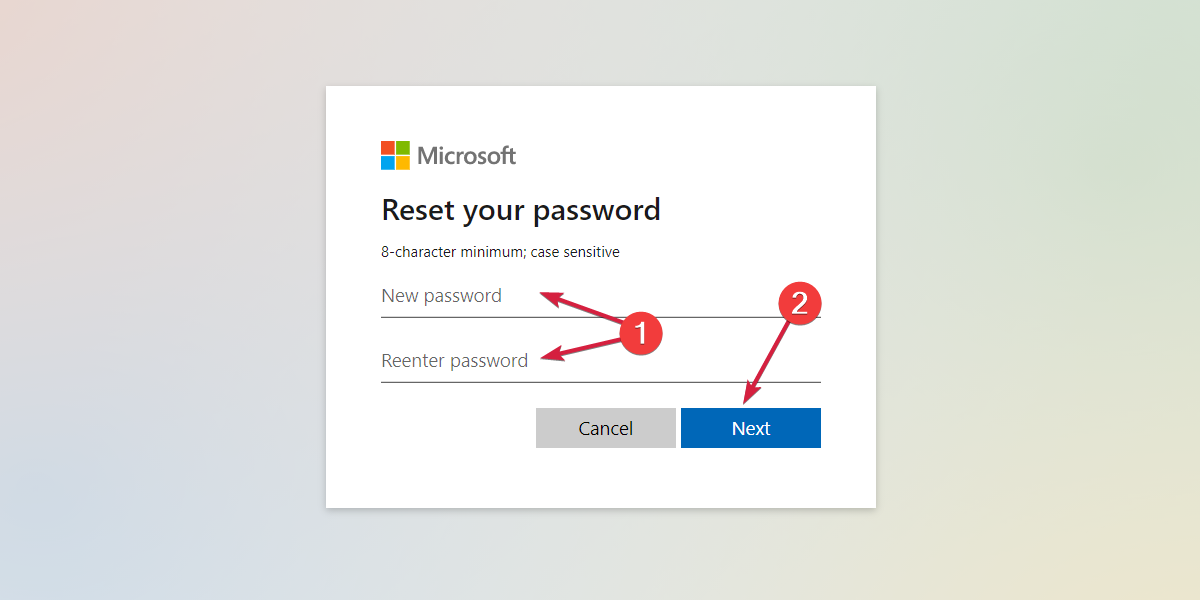
- После успешной смены вы увидите подтверждение и сможете войти под новым паролем.
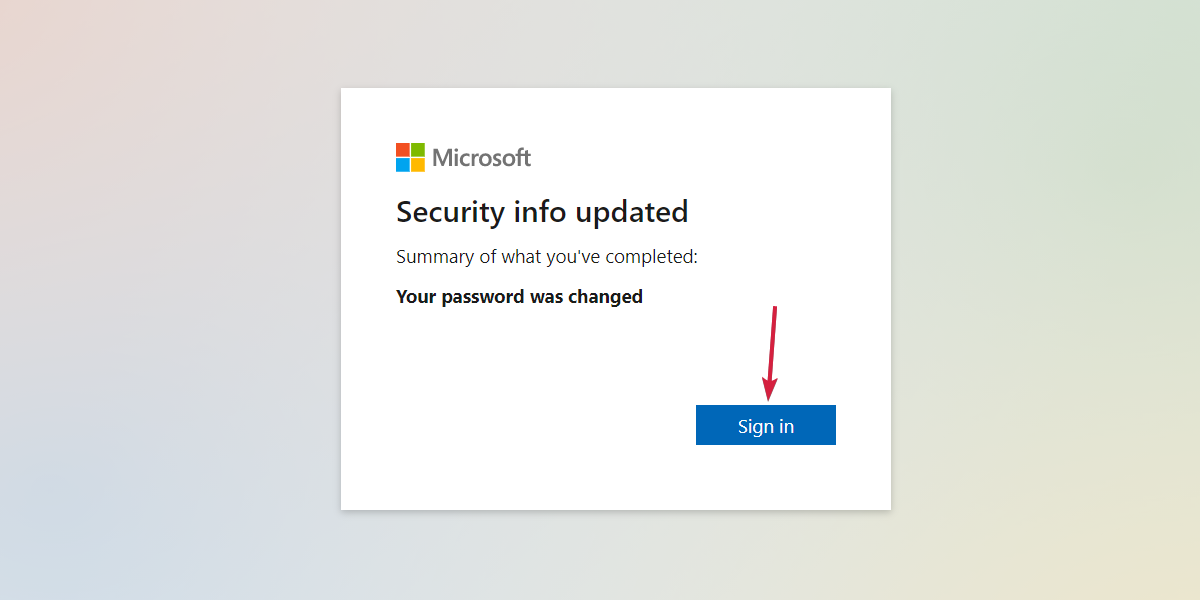
Что проверить, если не получается:
- Верно ли указан адрес электронной почты (опечатки, домен).
- Получены ли сообщения на резервную почту или телефон (проверьте папку «Спам»).
- Не истёк ли срок действия кода (обычно коды действуют ограниченное время).
Важно: этот метод работает только при настроенных средствах восстановления.
2. Восстановление учётной записи (если нет доступа к коду)
Когда использовать: если у вас нет доступа к резервной почте или телефону, нужен более формальный запрос на восстановление.
Шаги:
- Подготовьте рабочий адрес электронной почты (для обратной связи от Microsoft).
- Перейдите на официальную страницу восстановления аккаунта Microsoft.
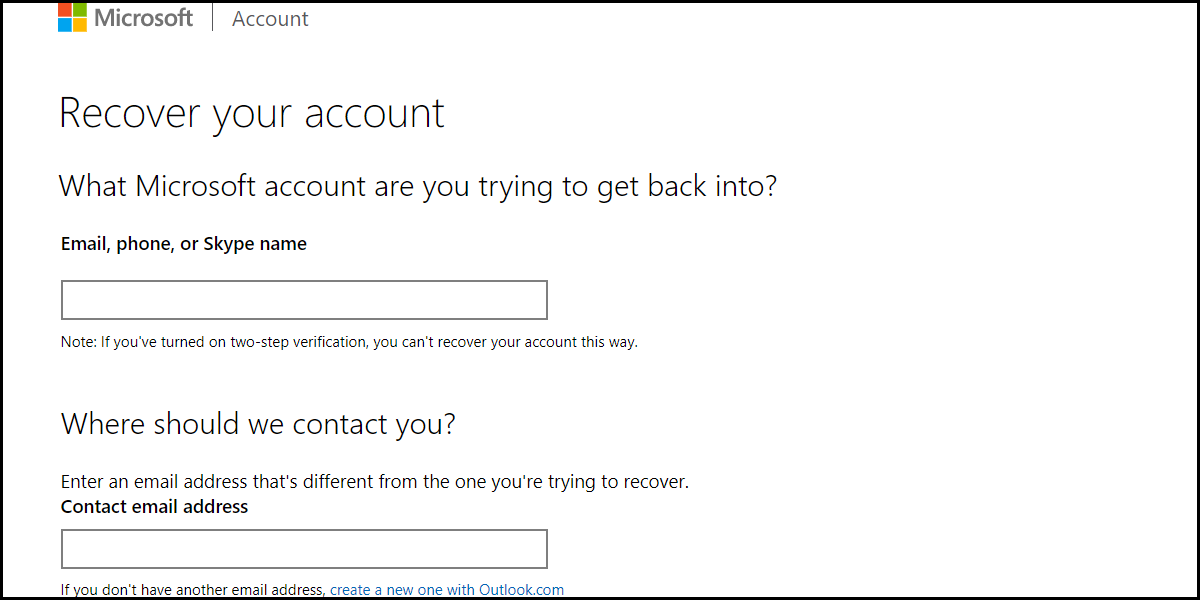
- Заполните форму подробно: опишите, какие сервисы использовали с учётной записью, примерные пароли, когда создавали аккаунт, покупали ли что‑то через Microsoft и т. п.
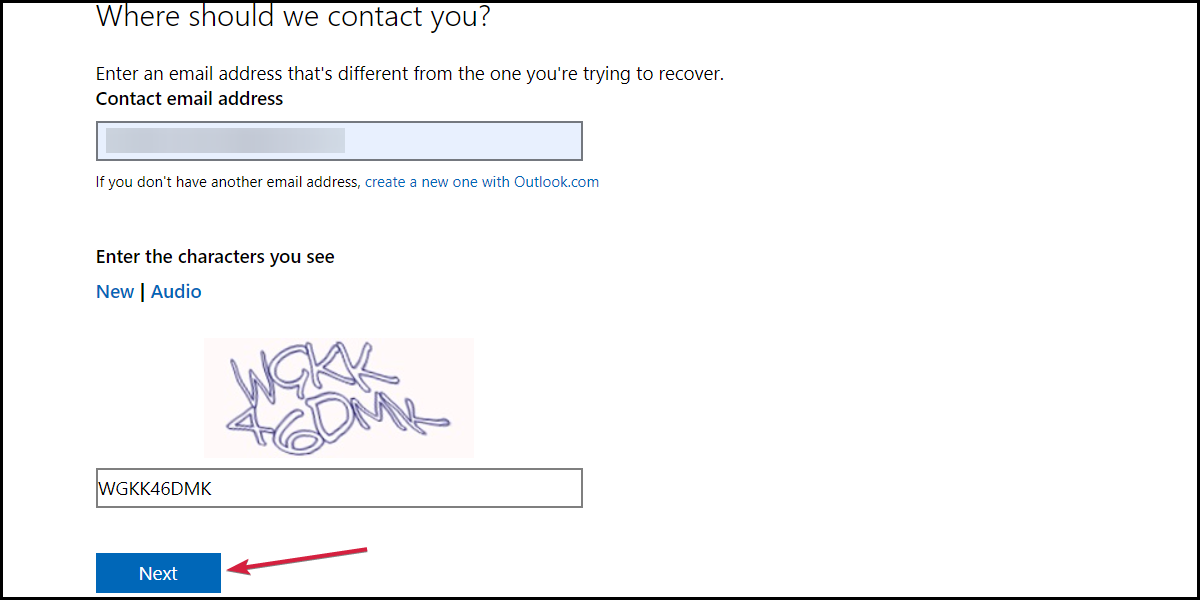
- Отправьте запрос и дождитесь ответа Microsoft (обычно до 24 часов, время ответа варьируется).
Советы:
- Чем больше деталей вы предоставите, тем выше шанс успешного восстановления.
- Не используйте один и тот же почтовый ящик для проверки, который привязан к утерянному аккаунту — укажите другой рабочий e‑mail.
Ограничения: если информации недостаточно, запрос может быть отклонён.
3. Смена пароля локальной учётной записи через Командную строку (для администраторов)
Когда использовать: если у вас есть физический доступ к компьютеру и права администратора. Это метод для локальных учётных записей Windows (не облачных Microsoft Accounts).
Шаги:
- Нажмите Start, введите «command prompt» и выберите Run as administrator.

- Выполните команду, где username — имя учётной записи, newpassword — новый пароль. Если имя содержит пробелы, возьмите его в кавычки:
net user username newpassword 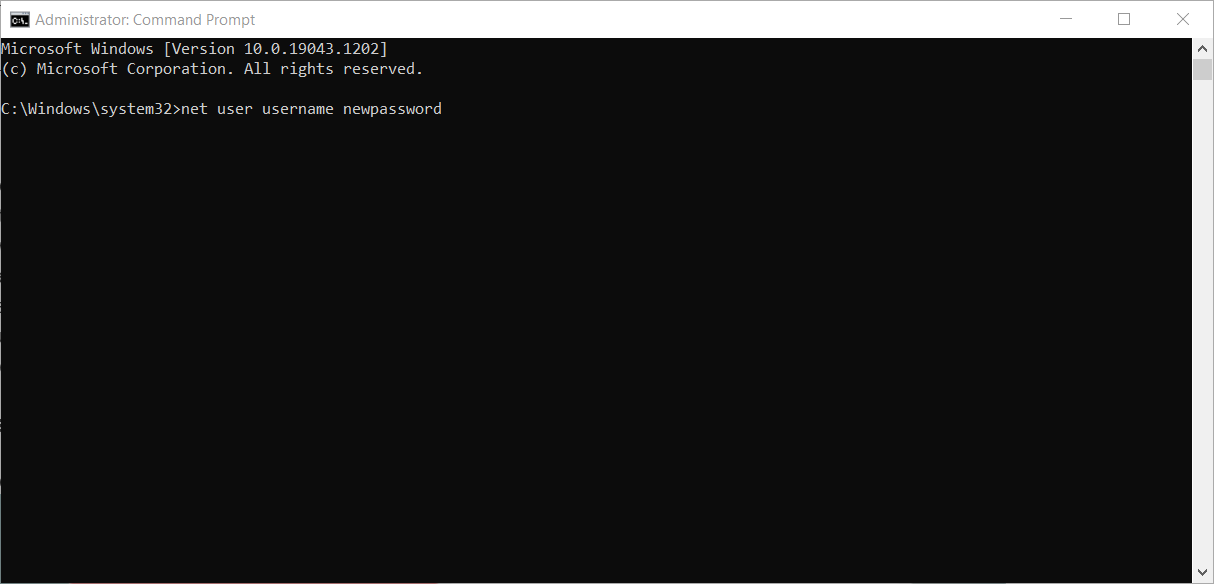
- После успешного выполнения вы увидите подтверждение.
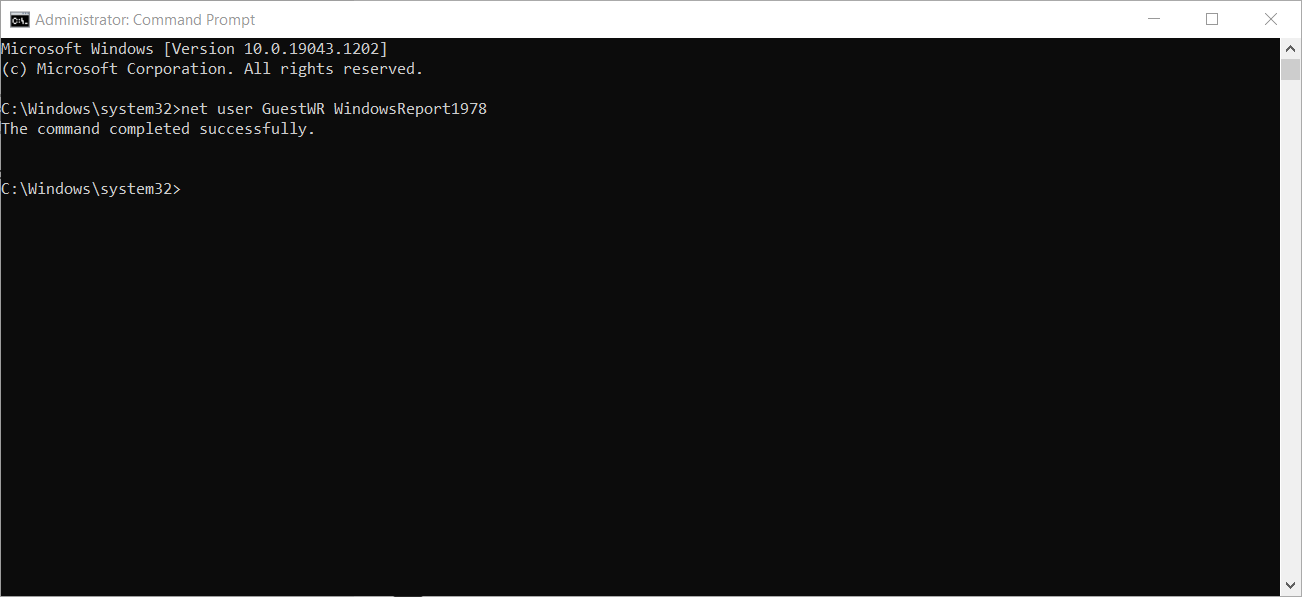
- Войдите с новым паролем.
Ограничения:
- Метод не применим к облачным учётным записям Microsoft (MSA), только к локальным или кэшированным учётным записям.
- Требуются права администратора.
Важно: не используйте тривиальные пароли. Создавайте сложные пароли и записывайте их в безопасный менеджер паролей.
4. Смена пароля через Панель управления (локальные учётные записи)
Когда использовать: если предпочитаете графический интерфейс и имеете права администратора.
Шаги:
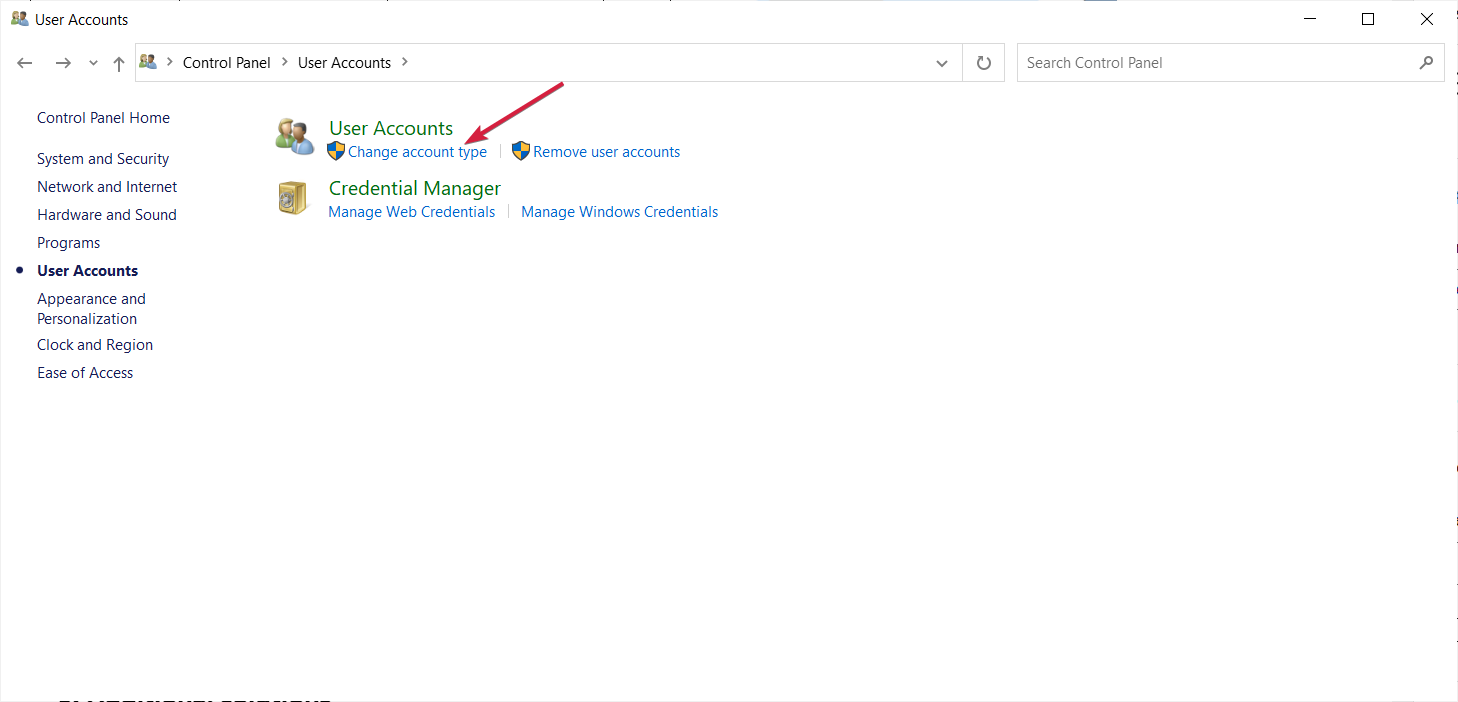
- Нажмите Start, введите control panel и откройте Control Panel.
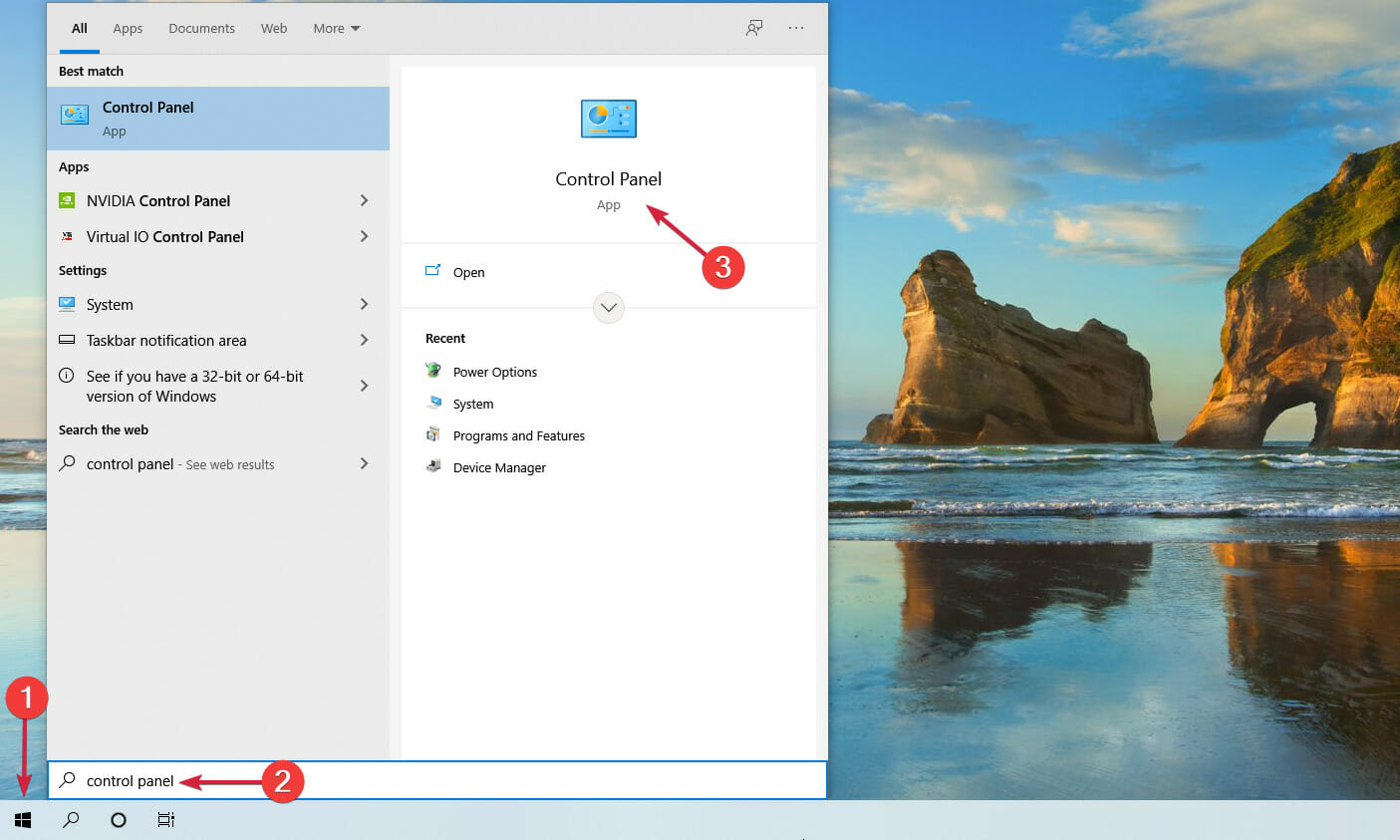
- Перейдите в User Accounts.
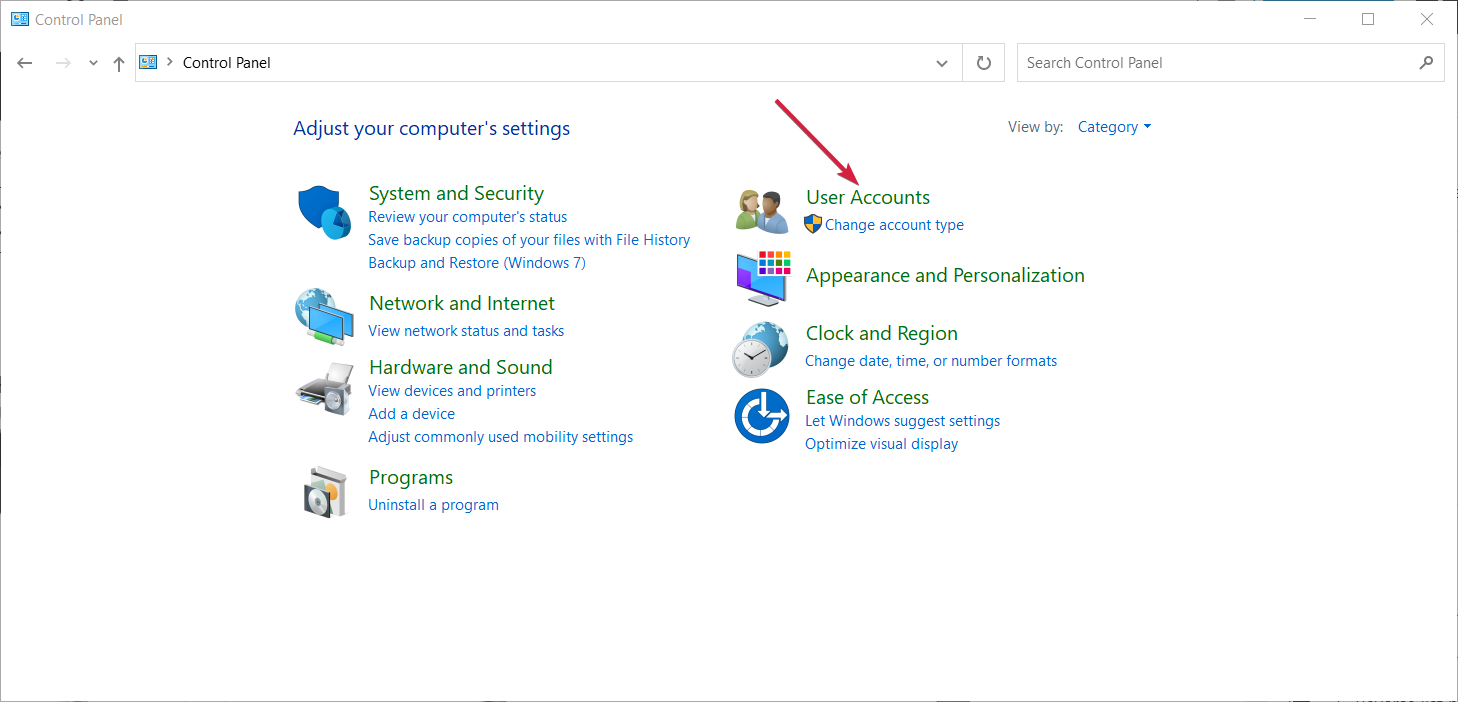
- Нажмите Change account type.
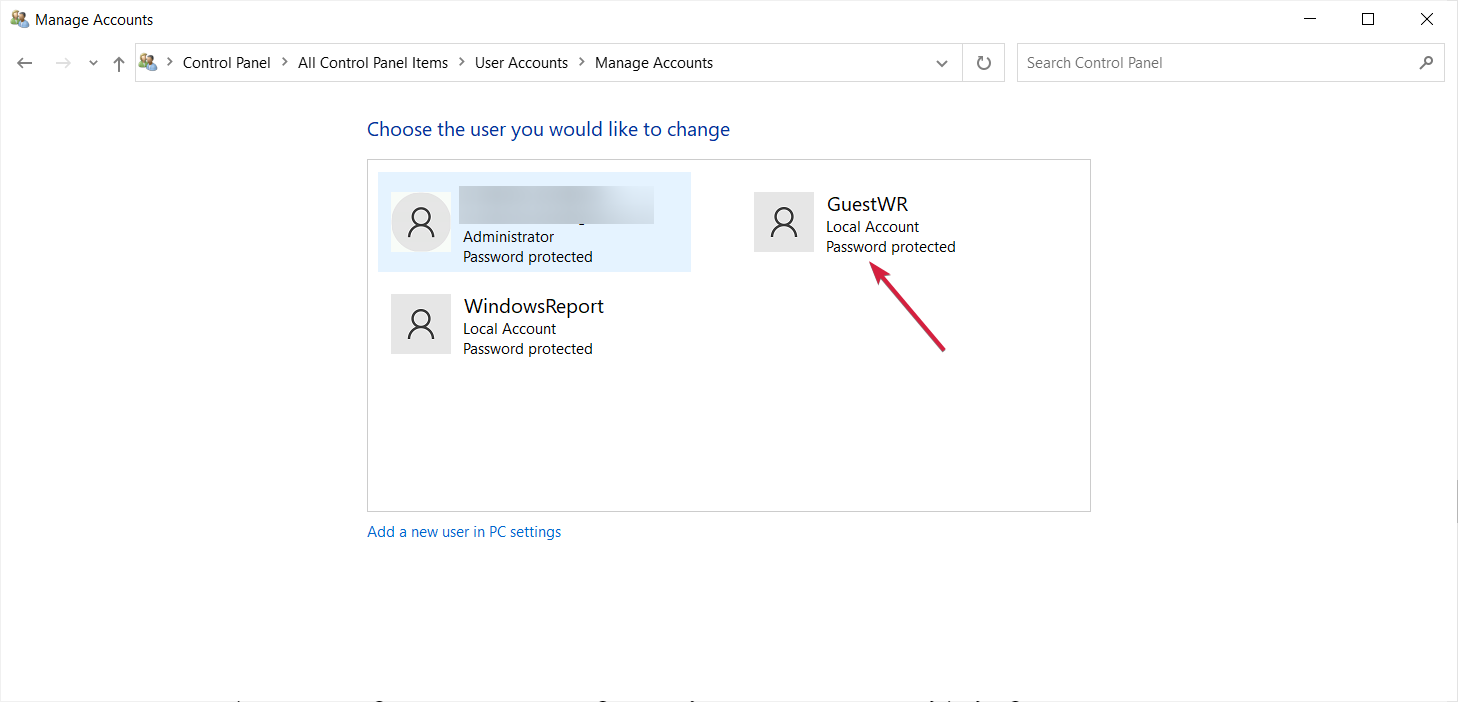
- Выберите учётную запись ребёнка.
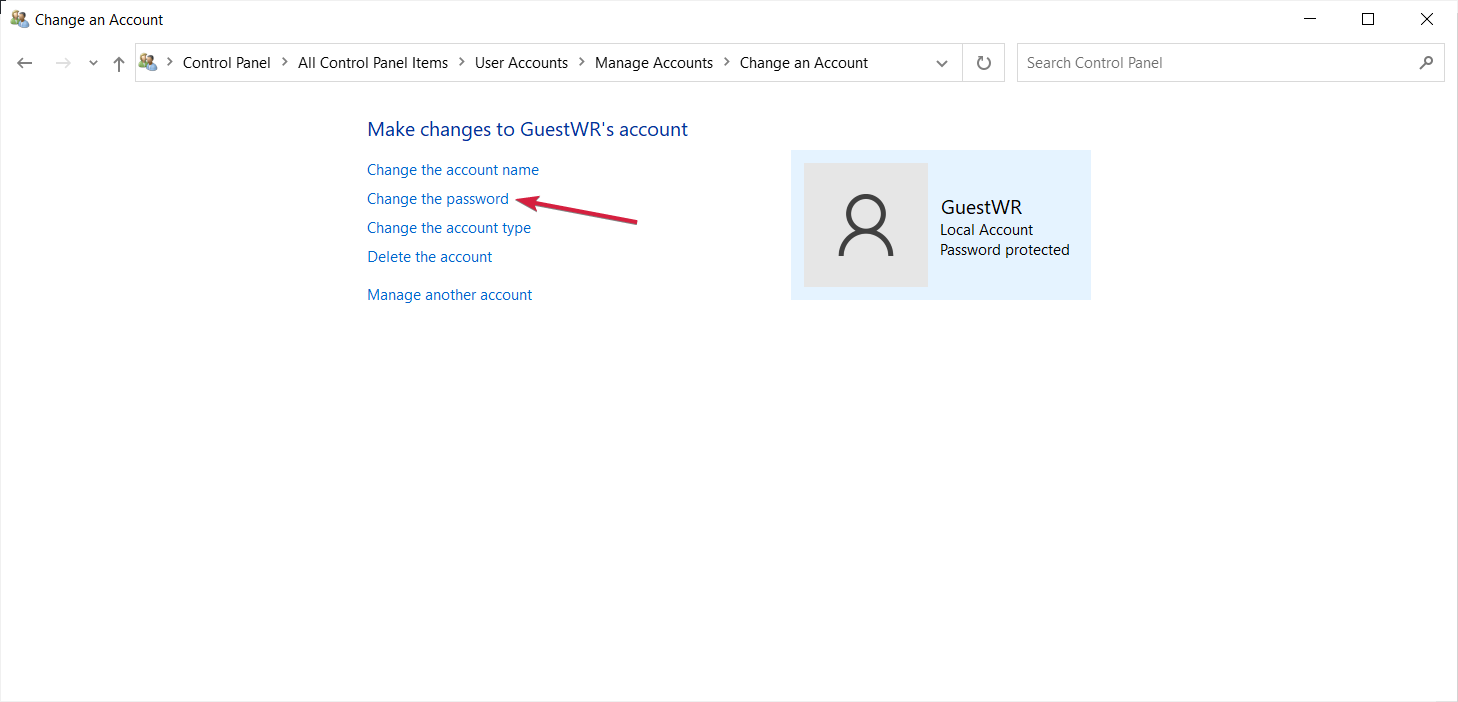
- Нажмите Change the password, заполните поля и подтвердите.
- После успешного изменения войдите под новым паролем.

Ограничения: применимо только к локальным пользователям или отдельным профилям на ПК.
Другие способы и обходные варианты
- Если ребёнок играет в игру через Microsoft Account, можно воспользоваться опцией «Забыли пароль?» внутри игры — это вызовет тот же процесс отправки кода.
- Если вышеописанные способы не работают, можно удалить ребёнка из семейной группы и создать новую учётную запись для него.
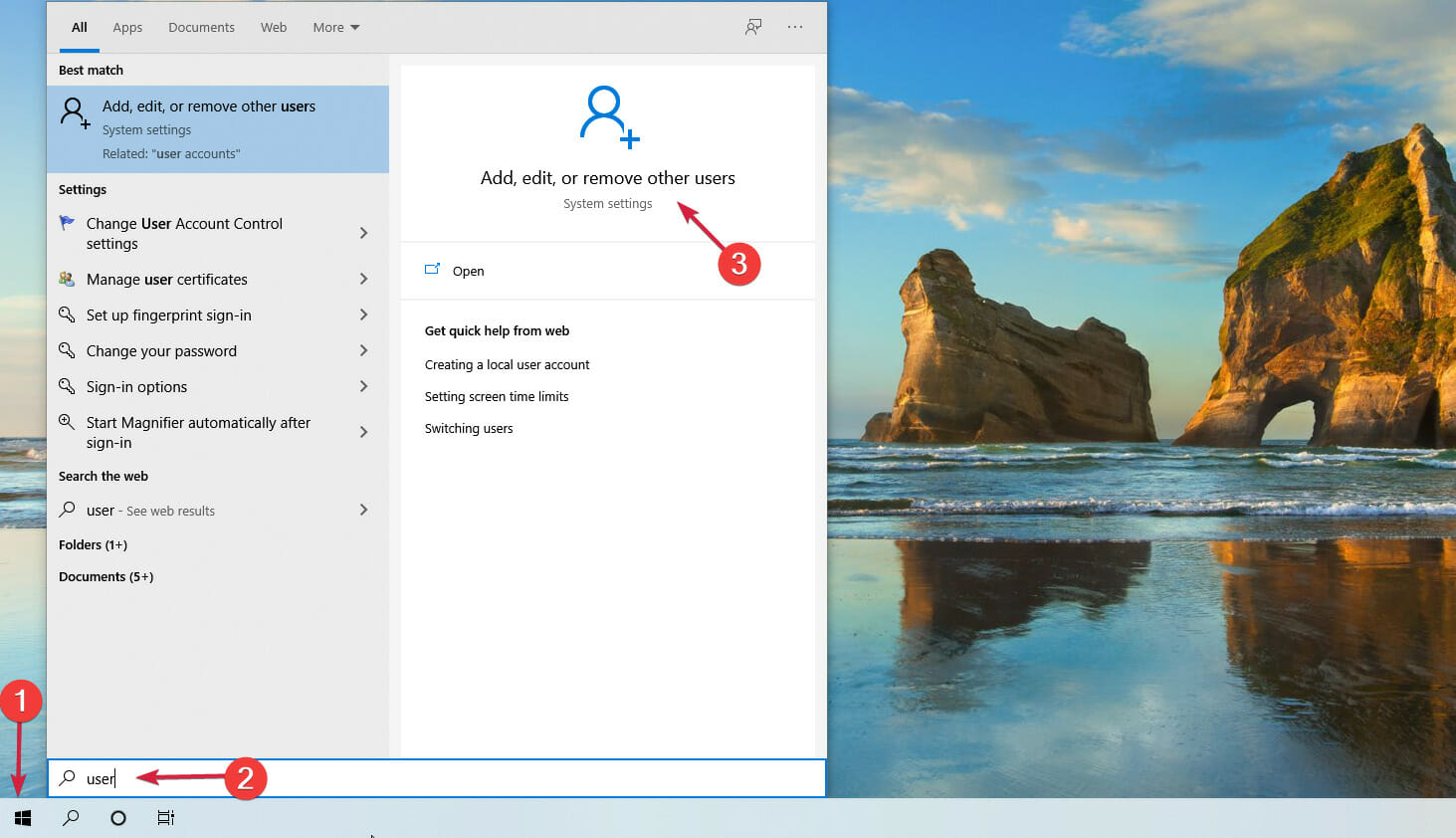
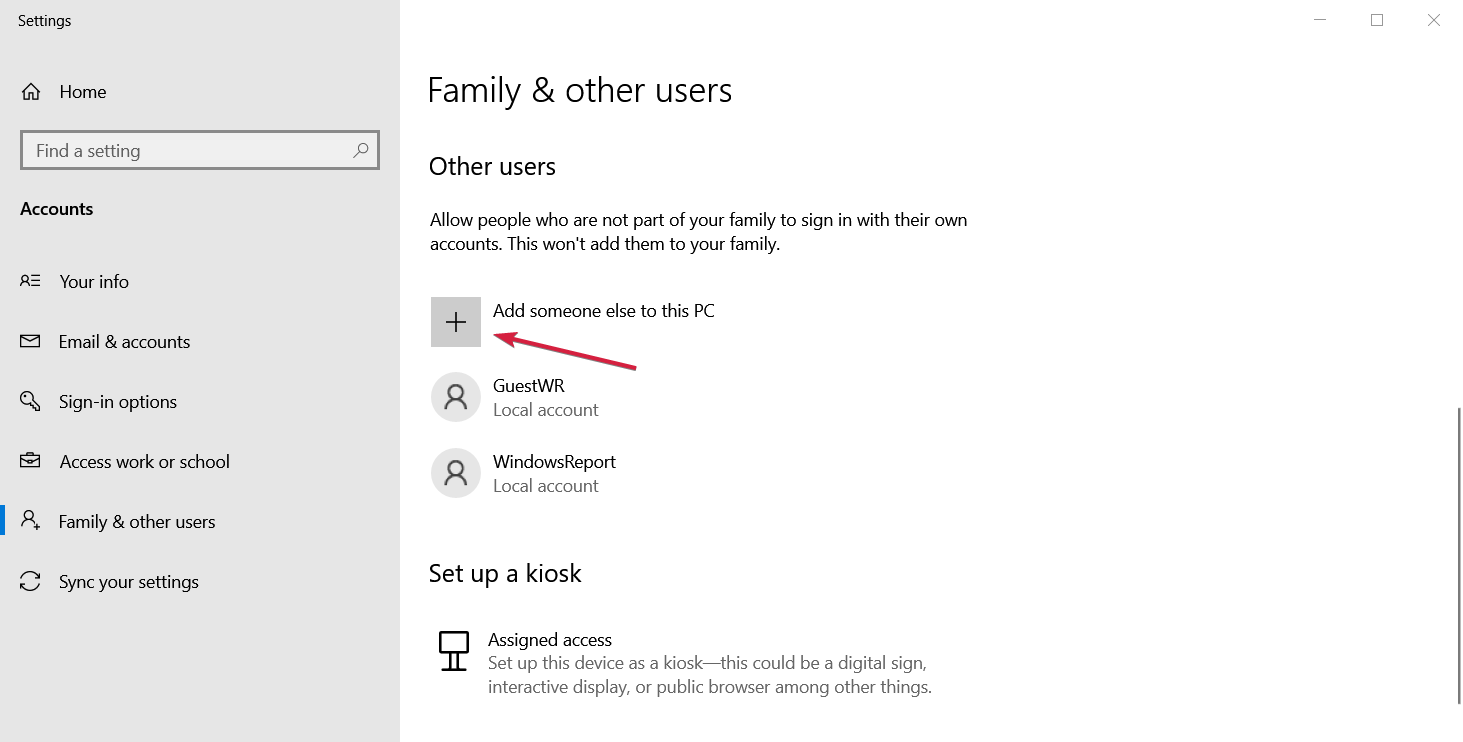
Примечание: удаление учётной записи приведёт к потере локальных данных, если предварительно не выполнить резервное копирование.
Что делать, если ничего не помогает
- Попробуйте восстановление учётной записи Microsoft (см. раздел 2).
- Если это локальная учётная запись — используйте режим восстановления Windows или восстанавливаемую среду администратора (при наличии навыков).
- В крайнем случае создайте новую учётную запись и вручную перенесите нужные данные.
План действий при инциденте: пошаговый Runbook
- Оценка: подтвердите, локальная это учётная запись или облачная (Microsoft Account).
- По возможности используйте сброс через код (раздел 1).
- Если нет доступа к коду — подайте форму восстановления (раздел 2).
- Если локальная учётная запись и вы — администратор, примените net user или Панель управления (разделы 3–4).
- Если пользовательские данные важны, сделайте резервную копию перед удалением учётной записи.
- После восстановления поменяйте пароли и включите многофакторную аутентификацию (MFA), если доступна.
Критерии приёмки:
- Удалось войти в учётную запись под новым паролем.
- Все необходимые данные пользователя доступны или восстановлены.
- Для семейных учётных записей настроены средства восстановления (телефон/резервный e‑mail).
Чек-листы для ролей
Чек‑лист для родителя:
- Проверить резервные контакты ребёнка (e‑mail/телефон).
- Попробовать стандартный сброс пароля.
- Подготовить рабочую почту для формы восстановления.
- Настроить семейные лимиты экрана и приложения.
- Включить менеджер паролей для семейного использования.
Чек‑лист для администратора (IT‑специалиста):
- Определить тип учётной записи (локальная/облачная).
- Выполнить net user при наличии прав.
- Выполнить резервное копирование данных профиля.
- Проверить журналы событий при подозрении на компрометацию.
- Настроить MFA и проверку резервных контактов.
Decision flow (быстрое принятие решения)
flowchart TD
  A[Пользователь не помнит пароль] --> B{Учётная запись облачная?}
  B -- Да --> C[Попробовать сброс пароля 'код']
  C --> D{Код получен?}
  D -- Да --> E[Сменить пароль и войти]
  D -- Нет --> F[Подать форму восстановления Microsoft]
  B -- Нет --> G{Есть права администратора?}
  G -- Да --> H[Использовать net user или Панель управления]
  G -- Нет --> I[Создать новый локальный профиль или обратиться к администратору]
  F --> J[Ожидание ответа от Microsoft]
  J --> K[Вход/дальнейшие шаги]
Безопасность и рекомендации по жёсткому усилению
- Включите многофакторную аутентификацию для учётной записи Microsoft, если возможно.
- Не используйте простые или повторно применяемые пароли.
- Храните семейные пароли в менеджере паролей с семейным доступом.
- Ограничьте права локальных учетных записей ребёнка (стандартный пользователь, не администратор).
Конфиденциальность и соответствие (GDPR и общие принципы)
- Не размещайте личные данные ребёнка публично.
- Используйте надёжные контактные данные для восстановления, чтобы минимизировать риск несанкционированного доступа.
- Для семей, находящихся в пределах юрисдикции GDPR: обрабатывайте данные ребёнка с осторожностью и минимумом информации при обращениях в поддержку.
Тестовые сценарии и критерии приёмки для проверки успешного восстановления
Сценарий: сброс через код.
- Шаги: инициировать сброс → получить код → сменить пароль → войти.
- Критерий приёмки: вход успешен, доступ к сервисам сохранён.
Сценарий: смена локального пароля через net user.
- Шаги: запуск CMD от имени администратора → команда net user → проверка входа.
- Критерий приёмки: команда выполнена без ошибок, пользователь входит с новым паролем.
Сценарий: восстановление через форму Microsoft.
- Шаги: заполнить форму, ждать ответ.
- Критерий приёмки: либо восстановление, либо чёткая инструкция от поддержки.
Что может пойти не так: типичные причины неуспеха
- Некорректно введённый e‑mail.
- Отсутствие доступа к резервной почте или телефону.
- Удалённые или несуществующие контактные данные.
- Учётная запись — локальная, а вы пытаетесь применить облачный сценарий.
Контрпример: если учётная запись ребёнка — полноценная учётная запись Microsoft без настроенных средств восстановления, то родительский профиль не сможет напрямую сбросить пароль, и придётся проходить процедуру восстановления через форму Microsoft.
Шаблон: быстрый регламент для родителей (SOP)
- Передача устройства: создайте отдельный профиль ребёнку и настройте контактные данные для восстановления.
- При утере пароля: пробуйте сброс кодом — это самый быстрый метод.
- Если код недоступен: подавайте форму восстановления и используйте временный доступ на другом устройстве.
- После восстановления: обновите контактные данные и настройте MFA.
Маленькая карточка‑фактов
- Код подтверждения — обычно 6 цифр.
- Время ответа службы восстановления Microsoft — обычно до 24–72 часов (время может варьироваться).
- Для локальных учётных записей подходит команда net user.
Краткий глоссарий (1 строка)
- MSA — Microsoft Account, облачная учётная запись Microsoft; отличается от локальной учётной записи Windows.
Часто задаваемые вопросы
Можно ли родителю напрямую сбросить пароль ребёнка через Microsoft Family?
Нет. Раньше такая функция была доступна в Family Safety, но сейчас родитель не может напрямую отменить пароль ребёнка через профиль семейной группы. Требуется стандартный сброс или восстановление аккаунта.
Что лучше: создать новую учётную запись или восстанавливать старую?
Если в старой учётной записи есть важные данные (покупки, сохранения игр, письма) — лучше восстановить. Если данные не нужны или восстановление невозможно, удобнее создать новую учётную запись.
Как избежать таких ситуаций в будущем?
Заполните резервные контакты, включите MFA и используйте менеджер паролей для семьи.
Итог и рекомендации
Если ребёнок потерял пароль, начните со стандартного сброса через код. Если это не сработало — подавайте заявку на восстановление. Для локальных учётных записей используйте net user или Панель управления при наличии прав администратора. Всегда создавайте резервные контакты и используйте менеджер паролей, чтобы избежать потерь доступа в будущем.
Важно: прежде чем удалять учётную запись, сделайте резервную копию данных.
Если у вас остались вопросы или нужна помощь с конкретной ситуацией — опишите её в комментариях: укажите тип учётной записи (локальная/облачная), какие средства восстановления настроены и какие шаги уже пробовали.

Похожие материалы

Несколько аккаунтов Skype: Multi Skype Launcher

Журнал для работы: повысить продуктивность

Персональные звуки уведомлений на Android

Скачивание шоу Hulu для офлайн‑просмотра

Microsoft Start: персонализированная новостная лента
