
Как изменить регистр текста в PowerPoint

Если нужно быстро поменять регистр текста на слайдах PowerPoint — используйте параметр «Изменить регистр» на вкладке «Главная» или горячие клавиши (Shift + F3 на Windows, Fn + Shift + F3 на Mac). Для массовой обработки можно использовать Word как промежуточный редактор или макрос VBA. Проверьте имена собственные и форматирование после автоматической замены.
Быстрые ссылки
- Изменить регистр через ленту
- Изменить регистр с помощью горячих клавиш
Если нужно быстро изменить регистр текста на слайде PowerPoint, есть несколько простых способов и несколько вариантов регистра. Ниже — пошагово и с советами для разных задач.
Изменить регистр через ленту
- Откройте презентацию и перейдите на слайд с нужным текстом. Выделите фрагмент текста мышью.

Важно: чтобы выделить весь текст на слайде, можно использовать Ctrl + A на Windows или Command + A на Mac. Это выделит и другие объекты на слайде, но изменение регистра повлияет только на текст.

Если текст на слайде набран заглавными буквами, смена регистра быстро приведёт его в читаемый вид.
Перейдите на вкладку Главная. В группе Шрифт нажмите кнопку «Изменить регистр».
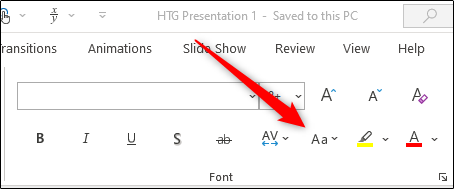
В выпадающем меню доступны пять вариантов:
- Sentence case — первый символ предложения в верхнем регистре, остальные в нижнем.
- lowercase — все буквы в нижнем регистре.
- UPPERCASE — все буквы в верхнем регистре.
- Capitalize Each Word — заглавная первая буква каждого слова.
- tOGGLE cASE — переключает регистр на противоположный для выделенного текста.
Выберите нужный вариант. В примере выбираем Sentence case.

Повторите эти шаги для каждого слайда, где требуется изменить регистр.
Важно
- Функция не корректирует имена собственные и аббревиатуры. После автоматической смены всегда вычитывайте слайды.
- Форматирование (цвет, размер шрифта) обычно сохраняется, но сложные фреймы с разными стилями внутри одного текстового поля могут потребовать ручной проверки.
Изменить регистр с помощью горячих клавиш
Использование горячих клавиш быстрее, когда нужно часто менять регистр в выделенных фрагментах.
Windows
- Выделите текст мышью или нажмите Ctrl + A для выделения всего на слайде.
- Нажимайте Shift + F3, пока не увидите нужный вариант.
Переключение проходит по трём вариантам: lowercase → UPPERCASE → Capitalize Each Word.
Mac
- Выделите текст мышью или нажмите Command + A.
- Нажимайте Fn + Shift + F3 до достижения нужного варианта.
Эти сочетания экономят время при редактировании отдельных фрагментов и заголовков.
Когда автоматическая смена регистра не сработает
- Имена собственные и торговые марки могут быть приведены к неверному регистру. Проверьте такие вхождения вручную.
- Внутри одного текстового поля могут быть разные стили. Команда меняет текст, но не всегда корректно распределяет формат внутри сложных элементов.
- Текст, вставленный как изображение, не изменяется инструментом — нужен OCR или исходный текст.
Пример ошибки
Если у вас «iPhone» и вы примените Sentence case, результат может остаться «Iphone» — потребуется ручная правка.
Альтернативные подходы
- Использовать Microsoft Word как промежуточный редактор. Скопируйте текст из PowerPoint в Word, примените Формат → Регистр и вставьте обратно. Word иногда лучше сохраняет правильный регистр для предложений и имён.
- Применить макрос VBA для пакетной обработки всех слайдов. Это удобно для больших презентаций.
Пример макроса для перевода всего текста в верхний регистр:
Sub ChangeAllToUpper()
  Dim sld As Slide
  Dim shp As Shape
  For Each sld In ActivePresentation.Slides
    For Each shp In sld.Shapes
      If shp.HasTextFrame Then
        If shp.TextFrame.HasText Then
          shp.TextFrame.TextRange.Text = UCase(shp.TextFrame.TextRange.Text)
        End If
      End If
    Next shp
  Next sld
End Sub
Варианты для нижнего и заглавных слов:
- Вариант для нижнего регистра: замените UCase на LCase.
- Вариант для каждого слова с заглавной буквы: используйте StrConv(…, vbProperCase).
Важно
Перед запуском макроса сделайте резервную копию презентации. Макрос меняет содержимое на всех слайдах без возможности отмены отдельных изменений.
Чеклисты по ролям
Для докладчика
- Проверить заголовки и имена собственные вручную.
- Убедиться, что аббревиатуры остались в нужном регистре.
- Просмотреть слайды в режиме презентации.
Для дизайнера
- Проверить сохранение стилей текста после смены регистра.
- При необходимости восстановить точечное форматирование (цвет, жирность).
Для переводчика или локализатора
- Применить локальные правила капитализации для целевого языка.
- Проверить названия организаций и товарных знаков по глоссарию.
Критерии приёмки
- Все требуемые слайды имеют целевой регистр, согласно указаниям заказчика.
- Имена собственные, аббревиатуры и торговые марки проверены и исправлены вручную.
- Никакие изображения с текстом не были некорректно обработаны.
- Форматирование заголовков и маркеров осталось корректным.
Полезные подсказки и эвристики
- Эвристика 1: использовать горячие клавиши для одиночных правок, инструмент в ленте для выборочного редактирования, макрос для массовой обработки.
- Эвристика 2: если большинство текста — разного стиля, сначала нормализуйте текст в Word, затем верните в PowerPoint.
- Эвристика 3: делайте резервную копию перед массовыми изменениями.
Глоссарий
- Регистр — способ написания букв: верхний (заглавные) или нижний (строчные).
- Sentence case — формат, где заглавная буква только у начала предложения.
- Capitalize Each Word — заглавная буква у каждого слова.
Короткое объявление для команды
Если вы обновляете презентации, используйте «Изменить регистр» на вкладке Главная или горячие клавиши. Для больших презентаций рассмотрите макрос или Word. Не забудьте проверить имена собственные.
Итог
Смена регистра в PowerPoint — простая операция, если знать инструмент на ленте и сочетания клавиш. Для больших объёмов используйте макросы или Word как промежуточный инструмент. Всегда делайте проверку имён собственных и форматирования после автоматической замены.

Похожие материалы

Несколько аккаунтов Skype: Multi Skype Launcher

Журнал для работы: повысить продуктивность

Персональные звуки уведомлений на Android

Скачивание шоу Hulu для офлайн‑просмотра

Microsoft Start: персонализированная новостная лента
