
Как сменить камеру, микрофон и динамики в FaceTime на Mac

FaceTime — простое приложение для видеозвонков в экосистеме Apple. На Mac вы получаете больше гибкости. Вместо встроенной веб‑камеры и микрофона можно подключить внешние устройства: USB‑микрофоны, зеркальные камеры через захват, аудиоинтерфейсы и внешние колонки.
Как изменить камеру, микрофон и динамики в FaceTime
По умолчанию FaceTime использует встроенные камеру, микрофон и динамики вашего Mac (или подключённые AirPods). Чтобы сменить устройства, выполните простой алгоритм:
- Подключите внешние устройства к Mac (USB‑кабель, capture card, аудиоинтерфейс, Bluetooth‑колонки).
- Откройте приложение FaceTime.
- В строке меню выберите Video (в меню «Видео»).
- В выпадающем меню укажите нужные устройства для Camera, Microphone и Output.
- Сделайте тестовый звонок или нажмите кнопку вызова — FaceTime теперь будет использовать выбранные устройства.
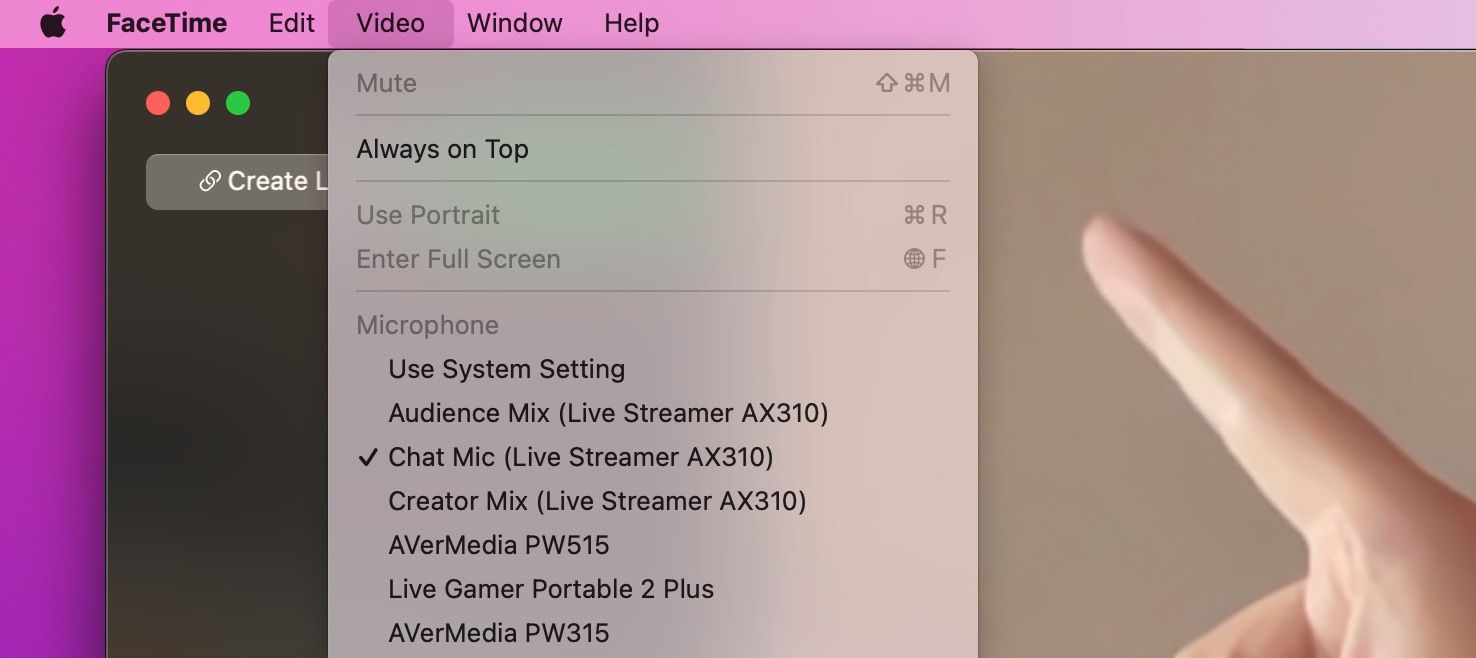
Важно: если в системных настройках Mac вы уже установили внешние устройства как «по умолчанию», то в FaceTime они обычно уже выбраны. Если внешних устройств нет, но нужно улучшить звук, включите Voice Isolation в окне вызова — функция подавляет фоновый шум.
Почему стоит использовать внешние устройства
Встроенные камеры и микрофоны Mac хороши, но они не всегда дают профессиональное качество. Внешние устройства могут серьёзно улучшить картинку и звук:
- USB‑микрофон даёт чище речь и меньше фона.
- Внешняя камера (например, беззеркальная) через capture card повышает детализацию и цветопередачу.
- Аудиоинтерфейс и микшер дают гибкость для сложных конфигураций и многоканального звука.
Примеры визуального улучшения:
- Default webcam:
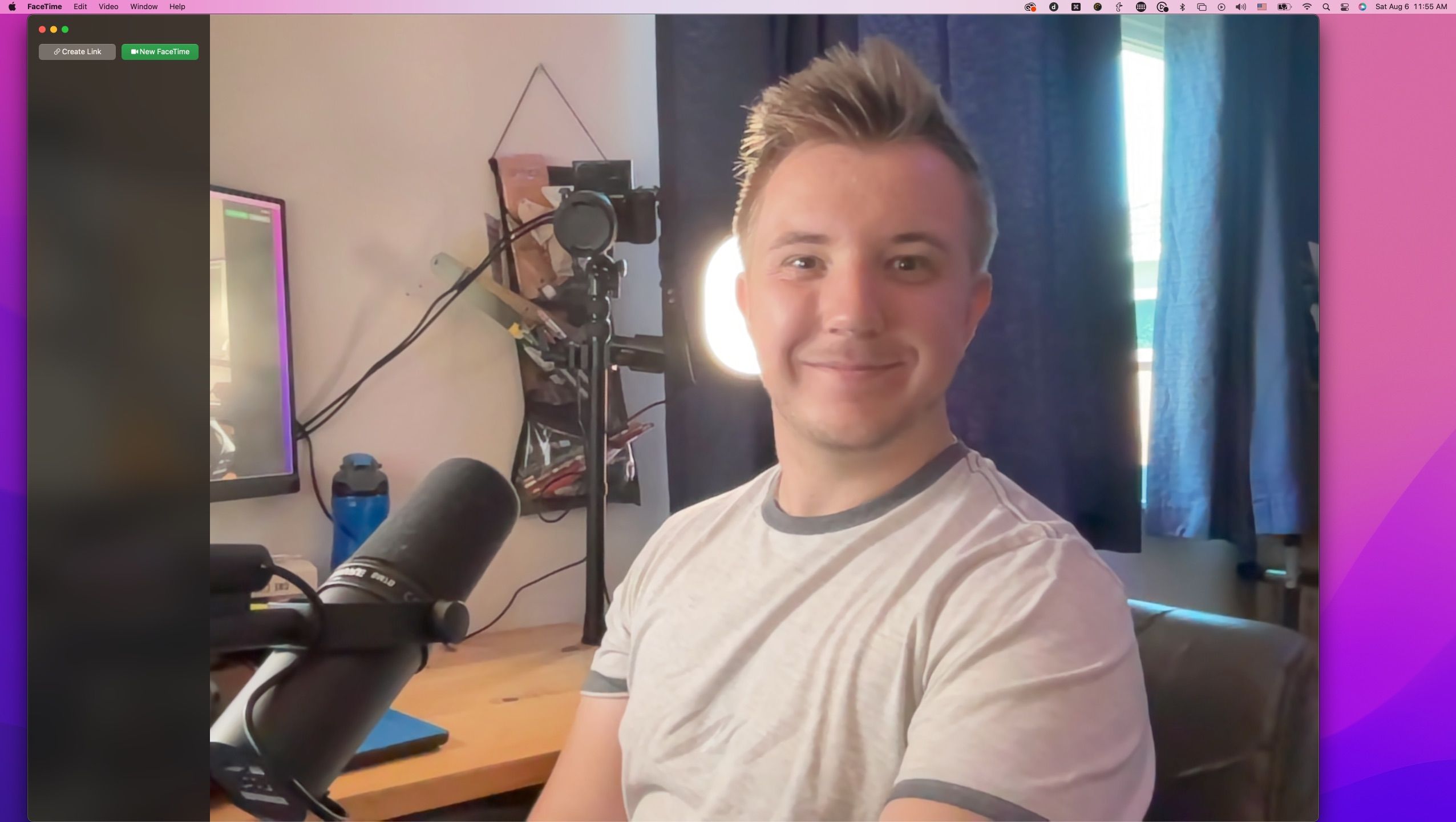
- Mirrorless camera with a capture card:

Зеркальная или беззеркальная камера позволяет изменить угол и дистанцию съёмки. Это особенно важно для презентаций и видеоразговоров, где важна видимость деталей и композиция кадра.
Когда это может не сработать (случаи и ограничения)
- Устройство не питается или несовместимо. Некоторые камеры требуют драйверов или особых режимов («webcam mode»).
- Capture card или аудиоинтерфейс не поддерживают нужное разрешение/частоту дискретизации для FaceTime.
- Bluetooth‑устройства могут иметь задержку или нестабильность при передаче звука.
- Если приложение блокирует доступ к камере/микрофону (правила приватности macOS), устройство не появится в меню — разрешите доступ в Системных настройках > Безопасность и конфиденциальность.
Альтернативные подходы
- Изменить системные аудио‑устройства через Системные настройки > Звук (Sound) — тогда FaceTime возьмёт их по умолчанию.
- Использовать приложение‑посредник (например, Loopback или BlackHole) для маршрутизации аудиопотоков между приложениями и микшерами.
- Вести видео‑передачу из OBS и использовать виртуальную камеру, если требуется наложение графики и сцен.
Мини‑методология: тест перед важным звонком
- Подключите всё оборудование заранее (минимум за 10–15 минут).
- В FaceTime выберите устройства через Video.
- Проверьте звук и изображение на тестовом звонке или запишите короткое видео.
- Убедитесь, что в Системных настройках нет конфликтов устройств.
- На случай проблем подготовьте резервную опцию: встроенную камеру и микрофон.
Чеклист перед деловой видеовстречей
- Подключены ли внешние устройства и включены ли они?
- Выбраны ли Camera, Microphone и Output в меню Video FaceTime?
- Разрешён ли доступ FaceTime к камере и микрофону (Системные настройки > Безопасность и конфиденциальность)?
- Включена ли Voice Isolation, если нужен чистый голос?
- Есть ли запасной план (наушники или другой микрофон) при проблемах с подключением?
Критерии приёмки
- Видео чёткое, без артефактов и сильных задержек.
- Голос слышен равномерно, фоновые шумы минимальны.
- Устройство работает без дублирования каналов и конфликтов в системных настройках.
Быстрый набор подсказок (cheat sheet)
- Меню в FaceTime: Video → Camera / Microphone / Output.
- Если устройство не видно — проверьте питание, кабели и разрешения в macOS.
- Для лучших результатов используйте проводные соединения и качественный USB‑хаб.
- Для профессионального звука применяйте аудиоинтерфейс и микшеры; используйте Loopback для маршрутизации.
Решение типичных проблем
- Проблема: камера не отображается. Действия: перезапустите FaceTime, отключите и снова подключите USB, проверьте режим камеры (webcam vs camera mode).
- Проблема: плохой звук через Bluetooth. Действия: переключитесь на проводную гарнитуру или аудиоинтерфейс.
- Проблема: FaceTime не видит микрофон. Действия: откройте Системные настройки и дайте разрешение для FaceTime, затем проверьте меню Video.
Пример дерева решений
flowchart TD
  A[Начать: нужен ли внешний девайс?] -->|Нет| B[Оставить встроенные устройства]
  A -->|Да| C[Подключено ли устройство?]
  C -->|Нет| D[Подключить, проверить питание]
  C -->|Да| E[Отобразилось в FaceTime?]
  E -->|Нет| F[Проверить разрешения и перезапустить FaceTime]
  E -->|Да| G[Выбрать в Video и протестировать]
Советы по оборудованию и совместимости
- USB‑хабы: используйте качественные хабы с внешним питанием для питания камер и интерфейсов.
- Capture card: для беззеркалок используйте проверенные карты захвата с поддержкой 1080p/60fps, если нужна плавность.
- Аудио: выбирайте микрофоны с кардиоидами для речи в шумной среде.
Короткая сводка
Внешние камеры и микрофоны заметно улучшают качество FaceTime‑звонков. На Mac достаточно выбрать устройства в меню Video приложения. Перед важным звонком проведите тест и имейте запасной план.
FAQ
Как быстро переключиться на USB‑микрофон в FaceTime?
Откройте FaceTime → Video → Microphone и выберите ваш USB‑микрофон. Если не отображается — проверьте подключение и разрешения в Системных настройках.
Что такое Voice Isolation и когда её использовать?
Voice Isolation — режим подавления фоновых шумов в macOS. Включайте его, если вокруг шумно и нет возможности подключить внешний микрофон.

Похожие материалы

Несколько аккаунтов Skype: Multi Skype Launcher

Журнал для работы: повысить продуктивность

Персональные звуки уведомлений на Android

Скачивание шоу Hulu для офлайн‑просмотра

Microsoft Start: персонализированная новостная лента
