
Как установить индивидуальный фон вызова на Samsung
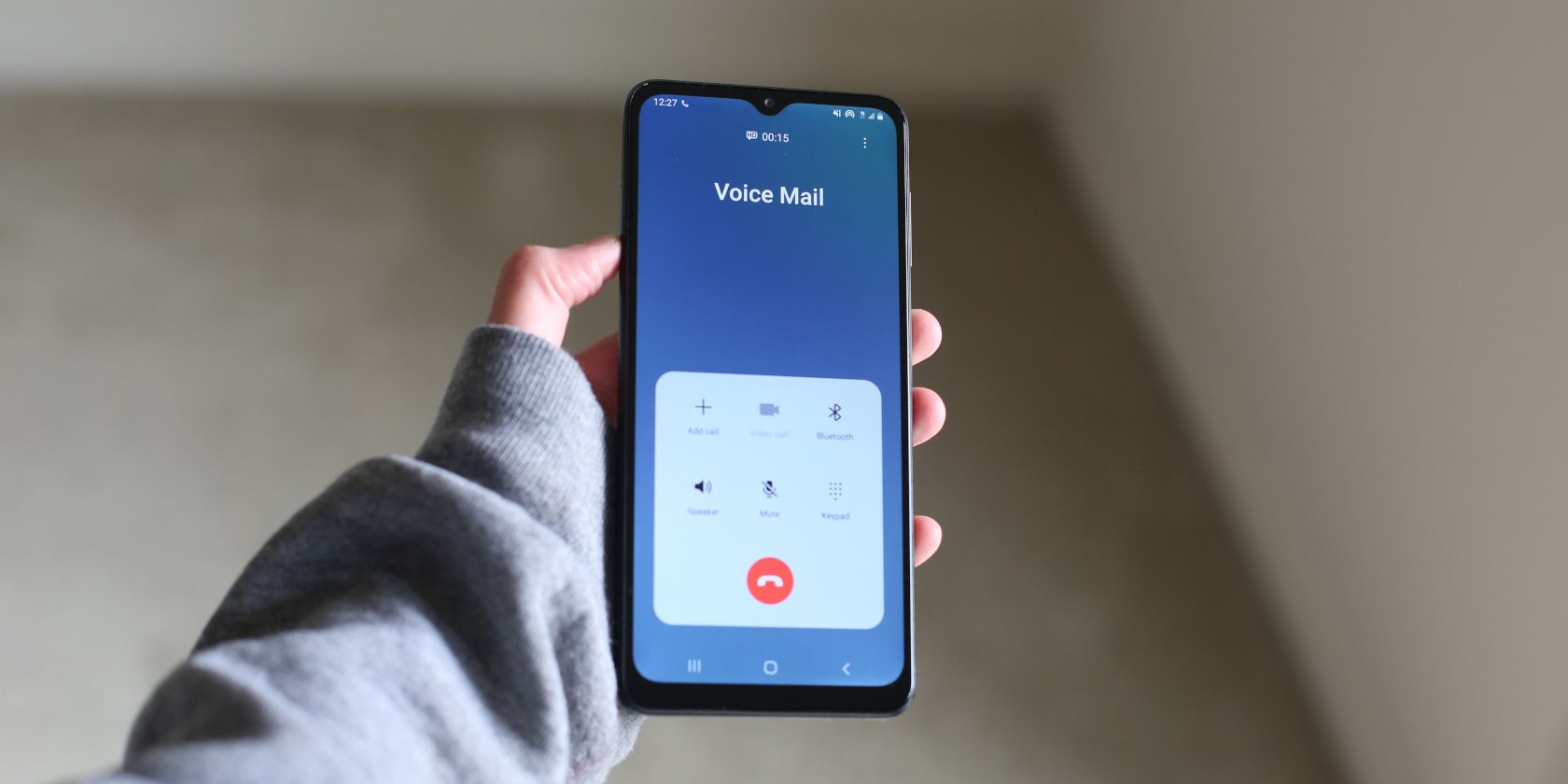
По умолчанию Samsung показывает на экране входящего вызова анимированный градиент. Но вы можете заменить его на любое фото или видео из своей галереи — быстро и без установки сторонних приложений.
Как установить пользовательский фон вызова на Samsung
Ниже — пошаговая инструкция для стандартной установки фона на все входящие вызовы.
- Откройте приложение «Телефон», нажмите меню с тремя точками и выберите Настройки.
- Перейдите в Фон вызова > Фон. Вам будут доступны предустановленные видео и изображения.
- Нажмите значок + и выберите нужное фото или видео из галереи.
- Если вы выбрали видео длиннее 15 секунд, нажмите Обрезать (значок ножниц), затем Готово, чтобы укоротить его.
- При желании можно включить Использовать звук видео как рингтон — не рекомендуется, поскольку звук из видео может не сработать как привычный рингтон и вы рискуете пропустить звонок.
- Нажмите Установить как фон вызова.
Важное: выбранный фон будет применён ко всем входящим вызовам, если не задать индивидуальные настройки для контактов.
Установка индивидуального фона для контакта (One UI 5 и выше)
Если у вас One UI 5 или новее, можно назначать фон на каждого контакта отдельно:
- Откройте приложение «Контакты» и выберите нужный контакт.
- Нажмите Изменить > Показать ещё > Фон вызова > Фон.
- Нажмите значок + и выберите фото или видео.
- Нажмите Установить как фон вызова.
После установки проверьте новый экран вызова, попросив друга позвонить или позвонив на другой телефон.
Рекомендации по выбору изображения и видео
- Используйте портретную ориентацию (вертикальную) — телефон лучше отображает такие медиа без масштабирования.
- Выбирайте изображения высокого разрешения, чтобы избегать размытости после кадрирования или зума.
- Если используете видео, длина до 15 секунд удобна и не потребует обрезки; длинные ролики придётся подрезать.
- Избегайте громких звуков в видео, не включайте опцию использования звука как рингтона, если не хотите путаницы.
Когда это не сработает
- Устаревшая версия One UI: персональные фоны для контактов доступны только в One UI 5 и выше. На старых прошивках настроенный фон будет действовать глобально на все вызовы.
- Ограничения формата: некоторые редкие кодеки видео или нестандартные разрешения могут не поддерживаться.
- Политики корпоративного устройства: на телефонах под управлением MDM администратор может блокировать изменение визуальных настроек.
Альтернативные подходы
- Samsung Themes: можно сменить общую тему и обои системы через Galaxy Store, но это не всегда меняет фон экрана входящего вызова.
- Сторонние приложения для звонков: некоторые сторонние звонковые приложения предлагают собственные экраны вызова, но они могут не интегрироваться с системными контактами и уведомлениями.
- Использовать живые обои в качестве фона экрана (поверх других настроек) — не гарантирует изменение экрана входящего вызова.
Быстрая методика проверки (мини‑план тестирования)
- Шаг 1: Выберите фото/видео в галерее (портретное, >1080×1920 желаемо).
- Шаг 2: Установите как фон через «Телефон» для всех вызовов.
- Шаг 3: Позвоните на устройство с другого номера и проверьте, отображается ли фон.
- Шаг 4: Для одного контакта — повторите через «Контакты» и проверьте индивидуальный фон.
- Критерии приёмки: фон отображается корректно, видео воспроизводится без артефактов, громкость рингтона не меняется (если опция звука выключена).
Чек‑лист для разных ролей
- Пользователь — проверить ориентацию и качество выбранного медиа, не включать звук видео как рингтон.
- Технический администратор — проверить политики MDM и совместимость версий One UI в парке устройств.
- Дизайнер/контент‑менеджер — готовить портретные изображения минимум 1080×1920, избегать важных элементов у краёв кадра.
Как откатить изменения или удалить фон
- Откройте «Настройки» в приложении «Телефон» → Фон вызова > Фон.
- Выберите другой предустановленный фон или нажмите удалить/сброс (если доступно).
- Для индивидуального контакта откройте его карточку, «Изменить > Показать ещё > Фон вызова» и снимите или замените фон.
Короткий глоссарий
- One UI — фирменная оболочка Samsung для Android.
- Фон вызова — изображение или видео, показываемое на экране входящего звонка.
- Рингтон — звуковое оповещение о вызове.
Итог
Вы легко измените фон входящего вызова на Samsung через встроенные настройки: либо глобально через приложение «Телефон», либо индивидуально для контакта (One UI 5+). Следуйте рекомендациям по формату медиа, не включайте звук видео как рингтон и проверяйте совместимость с корпоративными ограничениями.
Короткая подсказка: для наилучшего результата используйте вертикальные изображения высокого разрешения и тестируйте фон сразу после установки.

Похожие материалы

Несколько аккаунтов Skype: Multi Skype Launcher

Журнал для работы: повысить продуктивность

Персональные звуки уведомлений на Android

Скачивание шоу Hulu для офлайн‑просмотра

Microsoft Start: персонализированная новостная лента
