
Как изменить цвет календаря на iPhone и iPad

Кратко
Ниже — быстрый пошаговый метод изменения цвета календаря в приложении «Календарь» на iPhone и iPad, а также практические советы, шаблоны и сценарии использования. Подойдёт для личного планирования, учёбы и небольших команд.
Apple «Календарь» позволяет назначать каждому календарю отдельный цвет, чтобы все события этого календаря отображались в выбранном цвете. Это помогает быстро отличать работу, учёбу, личные дела и семейные события.
Как изменить цвет календаря на iPhone и iPad
Вы можете выбрать стандартный цвет или настроить собственный оттенок. Последовательность действий:
- Откройте приложение Календарь и нажмите Календари внизу экрана. Откроется список всех ваших календарей.
- Нажмите кнопку «i» рядом с календарём, цвет которого хотите изменить.
- Нажмите на поле под заголовком Цвет, где отображается текущий цвет.
- Выберите один из предложенных цветов. Если ничего не подходит, выберите Пользовательский.
- Для пользовательского цвета доступны режимы Сетка, Спектр и Слайдеры. Подберите оттенок, который удобнее различать на экране.
- Нажмите Назад, затем Готово. Вы увидите новый цвет рядом с названием календаря.
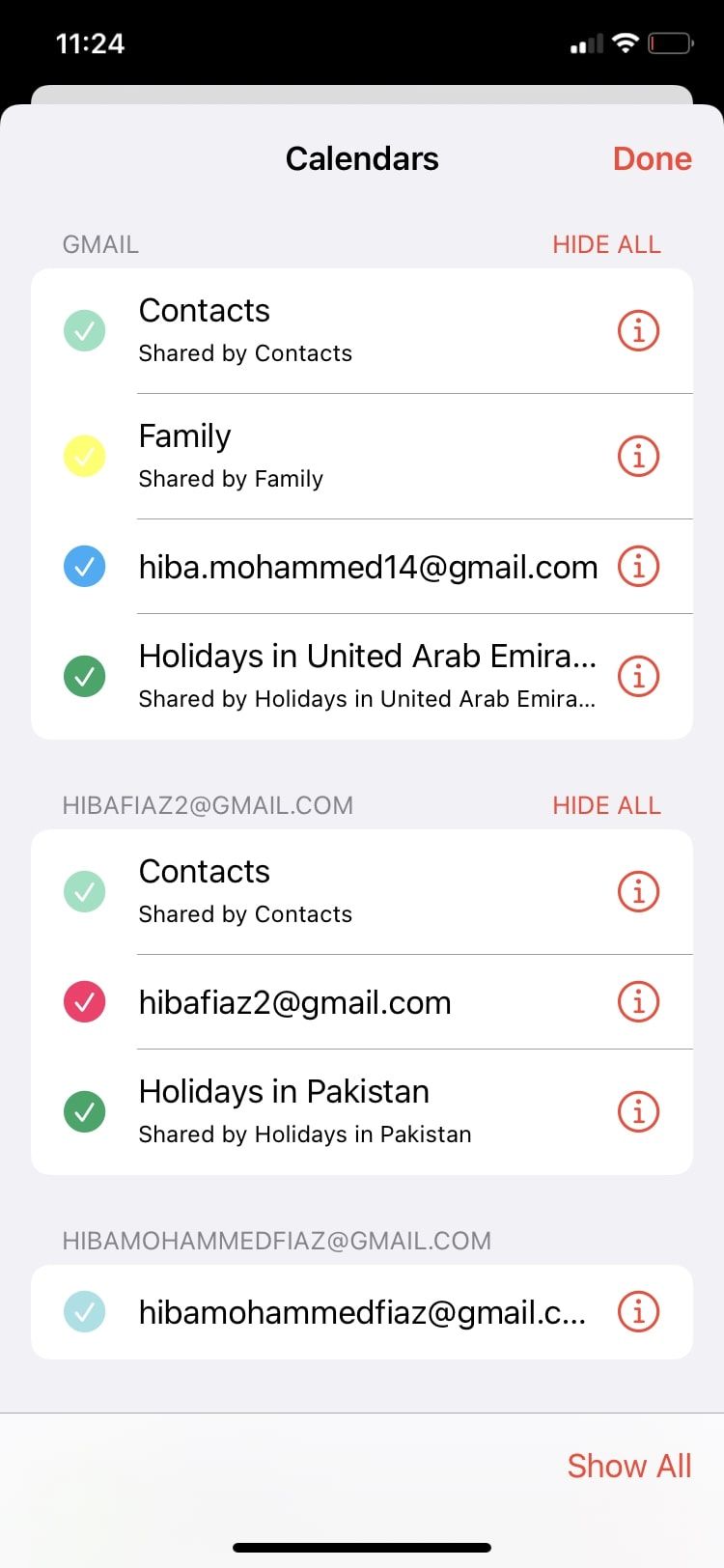
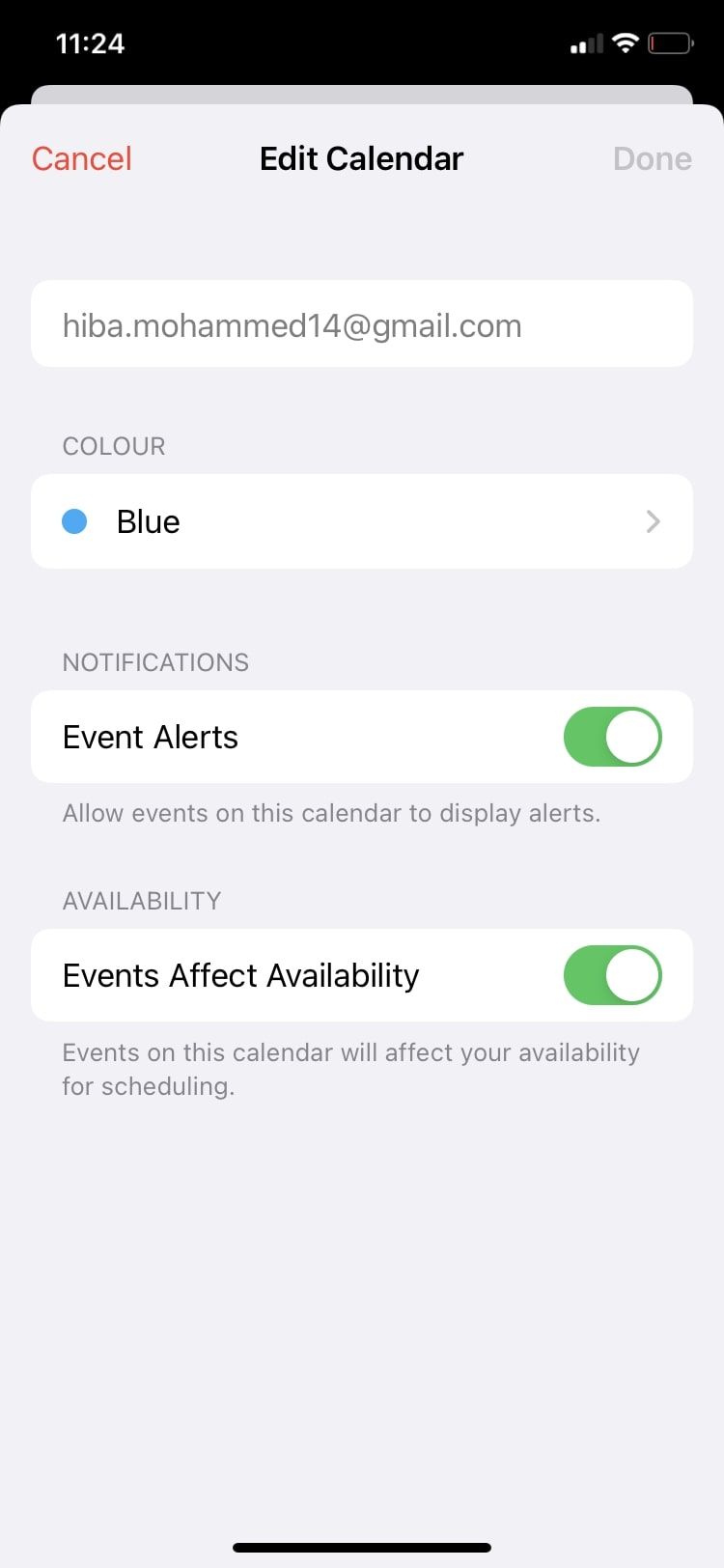
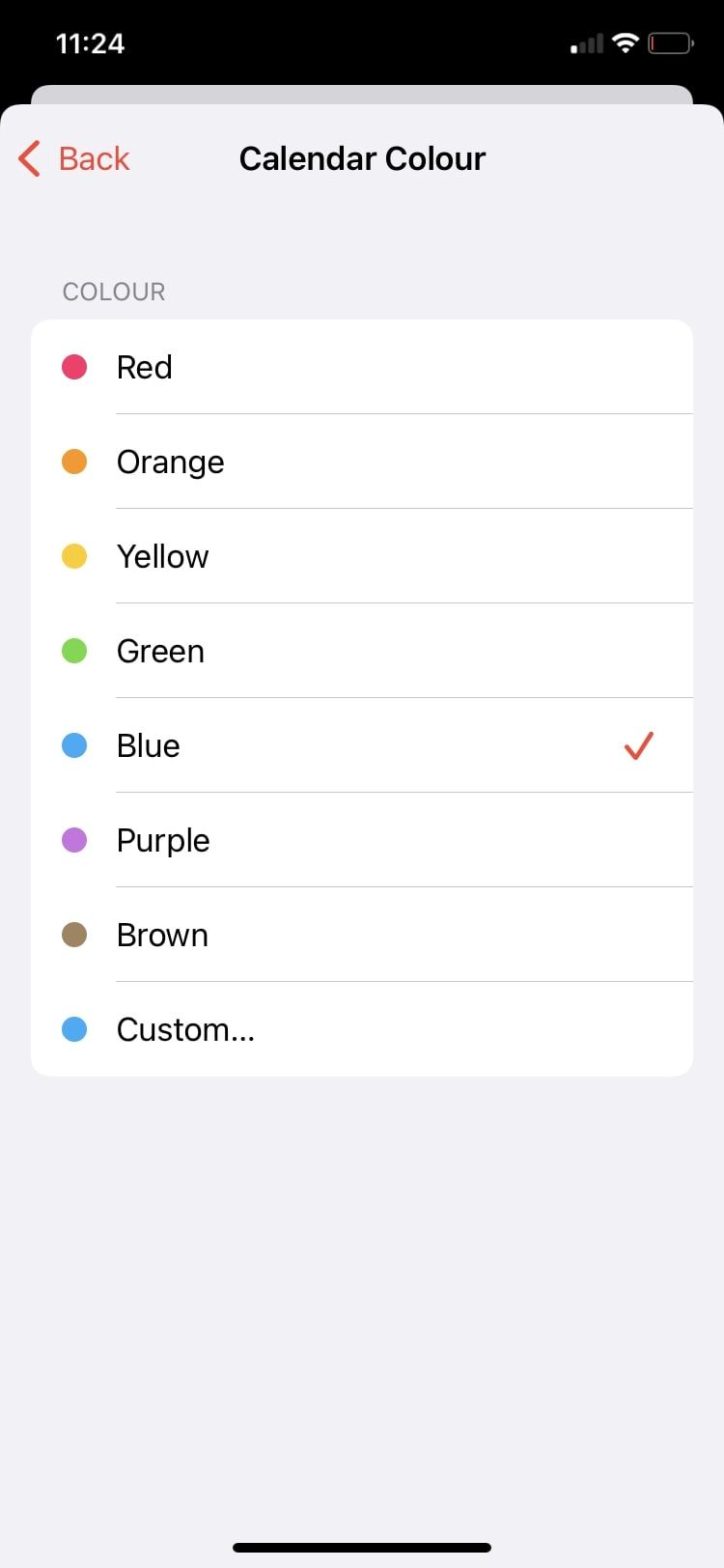
Важно: если вы хотите, чтобы событие отображалось другим цветом, перенесите его в соответствующий календарь. Для каждого цвета потребуется отдельный календарь.
Как создать новый календарь и назначить ему цвет
- В приложении Календарь нажмите Календари, затем прокрутите вниз и выберите Добавить календарь.
- Дайте календарю понятное имя (например, «Работа», «Учёба», «Семья») и сохраните.
- Откройте сведения о новом календаре и назначьте цвет по описанному выше алгоритму.
Перенос события в другой календарь
- Откройте событие и нажмите Изменить.
- Нажмите на поле Календарь и выберите нужный календарь.
- Сохраните изменения — событие примет цвет выбранного календаря.
Когда цвет не меняется или синхронизация ведёт себя иначе
- Подписанные календари (например, публичные календари) иногда фиксируют цвет, и вы не сможете его изменить.
- Календарь, управляемый корпоративным сервером Exchange или политиками организации, может блокировать изменение цвета.
- В синхронизированных сервисах (Google Calendar, Outlook) цвет может отличаться при отображении в веб-интерфейсе; настройки цвета лучше проверить и там.
Альтернативные подходы к визуальной организации
- Использовать иконки или эмодзи в названии календаря — быстрое визуальное различие в списке.
- Создать отдельные календари для типов задач (встречи, дедлайны, личные дела) вместо смешивания по одному календарю.
- Пользоваться сторонними приложениями с расширенными возможностями представления, например, Fantastical или Google Calendar, если требуется больше гибкости.
Мысленные модели и эвристики для цветовой схемы
- «Слой-визуализация»: представьте каждый календарь как слой прозрачной плёнки — один цвет = одна категория вашей жизни.
- «Контрастное правило»: выбирайте контрастные цвета для наиболее важных категорий, чтобы они сразу бросались в глаза.
- «Ограничение палитры»: 4–7 цветов достаточно для большинства людей — больше усложняет восприятие.
Практические шаблоны и чеклисты по ролям
Шаблон цветов (пример):
- Работа — тёмно-синий
- Учёба — голубой
- Семья — зелёный
- Личное здоровье — красный
- Хобби — фиолетовый
Чеклист для студента:
- Создать календарь «Учёба» и назначить спокойный синий.
- Перенести все занятия и дедлайны в этот календарь.
- Включить напоминания для экзаменов.
Чеклист для фрилансера:
- Создать «Проекты» по каждому заказу.
- Назначить уникальный цвет каждому проекту.
- Использовать календарь «Счета/Оплаты» красным для дедлайнов по оплате.
Чеклист для родителя:
- Календарь «Семья» для всех совместных событий.
- Календарь «Медицинские» для приёмов и прививок.
- Настроить общий доступ к «Семье» и посмотреть цвета совместно.
Стандартный SOP для команды, если цвета важны в работе
- Согласуйте палитру из 4–6 цветов и сопоставьте каждой роли или проекту конкретный цвет.
- Создайте ведомость с названиями календарей и назначенными цветами.
- Расшарьте календарь команде или дайте инструкции по созданию и назначению цвета.
- Проверьте отображение на Web/Android/iOS и скорректируйте при несовпадении.
Нюансы синхронизации и переносимости
- iCloud сохраняет цвета и синхронизирует между вашими устройствами Apple. Если вы используете несколько аккаунтов календаря (Google, Exchange), проверяйте цвета в каждом сервисе.
- При экспорте/импорте календарей цвет может не сохраняться — проверяйте события после импорта.
Краткий глоссарий
- Календарь — отдельная коллекция событий в приложении; события наследуют цвет календаря.
- Подписка — внешний календарь, который вы добавляете по ссылке; часто имеет фиксированные настройки цвета.
- iCloud — облачный сервис Apple, через который синхронизируются календари между устройствами.
Критерии приёмки
- Назначенный цвет отображается рядом с названием календаря.
- Новые и перенесённые события отображаются в выбранном цвете.
- Цвет корректно синхронизируется на других устройствах при использовании iCloud.
Когда это особенно полезно
- При обучении и подготовке к экзаменам — отдельный календарь для занятий и дедлайнов.
- В гибридной работе — отдельный календарь для встреч в офисе и для удалённой работы.
- Для семейного планирования — общий «Семья», где все видят одни и те же цвета.
Важно: если календарь управляется организацией или подписан извне, возможности изменения цвета могут быть ограничены.
Итог
Менять цвета календарей на iPhone и iPad просто: создайте отдельные календари для ключевых областей жизни и назначьте им отличные цвета. Это улучшит обзорность, поможет быстро находить нужные события и уменьшит количество пропущенных задач.
Короткое объявление: если вам нужно стандартизировать цвета в команде, согласуйте простую палитру и сделайте короткую инструкцию для участников.

Похожие материалы

Несколько аккаунтов Skype: Multi Skype Launcher

Журнал для работы: повысить продуктивность

Персональные звуки уведомлений на Android

Скачивание шоу Hulu для офлайн‑просмотра

Microsoft Start: персонализированная новостная лента
