
Как затемнить экран Mac ниже минимума
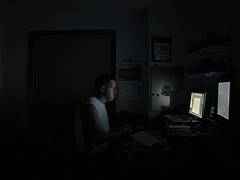

Там он сидел, один в полутёмном романтическом кафе. Его девушка только что позвонила и сказала, что задержится «немного». Он отлично понимал, что для неё означало «немного». Вооружённый MacBook, он решил потратить время с пользой и поработать.
Через несколько минут перед экраном он заметил, что подсвеченное монитором лицо стало самым ярким в комнате. Глаза начали щипать и слезиться. Он попытался уменьшить яркость — ползунок уже был в самом левом положении. Ещё ступень влево означала бы полную тьму. Что делать?
Хотя обстановка романтического кафе не подходит всем, многие сталкиваются с похожей задачей — работать за компьютером в тёмном помещении (общежитие, парковка, балкон, поздняя дедлайн-ночь). Решение — уменьшить яркость экрана ниже системного минимума или применить затемняющие фильтры. Ниже — три простых приложения для Mac, а также советы по выбору, совместимости и альтернативы.
1. Brightness Control — крошечная и простая
Brightness Control — маленькая автономная программа с минимальным интерфейсом. Установщик занимает около 146 КБ, а окно приложения состоит из одного ползунка.
Просто сдвиньте ползунок влево, чтобы затемнить экран. В приложении есть кнопка «Restore» и действие клавиши Esc, которые восстанавливают исходную яркость. На практике восстановление возвращает яркость, но цветопередача может выглядеть немного искажённой до закрытия приложения — после закрытия цвета возвращаются в норму.
Важно: приложение не обновлялось с 2006 года, но может работать на старых версиях macOS (например, Leopard). На современных macOS совместимость не гарантируется.
2. Shades — панель настроек для гибкого затемнения
Shades устанавливается как пункт в Системные настройки и добавляет более плавные и глубокие регулировки яркости, чем стандартные. После установки можно затемнять или делать экран ярче в гораздо более широком диапазоне.
Разработчик предлагает три варианта инсталлятора: PowerPC, Intel и Universal Binary — это важно при установке на старые машины. Как и Brightness Control, Shades меняет вид изображения программно и может конфликтовать с программами калибровки цвета; не используйте его, если точная цветопередача критична.
Shades поддерживает «горячие клавиши» для быстрого управления. Сочетание для экстренного восстановления яркости: Alt + Esc.
3. Brightness — управление через строку меню
Brightness добавляет иконку в строку меню для контроля яркости дисплея. На ноутбуках с подсветкой клавиатуры (PowerBook, MacBook Pro) приложение добавляет вторую иконку для управления подсветкой клавиатуры.
Это в основном замена клавиш яркости на клавиатуре — удобная, но не всегда решающая проблему «почти темно». Тем не менее приложение полезно тем, кто часто использует функциональные клавиши и хочет освободить их для других задач.
Одна из идей — освободить функциональные клавиши, которые часто используются, например, в Photoshop. Для таких пользователей отдельная панель управления яркостью действительно удобна.
Почему некоторые из этих утилит искажают цвета
Эти приложения затемняют экран не аппаратно (не изменяя подсветку), а программно — путём наложения фильтра или изменения гаммы. Поэтому цветовые профили и калибровка могут временно выглядеть иначе. Закрытие или выключение приложения обычно возвращает исходную калибровку.
Важно: не используйте программные затемнители при работе с фото- и видеоконтентом, где нужна точная цветопередача.
Альтернативные подходы
- Встроенные функции macOS: Night Shift и True Tone уменьшают синий свет, но не делают экран значительно темнее.
- f.lux: динамически меняет цветовую температуру и может частично помочь, но не все версии поддерживают глубокое затемнение.
- Аппаратные решения: внешняя шторка для экрана, защитная плёнка с матовым покрытием или физический светофильтр перед дисплеем.
- Внешний OSD монитора: если вы используете внешний экран, его собственные кнопки могут затемнять аппаратно.
Когда это не сработает
- Если требуется профессиональная цветокоррекция — программные фильтры могут испортить работу.
- На новых macOS с усиленной системой безопасности старые утилиты могут не запускаться без подписи или разрешений.
- На внешних мониторах без программного управления вы не сможете затемнить аппаратно через эти приложения.
Как выбрать и настроить: пошаговое руководство
- Определите цель: хотите ли вы уменьшить яркость для чтения/письма или сохранить точность цвета?
- Если точность не критична, установите легковесную программу (Brightness Control или Shades).
- Проверьте совместимость: узнайте, поддерживает ли приложение вашу версию macOS.
- Протестируйте восстановление яркости (Restore / Alt+Esc / Esc) и убедитесь, что цвета возвращаются корректно.
- Держите резервную копию профиля цветопередачи, если работаете с цветами.
Совместимость и примечания
- Старые приложения могут требовать разрешений в Системных настройках → Безопасность и конфиденциальность → Доступность.
- На macOS Catalina и новее могут понадобиться дополнительные разрешения или подписанные сборки.
- Не устанавливайте сомнительные утилиты из непроверенных источников.
Критерии приёмки
- Экран можно затемнить ниже системного минимума без артефактов.
- Цвета возвращаются к норме после закрытия приложения.
- Программа не мешает критическим рабочим приложениям (Photoshop, DaVinci, цветокалибраторы).
- Утилита безопасно запускается на вашей версии macOS.
Чеклист по ролям
- Для дизайнеров и фотографов: избегайте программного затемнения; используйте аппаратные методы и калибровку.
- Для писателей и разработчиков: подойдёт легковесный затемнитель.
- Для студентов и офисных работников: Shades или Brightness Control удобны и просты.
Быстрое решение, если ничего не устанавливать
- Включите Night Shift, уменьшите яркость до минимума и уменьшите контраст в Системных настройках → Экран (если доступно).
- Используйте внешний затемняющий фильтр или защитную плёнку.
Дерево решений
flowchart TD
  A[Слишком ярко при минимуме] --> B{Нужна ли точная цветопередача?}
  B -- Да --> C[Не устанавливайте программные фильтры. Используйте аппаратное затемнение или калибровку.]
  B -- Нет --> D[Хотите простоту?]
  D -- Да --> E[Установите Brightness Control или Brightness]
  D -- Нет --> F[Установите Shades для гибкой настройки]
  C --> G[Проверить совместимость и права доступа]
  E --> G
  F --> G
Часто задаваемые вопросы
Q: Безопасно ли устанавливать эти утилиты?
A: Большинство небольших утилит безопасны, но всегда проверяйте источник и запрашиваемые разрешения.
Q: Испортят ли они профиль монитора?
A: Не навсегда — программные фильтры меняют отображение, но исходный профиль обычно возвращается после закрытия.
Q: Есть ли встроенный способ затемнить экран ниже минимума?
A: В macOS нет официального способа затемнить аппаратную подсветку ниже нуля; сторонние программы действуют программно.
Итог
Простые утилиты вроде Brightness Control, Shades и Brightness дают быстрый и удобный способ затемнить экран Mac ниже системного минимума. Выбирайте решение в зависимости от требований к цветопередаче и совместимости с вашей версией macOS. Для профессионалов по работе с цветом лучше предпочесть аппаратные методы или не использовать программные фильтры.
Короткая сводка идей: программные затемнители удобны для чтения и маленьких задач; не используйте их при цветокоррекции; проверяйте совместимость и всегда имейте возможность быстро восстановить яркость.

Похожие материалы

Несколько аккаунтов Skype: Multi Skype Launcher

Журнал для работы: повысить продуктивность

Персональные звуки уведомлений на Android

Скачивание шоу Hulu для офлайн‑просмотра

Microsoft Start: персонализированная новостная лента
