
Как изменить яркость фонарика на iPhone
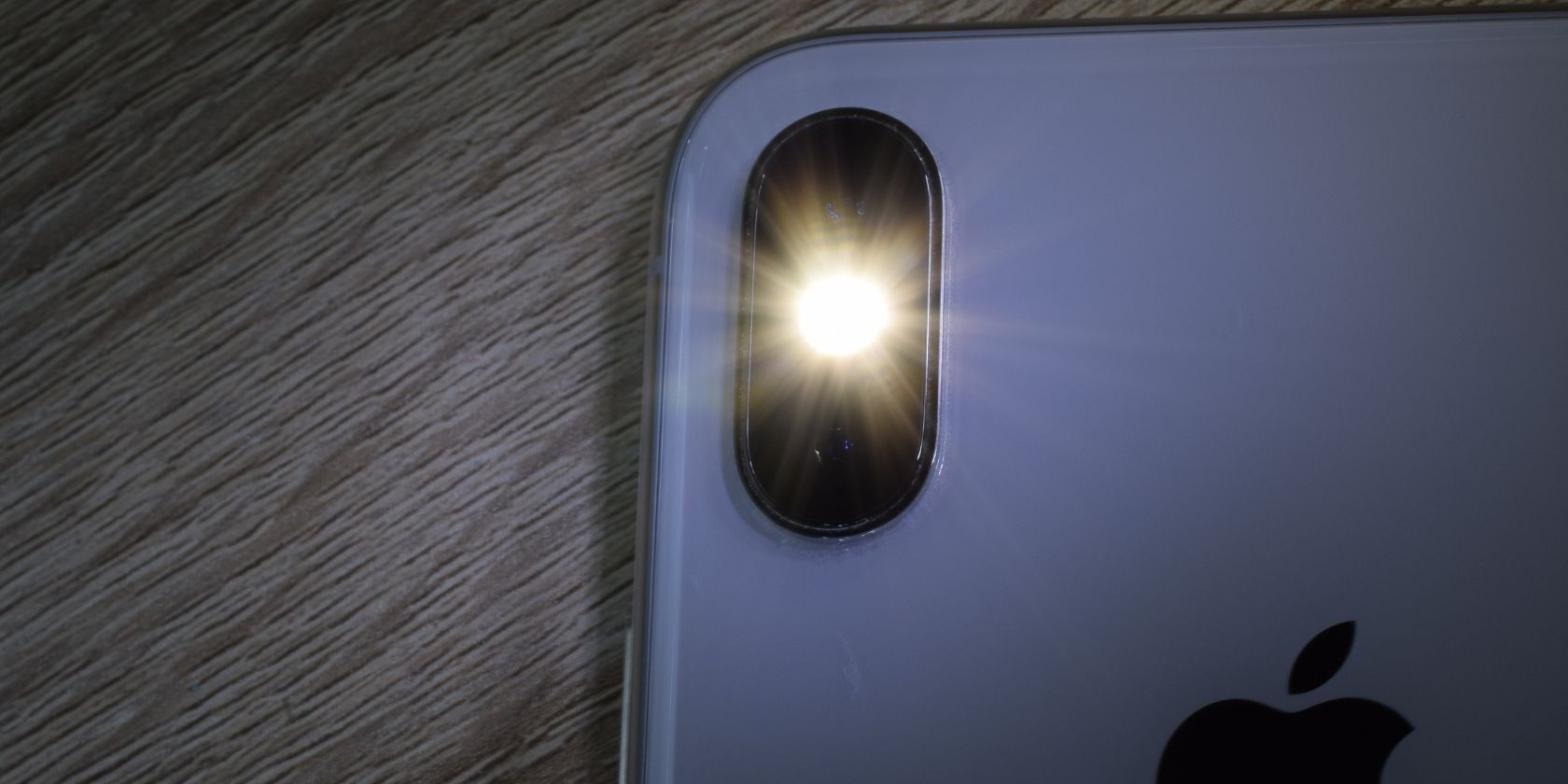
Краткое содержание
- Регулировать яркость фонарика iPhone можно через Пункт управления (Control Center).
- Нажмите и удерживайте кнопку «Фонарик», чтобы открыть ползунок яркости.
- Если в Пункте управления нет кнопки «Фонарик», добавьте её в Настройках > Пункт управления.
Как изменить яркость фонарика на iPhone
iOS позволяет не только включать и выключать фонарик, но и менять его яркость. Следуйте простым шагам:
- Откройте Пункт управления:
- На iPhone с Face ID: проведите вниз от верхнего правого угла экрана.
- На iPhone с кнопкой «Домой»: проведите вверх от нижнего края экрана.
- Нажмите и удерживайте плитку Фонарик. Откроется интерфейс с ползунком яркости.
- Сдвиньте ползунок вверх, чтобы увеличить яркость, или вниз — чтобы уменьшить.
Если не видно кнопку «Фонарик» в Пункте управления
- Откройте «Настройки» → «Пункт управления».
- В разделе «Другие элементы управления» найдите «Фонарик» и нажмите плюс (+) рядом с ним, чтобы переместить в «Включённые элементы».
- Закройте Настройки и снова откройте Пункт управления — кнопка появится.
Важно: в разных версиях iOS названия меню могут быть локализованы, но путь обычно тот же: Настройки → Пункт управления.
Почему менять яркость полезно
- Видимость: при слабом освещении повышенная яркость делает объекты более различимыми.
- Экономия батареи: при длительном использовании уменьшение яркости продлевает время работы устройства.
- Комфорт: в тёмных помещениях сильный свет может слепить — уменьшение яркости снижает дискомфорт.
Альтернативные способы включения фонарика и ограничения
- Siri: можно попросить «Привет, Siri, включи фонарик» или «выключи фонарик». Siri включает/выключает свет, но нельзя управлять яркостью голосом на всех версиях iOS.
- Экран блокировки: на некоторых моделях есть значок фонарика на экране блокировки — короткое нажатие включает/выключает лампу, но регулировка яркости недоступна.
- AssistiveTouch / ярлык: для людей с ограниченными возможностями можно настроить вспомогательное меню или ярлык, чтобы включать фонарик быстрее, но изменение яркости по‑прежнему через Пункт управления.
Когда регулировка яркости может быть недоступна
- Устаревшая версия iOS. Обновите iOS через Настройки → Основные → Обновление ПО.
- Если доступ к Пункту управления ограничён политикой управления устройствами (MDM) в корпоративной среде, администратор мог удалить доступ к элементу. Обратитесь к администратору.
- Технические неисправности вспышки/фонарика (например, аппаратная поломка камеры) — тогда ползунок не изменит фактическую яркость.
Мини‑методика (короткая проверка работоспособности)
- Откройте Пункт управления.
- Нажмите и удерживайте «Фонарик».
- Перемещайте ползунок от минимума к максимуму и наблюдайте изменение света.
- Если нет реакции — перезагрузите iPhone и повторите.
- При повторной проблеме проверьте обновления iOS и аппаратную целостность камеры/вспышки.
Критерии приёмки
- Ползунок яркости появляется после удержания плитки «Фонарик».
- При сдвиге ползунка свет изменяет интенсивность заметно для глаза.
- Функция сохраняет работоспособность после перезагрузки (или воспроизводимо исчезает при известных ограничениях).
Чек‑лист по ролям
Для обычного пользователя:
- Убедиться, что iOS обновлён.
- Добавить «Фонарик» в Пункт управления, если он отсутствует.
- Использовать ползунок для настройки яркости.
Для IT‑администратора (корпоративные устройства):
- Проверить правила MDM на предмет ограничения Пункта управления.
- Документировать инструкции для сотрудников и при необходимости массово включить элемент управления.
Краткий глоссарий
- Фонарик: аппаратная вспышка камеры, используемая как светодиодный фонарь.
- Пункт управления: интерфейс iOS для быстрых переключателей (Control Center).
Пример тестов и сценариев (коротко)
- Тест 1: Откройте Пункт управления и удерживайте «Фонарик» — ожидается появление ползунка.
- Тест 2: Переместите ползунок на максимум — ожидается максимальная интенсивность светового потока.
- Тест 3: Переместите ползунок на минимум — ожидается заметное снижение яркости.
Советы по экономии батареи и безопасности
- Для длительного использования уменьшайте яркость, чтобы снизить расход батареи.
- Не направляйте сильный свет в глаза — это может временно ухудшить зрение.
Совместимость и примечания по моделям
- Жест доступа к Пункту управления отличается: модели с Face ID используют жест сверху‑вниз, модели с кнопкой «Домой» — снизу‑вверх.
- Функция регулировки яркости доступна в актуальных версиях iOS; если её не видно, сначала проверьте обновления.
Заключение
Регулировка яркости фонарика на iPhone проста и даёт контроль над видимостью и расходом батареи. В большинстве случаев достаточно пары секунд в Пункте управления, чтобы установить комфортный уровень света. Если функция недоступна — обновите iOS, проверьте настройки Пункта управления или обратитесь к администратору устройства.
Краткое резюме: откройте Пункт управления → удерживайте «Фонарик» → сдвиньте ползунок. Если кнопки нет — добавьте через Настройки → Пункт управления.

Похожие материалы

Несколько аккаунтов Skype: Multi Skype Launcher

Журнал для работы: повысить продуктивность

Персональные звуки уведомлений на Android

Скачивание шоу Hulu для офлайн‑просмотра

Microsoft Start: персонализированная новостная лента
