
Как регулировать яркость фонарика на Android и Samsung Galaxy
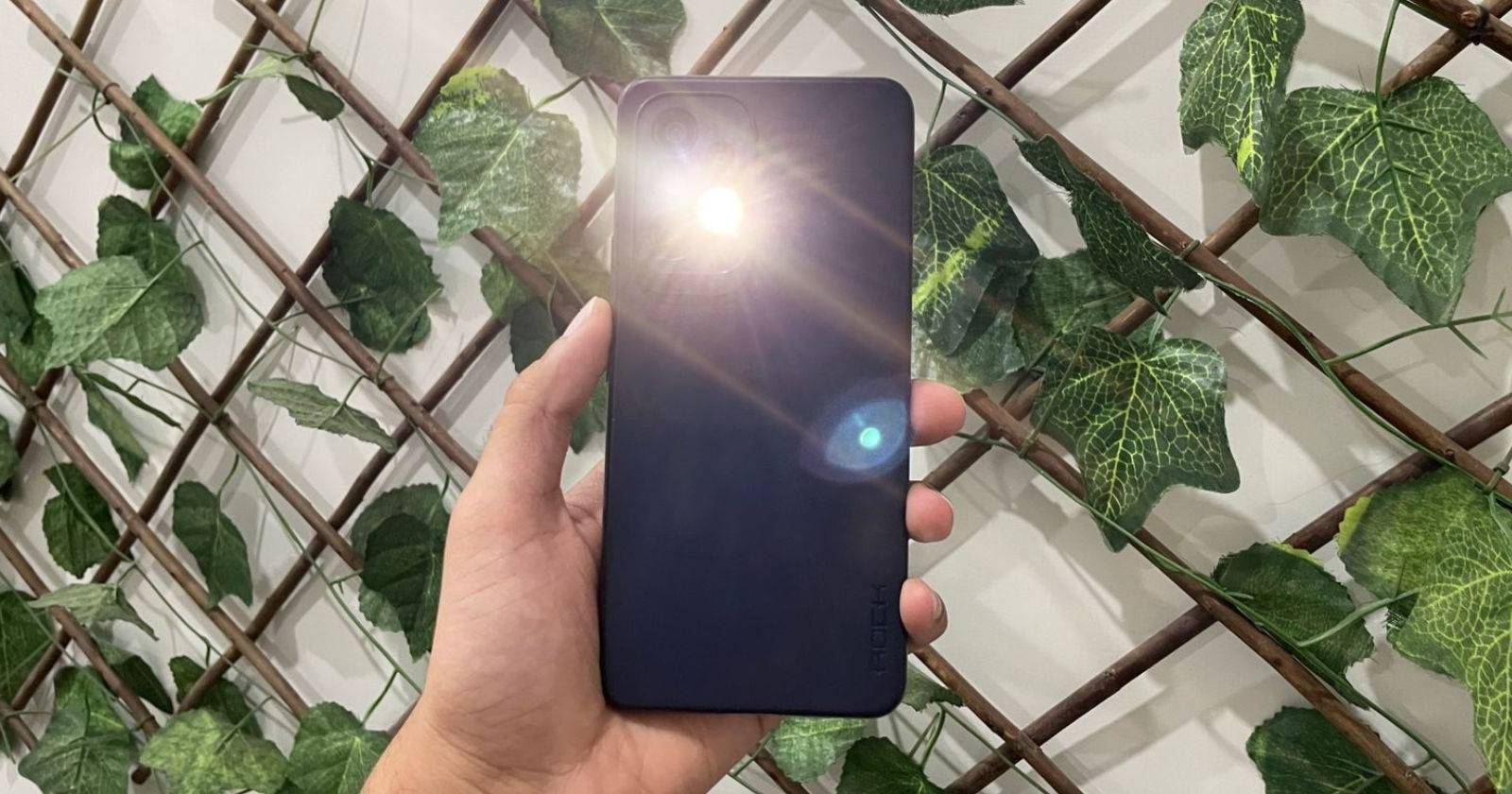

В темном помещении обычный фонарик телефона может быть либо слишком ярким и слепящим, либо слишком слабым для чтения. К счастью, некоторые телефоны позволяют регулировать интенсивность светодиода вспышки — это экономит зрение и батарею. В этой статье объясняю два рабочих пути: встроенный метод на Samsung и приложение для Android 13.
Быстрое руководство по содержимому
- Как это работает: краткое описание принципа управления яркостью фонаря.
- Метод 1: инструкция для Samsung Galaxy — Быстрые настройки и ползунок яркости.
- Метод 2: Flashlight Tiramisu для Android 13 — установка через F‑Droid, настройки и ограничения.
- Когда регулировка не сработает и альтернативы.
- Чек‑листы, мини‑методология проверки совместимости и вопросы безопасности.
Как это работает — простая механика
Смартфон управляет мощностью светодиода фонарика через системный API и драйвер камеры. На уровне пользователя это представлено как несколько предустановленных уровней яркости или как плавный ползунок. На некоторых устройствах требуется поддержка конкретной версии Hardware Abstraction Layer (HAL), чтобы приложение могло менять мощность светодиода.
Краткое определение: HAL — слой, который связывает аппаратную часть (фонарик) и операционную систему. Без подходящей версии HAL сторонние инструменты не смогут контролировать яркость.
Метод 1: Регулировка яркости фонарика на Samsung Galaxy
Samsung реализует управление яркостью фонарика прямо в Интерфейсе Быстрых настроек. Это самый простой и безопасный способ для владельцев Galaxy.
- Разблокируйте экран и откройте панель уведомлений, проведя вниз от верхнего края экрана.
- Разверните панель Быстрых настроек ещё раз (если нужно) чтобы показать больше плиток.
- Найдите значок «Фонарик» или «Torch» (обычно со значком фонаря).
- Нажмите и удерживайте этот значок до расширения меню фонарика.
- В появившемся окне включите фонарик, если он выключен (переключатель рядом с «Выкл» → «Вкл»).
- Подключится ползунок или сегментированный регулятор яркости, обычно от 1 до 5. Проведите ползунком вправо для увеличения яркости и влево для уменьшения.
Важно: выбранный уровень яркости сохраняется в рамках текущей сессии фонарика или до следующего изменения через Быстрые настройки. На некоторых прошивках значение может сохраняться между перезагрузками.
Метод 2: Приложение Flashlight Tiramisu для Android 13
Если у вас не Samsung, но устройство работает на Android 13 (или новее), доступно приложение Flashlight Tiramisu от Polodarb. Оно предлагает минималистичный интерфейс с ползунком, возможность сохранить значение по умолчанию и опцию включения фонарика при перемещении ползунка.
Важно: приложение не в Play Store. Его распространяют как APK через F‑Droid. F‑Droid — проверяемый репозиторий свободного ПО, но перед установкой APK убедитесь, что вы доверяете источнику.
Требование совместимости: Flashlight Tiramisu требует HAL версии 3.8 или выше. Это означает, что приложение работает не на всех телефонах Android 13; чаще всего поддерживаются современные модели, такие как Pixel 6/7 и флагманы Samsung серии S23.
Шаги установки и настройки:
- Перейдите на F‑Droid и скачайте APK Flashlight Tiramisu.
- Разрешите установку из неизвестных источников в настройках (только на время установки).
- Установите приложение и откройте его.
- Отрегулируйте яркость с помощью ползунка.
- При необходимости сохраните текущее значение как значение по умолчанию (опция «Save default» или похожая).
- Включите настройку «Slider turns on the flashlight», если хотите, чтобы фонарик включался при движении ползунка.
Примечание: если устройство не поддерживает требуемый HAL, приложение может либо не запускаться, либо позволять лишь включать/выключать фонарик без регулировки яркости.
Когда регулировка не сработает — типичные причины
- Отсутствует поддержка HAL нужной версии на устройстве.
- Производитель ограничил управление LED через прошивку.
- Приложение не имеет доступов или конфликтует с драйвером камеры.
- Системные политики (особенно на рабочих/корпоративных устройствах) запрещают установку APK.
Если вы столкнулись с отказом, попробуйте следующие альтернативы:
- Обновите систему до последней доступной заводской версии.
- Проверьте наличие OEM‑обновлений (Samsung, Pixel и т. п.).
- Используйте режим экономии заряда с более низким уровнем подсветки (иногда он влияет на яркость фонарика).
- Для чтения используйте экранную подсветку вместо фонарика.
Альтернативные подходы
- Приложения с регулировкой камеры: некоторые приложения для камеры позволяют настроить экспозицию и включить светодиод на минимальной мощности.
- Приложения‑фонарики из сторонних репозиториев с поддержкой устройств конкретного производителя.
- Аппаратное решение: рассеиватель свечения (полупрозрачная лента) или наклейка, уменьшающая интенсивность света без настроек.
Мини‑методология: как проверить совместимость за 5 минут
- Узнайте точную модель вашего телефона и версию Android (Настройки → О телефоне).
- Поискать спецификации HAL или информацию о поддержке фонарика на форуме производителя.
- Если Android 13 — откройте F‑Droid и найдите Flashlight Tiramisu. Просмотрите страницу приложения на предмет требований.
- Установите APK на тестовом устройстве (если возможно).
- Протестируйте ползунок и сохранение значения; если не работает — вернитесь к альтернативам.
Роль‑ориентированные чек‑листы
Для обычного пользователя:
- Проверить версию Android и модель телефона.
- Использовать встроенные Быстрые настройки (Samsung).
- Если нет встроенного ползунка — рассмотреть Flashlight Tiramisu.
- Внимательно следовать подсказкам установки APK.
Для IT‑администратора/специалиста поддержки:
- Проверить корпоративные политики установки APK.
- Тестировать совместимость на репрезентативной выборке устройств.
- Документировать список поддерживаемых моделей и версий HAL.
Безопасность, конфиденциальность и разрешения
- Flashlight Tiramisu просит минимум разрешений, обычно доступ к камере не требуется для простого включения фонарика в некоторых реализациях. Тем не менее, APK из внешних источников всегда проверяйте на подлинность.
- Установка APK требует разрешения на установку из неизвестных источников — отмените это разрешение после установки, если не планируете другие APK.
- На рабочих устройствах согласуйте установку с ИТ‑отделом.
Критерии приёмки
- Фонарик включается и яркость изменяется без ошибок.
- Выбранный уровень яркости можно сохранить (если функция присутствует).
- Приложение не вызывает перебоев в работе камеры или других системных служб.
Краткий словарь
- HAL — интерфейс аппаратного слоя, который связывает ОС и аппарат.
- APK — файл установки Android‑приложения.
- F‑Droid — каталог свободных Android‑приложений и репозиторий APK.
Часто задаваемые вопросы
Поддерживает ли мой Android 13 любое приложение регулировку яркости фонарика?
Не всегда. Нужна поддержка соответствующей версии HAL и разрешения от производителя. Даже на Android 13 приложение может работать не на всех моделях.
Безопасно ли скачивать Flashlight Tiramisu с F‑Droid?
F‑Droid — уважаемый репозиторий открытого ПО. Тем не менее, перед установкой APK проверяйте подпись и источник.
Сохраняется ли выбранная яркость между перезагрузками?
На Samsung и в некоторых приложениях да, но поведение зависит от прошивки и приложения.
Что делать, если фонарик стал работать некорректно после установки приложения?
Удалите приложение, перезагрузите устройство, проверьте работу фонарика через Быстрые настройки. Если проблема сохраняется — обратитесь в сервис.
Итог
Регулировка яркости фонарика возможна и полезна. Для владельцев Samsung Galaxy это встроенная функция — самый надёжный путь. Для пользователей Android 13 есть приложение Flashlight Tiramisu, но оно требует совместимого HAL и установки через F‑Droid. Если регулировка не работает, используйте альтернативы или проверьте обновления прошивки.

Похожие материалы

Несколько аккаунтов Skype: Multi Skype Launcher

Журнал для работы: повысить продуктивность

Персональные звуки уведомлений на Android

Скачивание шоу Hulu для офлайн‑просмотра

Microsoft Start: персонализированная новостная лента
