
Как сменить кодек Bluetooth на Android для лучшего звука и низкой задержки
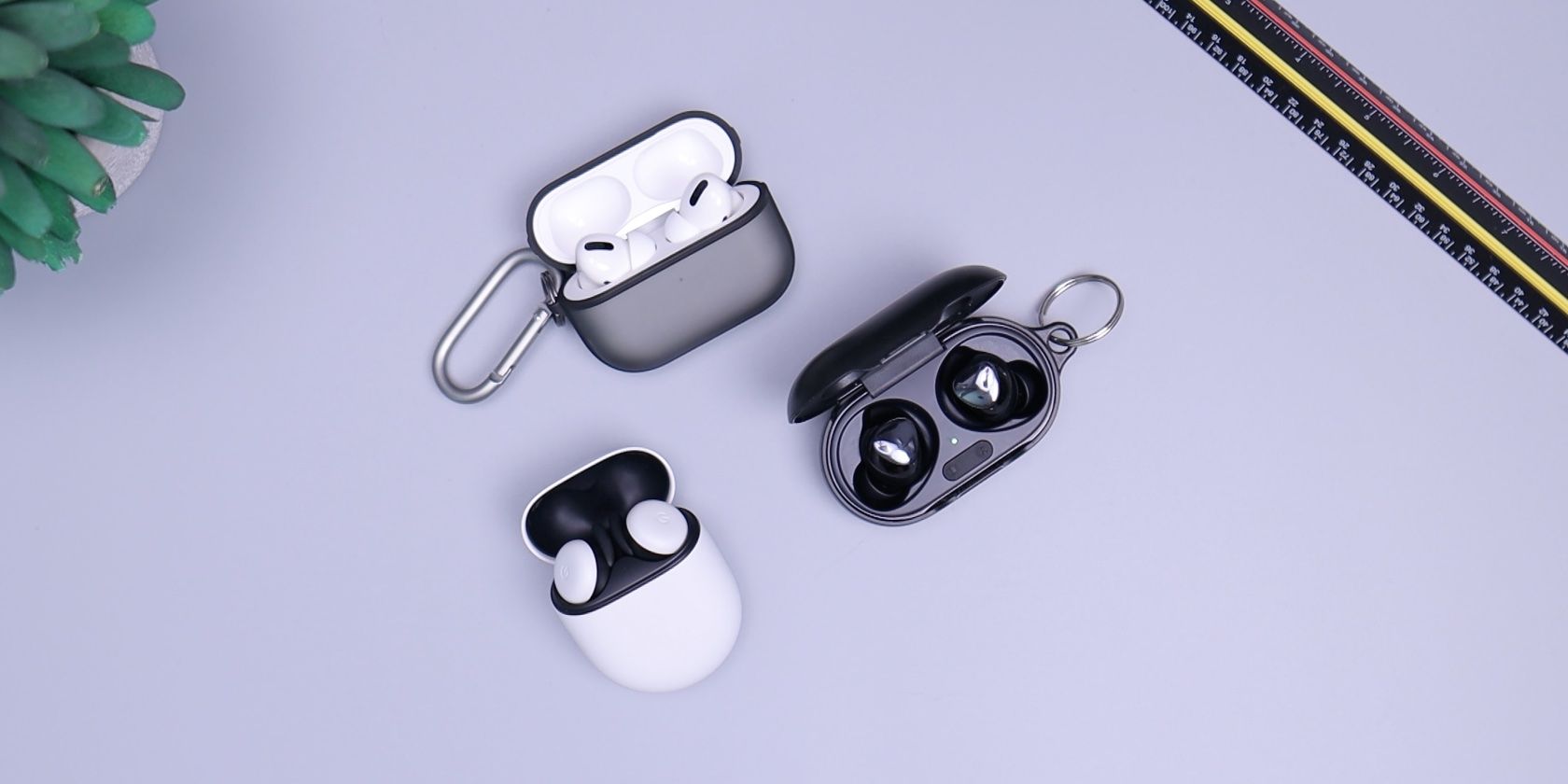
Зачем менять кодек Bluetooth
Bluetooth — удобный способ слушать музыку без проводов, но по умолчанию он уступает проводному подключению по качеству и задержке. Кодек — это алгоритм сжатия и передачи звука по Bluetooth. Разные кодеки ориентированы на разные приоритеты: качество, низкая задержка, стабильность при слабом сигнале или экономию батареи.
Важно: кодек будет работать только если он поддерживается и смартфоном, и наушниками. Если совместимости нет, телефон автоматически выберет общедоступный совместимый кодек.
Ключевые факторы при выборе кодека
- Качество звука — влияет на частоту дискретизации и степень сжатия.
- Задержка (латентность) — важна для игр и видео, где нужна синхронизация изображения и звука.
- Стабильность при слабом сигнале — некоторые кодеки адаптируют битрейт.
- Энергопотребление — более «тяжёлые» кодеки обычно требуют больше энергии.
Пять часто встречающихся кодеков на Android
Перед тем как менять кодек, полезно знать, для чего каждый из них лучше всего подходит.
1. SBC
SBC (Low Complexity Sub-band Coding) — наиболее распространённый и базовый кодек, который поддерживается всеми устройствами с профилем A2DP. Его можно считать «ванильным» вариантом: простая реализация, среднее качество и относительно низкое энергопотребление.
Плюсы:
- Работает почти на всех устройствах.
- Экономия батареи.
Минусы:
- Среднее качество, не подходит для Hi‑Fi.
- Более высокая задержка по сравнению с современными альтернативами.
Подходит для: фонового прослушивания, подкастов, ситуаций, где важна совместимость и время работы от батареи.
2. aptX (семейство)

Qualcomm aptX — это семейство кодеков; у него несколько вариантов, каждый решает разные задачи. В основе некоторых версий лежит ADPCM-подобная обработка, что даёт улучшенное качество по сравнению с SBC.
Частые варианты на Android:
- aptX — заметно лучше SBC, но не lossless.
- aptX HD — более точная передача аудиоданных, лучше для прослушивания Hi‑Fi и фильмов.
- aptX Adaptive — динамически подстраивает битрейт под качество сигнала, уменьшая прерывания и подтормаживания; хорош для игр и видео в условиях меняющегося сигнала.
aptX TWS+ — специальный режим для беспроводных наушников с переключением между стерео и моно, когда одно ухо в кейсе.
Подходит для: аудиофилов с поддержкой aptX, пользователей, которым важна балансировка качества и стабильности.
3. AAC
AAC (Advanced Audio Coding) часто ассоциируется с экосистемой Apple: iOS оптимизирован под AAC, поэтому на iPhone этот кодек даёт хорошие результаты. На Android ситуация хуже — реализация кодека и производительность зависят от конкретного производителя.
Плюсы:
- Хорош для устройств Apple.
Минусы:
- На Android часто уступает aptX и LDAC в качестве.
- Энергопотребление выше, чем у SBC.
Подходит для: пользователей Apple; на Android — только если другие кодеки недоступны.
4. LDAC

LDAC (Sony) ориентирован на передачу аудио высокого разрешения. В отличие от полностью адаптивных кодеков, LDAC обычно выбирает один из нескольких предустановленных режимов битрейта. При сильном сигнале LDAC показывает отличное качество, но при плохом сигнале переключения между режимами могут быть заметны.
Плюсы:
- Отлично подходит для Hi‑Res музыки при хорошем сигнале.
- Низкая задержка в подходящих условиях.
Минусы:
- Менее плавно адаптируется к ухудшению сигнала по сравнению с адаптивными кодеками.
Подходит для: прослушивания высококачественного аудио в условиях стабильного соединения; игры и видео при стабильном сигнале.
5. LHDC / LLAC
LHDC (Low-Latency and High-Definition Audio Codec) и его низколатентная вариация LLAC разработаны организациями Hi‑Res Wireless Audio (HWA) и Savitech. Они нацелены на сочетание высокой детализации и низкой задержки.
Плюсы:
- Высокое качество звука и пониженная латентность.
- Хорошо подходит для мобильных игр и видео.
Минусы:
- Требует поддержки со стороны и наушников, и устройства.
Подходит для: тех, кто ищет компромисс между Hi‑Res и низкой задержкой.
Когда какой кодек выбрать — простая шпаргалка
- Для музыки Hi‑Fi: LDAC или aptX HD (при наличии поддержки).
- Для игр и видеоконтента: aptX Adaptive или LLAC (низкая задержка и адаптация).
- Для устойчивой работы в условиях слабого сигнала: aptX Adaptive (адаптивный битрейт).
- Для совместимости и долгой работы батареи: SBC.
Когда смена кодека не поможет — примеры и ограничения
- Старые наушники физически не поддерживают нужный кодек — смена на телефоне не даст эффекта.
- Плохое качество исходного аудиофайла не станет лучше от супер‑кодека: сжатое низкокачественное MP3 не превратится в Hi‑Res.
- Интерференция радио‑частот (Wi‑Fi, другие Bluetooth‑устройства) может влиять на стабильность независимо от кодека.
Как поменять кодек Bluetooth на Android — пошагово
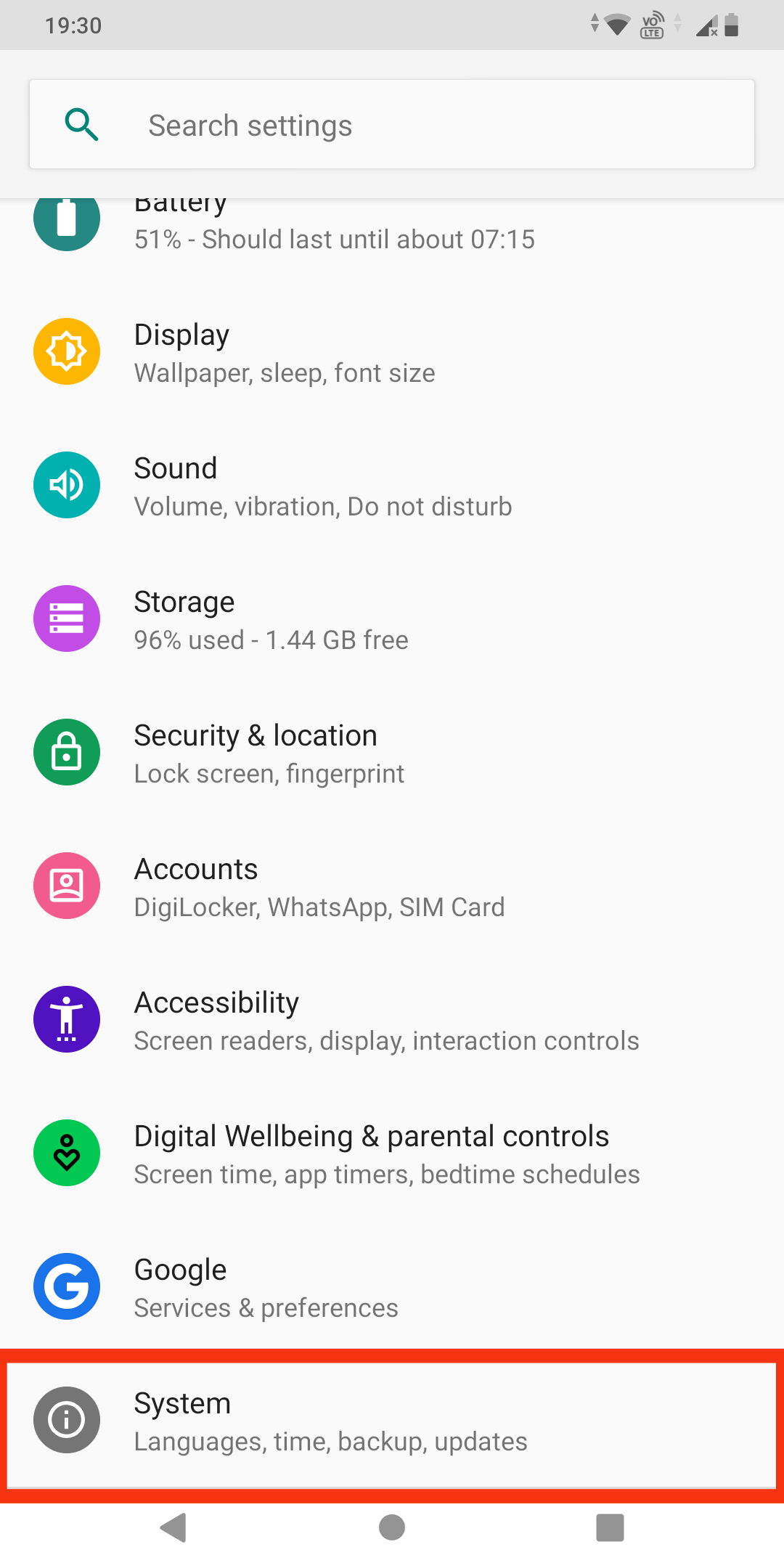
- Откройте Настройки на смартфоне.
- Перейдите в раздел Система.
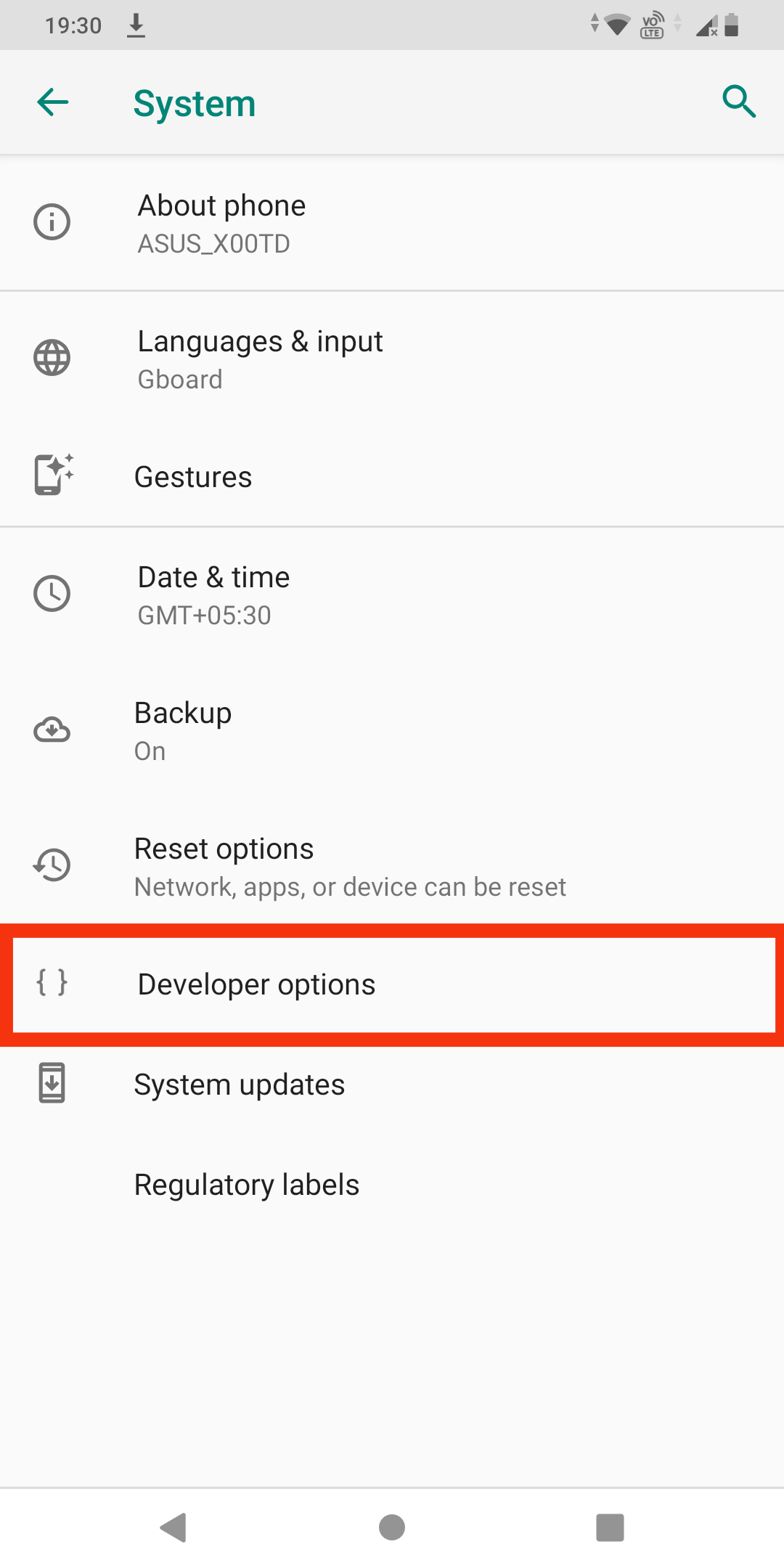
- Включите Параметры разработчика, если они ещё не активированы: обычно для этого нужно зайти в «О телефоне» → семь раз нажать на «Номер сборки» (у разных производителей путь может отличаться).
- Вернитесь в Система и откройте Параметры разработчика.
- Найдите меню Кодек аудио по Bluetooth.
- Выберите предпочитаемый кодек из списка.
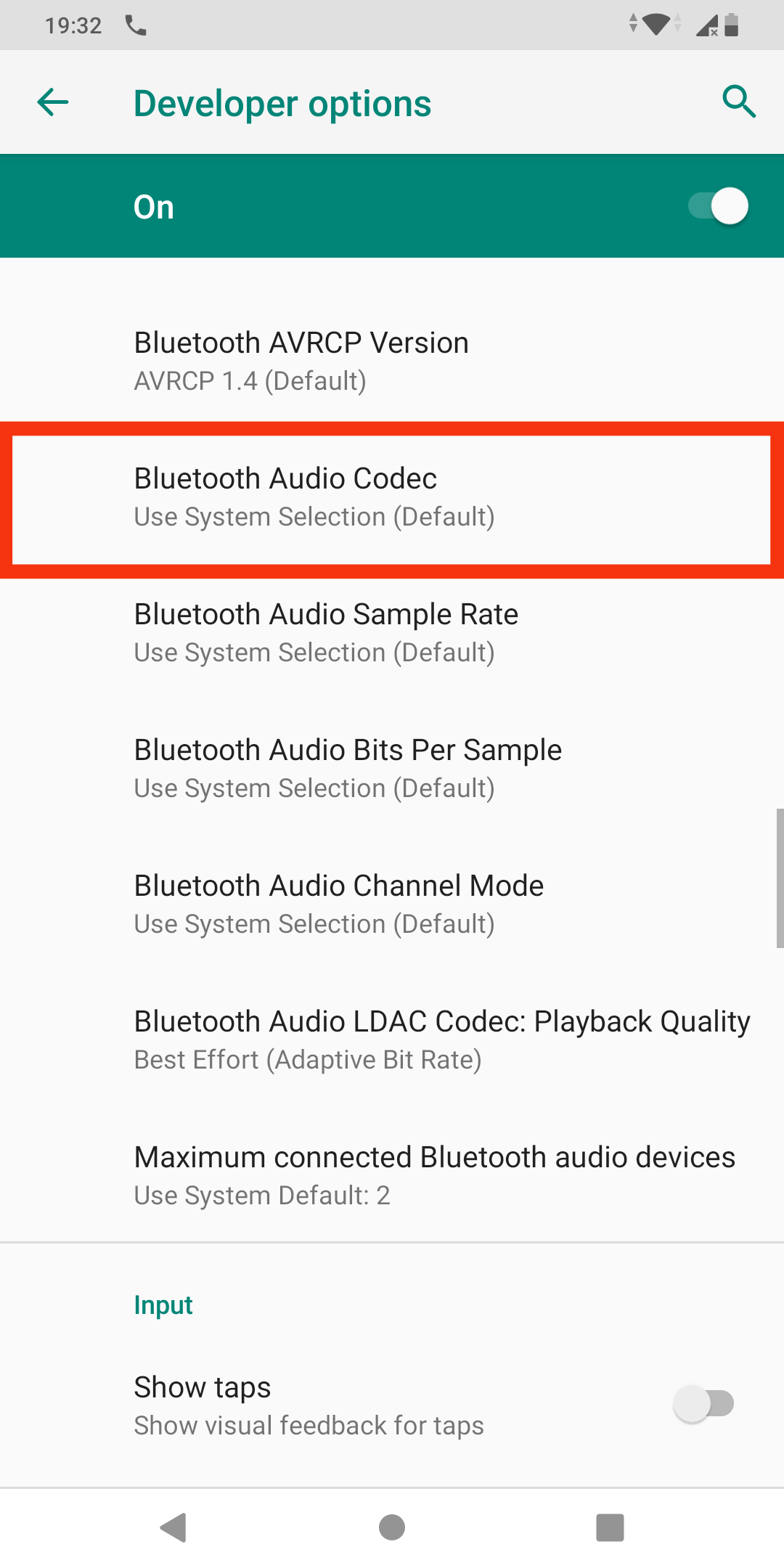
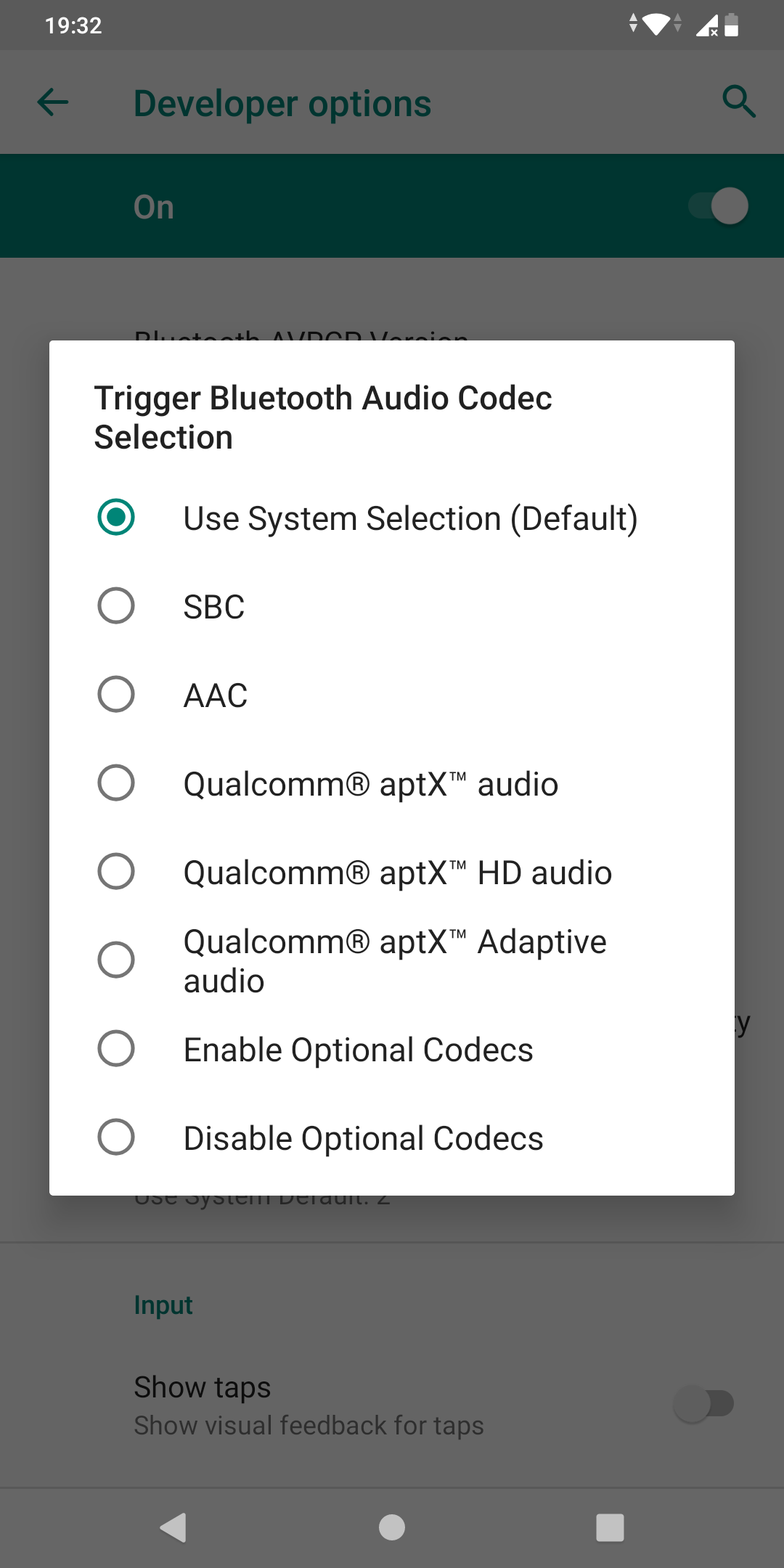
Совет: после смены кодека рекомендуется отключить Bluetooth и подключиться заново, а иногда — перезагрузить наушники, чтобы изменения вступили в силу.
Важно: у некоторых оболочек (производителей) названия пунктов и пути могут отличаться. Если не можете найти нужный пункт, выполните поиск по слову «кодек» в настройках.
Как включать и отключать дополнительные кодеки
В Параметрах разработчика есть опции Включить необязательные кодеки и Отключить необязательные кодеки. С их помощью можно разрешить системе использовать дополнительные кодеки, которые поставщик ОС считает экспериментальными или опциональными.
Метод выбора кодека — мини‑методология
- Определите приоритет: качество, задержка, стабильность или батарея.
- Проверьте список поддерживаемых кодеков на наушниках (инструкция, сайт производителя).
- На основании приоритета и совместимости выберите кодек на смартфоне.
- Протестируйте в реальных условиях: музыка, видео, звонок, игра.
- Оцените результаты и при необходимости переключитесь.
Таблица совместимости и оценка сценариев
| Сценарий | Рекомендуемые кодеки | Пояснение |
|---|---|---|
| Прослушивание Hi‑Res музыки | LDAC, aptX HD | При хорошем сигнале дадут максимум качества |
| Мобильные игры | aptX Adaptive, LLAC | Низкая латентность и стабильность |
| Звонки | SBC, aptX Adaptive | Для звонков часто важнее стабильность и качество речи |
| Длительный фоновой просмотр | SBC | Экономия батареи |
Примечание: конкретная совместимость зависит от модели телефона и наушников.
Чек‑листы по ролям
Для аудиофила:
- Проверьте поддержку LDAC или aptX HD на телефоне и наушниках.
- Включите лучший режим качества в настройках кодека.
- Используйте качественные файлы (FLAC, WAV) или стриминг с высокой битрейтом.
Для геймера:
- Выберите aptX Adaptive или LLAC при поддержке устройствами.
- Отключите фоновые приложения, которые могут грузить CPU и влиять на кодек.
- Протестируйте задержку в игре и при необходимости переключитесь.
Для наёмного работника (много звонков):
- Проверьте качество и стабильность кодека в условиях вашей сети.
- Если звонки происходят в шумной среде, приоритет — стабильность передачи голоса.
Для путешественника:
- Оставьте SBC для экономии батареи и широкой совместимости.
- Если часто слушаете музыку в аэропорту (стабильный сигнал), переключитесь на LDAC/aptX HD для лучших впечатлений.
Критерии приёмки (как понять, что смена кодека сработала)
- Звук стал заметно чище или чище в верхних диапазонах (для Hi‑Res кодеков).
- Задержка снизилась до уровня, приемлемого для игры (проверьте вручную).
- При нестабильном сигнале звук перестал «рываться» после перехода на адаптивный кодек.
- Если изменения не заметны — проверьте совместимость устройств.
Тестовые сценарии / критерии приёмки для QA
- Подключить пару поддерживающих LDAC наушников; выбрать LDAC; воспроизвести Hi‑Res трек; слушать на предмет улучшения детализации.
- Подключить наушники, поддерживающие aptX Adaptive; включить режим; запустить видеоролик и проверить синхронизацию звука и видео.
- В условиях слабого сигнала проверить переключение между битрейт‑режимами и отсутствие длительных прерываний.
- Включить и отключить необязательные кодеки и убедиться, что список кодеков в меню меняется.
Частые проблемы и как их решать
- «Кодек не меняется»: убедитесь, что наушники подключены, и перезапустите Bluetooth/наушники.
- «Нет опции в Параметрах разработчика»: возможно, производитель устройства скрывает этот пункт; попробуйте найти альтернативные пути в настройках Bluetooth или использовать сторонние инструменты диагностики.
- «Падает батарея быстрее»: переключитесь на более экономичный кодек (SBC) или снизьте качество в настройках (если есть).
Краткая сводка
- Кодек Bluetooth определяет компромисс между качеством звука, задержкой и надёжностью.
- aptX Adaptive и LDAC — лучшие универсальные варианты при наличии поддержки; SBC — универсально и энергоэффективно.
- Всегда проверяйте совместимость телефона и наушников; смена кодека бессмысленна без поддержки со стороны устройства.
FAQ (частые вопросы приведены ниже и дублируются в блоке JSON‑LD для поисковых систем).

Похожие материалы

Несколько аккаунтов Skype: Multi Skype Launcher

Журнал для работы: повысить продуктивность

Персональные звуки уведомлений на Android

Скачивание шоу Hulu для офлайн‑просмотра

Microsoft Start: персонализированная новостная лента
