
Перенос резервных копий iTunes на второй диск с помощью символических ссылок

Быстрые ссылки
Зачем это нужно?
Что потребуется?
Перемещение папки резервных копий через символические ссылки
Большинство приложений в Windows по умолчанию сохраняют резервные копии и объёмные каталоги прямо на системный раздел. На SSD это быстро, но дорого по размеру: место дорогостоящее и ограничено. В этой инструкции мы покажем, как безопасно перенести резервные копии iPhone/iPad (iTunes) на второй диск, так чтобы приложение не замечало перемен.
Зачем это нужно?
Современные пользователи часто используют SSD в качестве основного диска из‑за скорости. SSD хороши в отклике, но обычно имеют меньшую ёмкость по сравнению с традиционными HDD. Резервные копии мобильных устройств занимают десятки и сотни гигабайт: несколько полных копий быстро «съедят» свободное пространство SSD. Если на системном диске не хватает места, некоторые функции приложений могут перестать работать.
Перенос резервных копий на большой диск снижает риск переполнения системного раздела и делает резервные данные доступными без потери совместимости с приложением.
Примечание: по состоянию на август 2022 года SSD стоят дороже за гигабайт, чем обычные HDD; поэтому HDD остаются выгодным вариантом для длительного хранения больших объёмов данных.
Что потребуется?
- Windows с правами пользователя, способного создавать junction’ы (обычно права администратора не требуются для mklink /J в собственной учётной записи, но в зависимости от политики — могут понадобиться).
- Вторая физическая папка или диск, отличный от системного диска. В примерах используется F:. Подойдёт любой диск, не являющийся диском системы.
- Немного терпения, чтобы скопировать существующие резервные копии на новый диск.
Этим методом можно перемещать не только папку iTunes, но и любые другие тяжёлые каталоги приложений, которые не позволяют изменить путь сохранения внутри приложения.
Как это работает: символические ссылки и junction
Символическая ссылка (symlink) — это специальная файловая сущность, действующая как «прозрачная» ссылка на другой каталог или файл. Для целей приложений поведение похоже на то, будто данные всё ещё находятся в старом месте, тогда как фактически они хранятся на другом диске.
В Windows есть несколько типов ссылок. В этом руководстве используется «Directory Junction» (junction), создаваемая ключом /J команды mklink. Junction корректно работают для перенаправления операций файловой системы на другой каталог и совместимы с множеством приложений.
Полезная шпаргалка:
- symlink — общая символическая ссылка, может указывать на файл или каталог.
- junction (/J) — тип ссылки для каталогов, надёжно работает с большинством Windows‑приложений.
Пошаговая инструкция
1. Создайте новую папку для резервных копий на втором диске
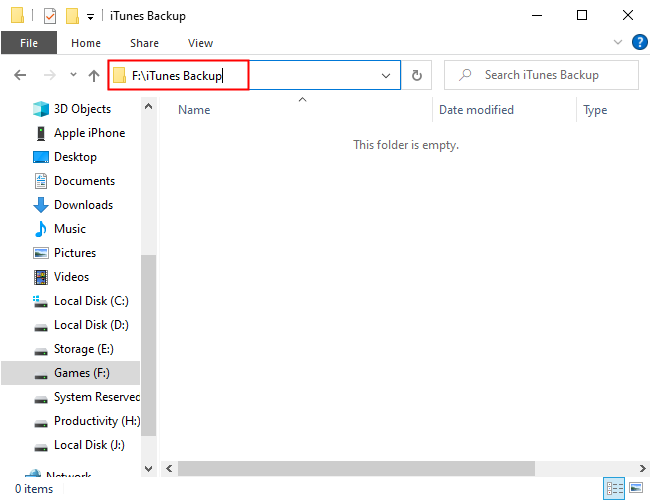
Выберите второй диск и создайте папку, куда будут перемещаться резервные копии. В примере мы используем:
F:\iTunes Backup
Создайте папку через Проводник: на диске F: нажмите правой кнопкой > Создать > Папку, назовите “iTunes Backup” или любое понятное имя.
2. Найдите и переименуйте текущую папку резервных копий
Откройте меню «Пуск» и вставьте в строку поиска следующее:
“%APPDATA%\Apple Computer\MobileSync”
Откроется папка, содержащая каталог резервных копий iTunes. Найдите папку с именем Backup и переименуйте её в Backup-Old. Это сохраняет старые данные и предотвращает конфликты при создании junction.
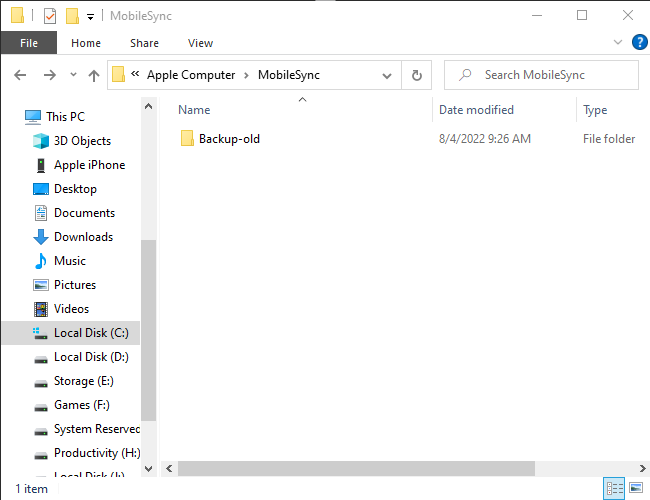
Важно: не удаляйте Backup-Old прежде чем убедитесь, что все данные корректно перенесены и что приложения работают.
3. Откройте командную строку в текущей папке
В окне Проводника, находясь в папке MobileSync, зажмите Shift и щёлкните правой кнопкой мыши по пустому месту. В контекстном меню выберите «Открыть окно команд». Если этой опции нет, можно в адресной строке Проводника ввести cmd и нажать Enter — командная строка откроется в нужном каталоге.
4. Создайте junction с помощью mklink
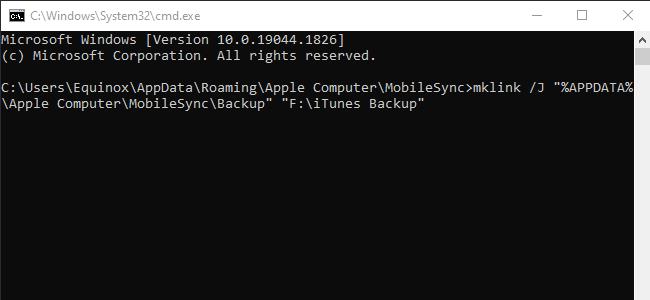
Любые пути, содержащие пробелы, нужно взять в кавычки. Находясь в каталоге MobileSync, выполните команду (подставьте путь к вашей новой папке резервных копий):
mklink /J "%APPDATA%\Apple Computer\MobileSync\Backup" "F:\iTunes Backup"Описание:
- mklink — утилита Windows для создания ссылок.
- /J — создаёт Directory Junction.
- Первый параметр — создаваемая ссылка (где приложение ожидает папку Backup).
- Второй параметр — фактическое местоположение данных на втором диске.
После успешного выполнения команды в папке MobileSync появится объект Backup со значком ярлыка. При открытии он будет вести на содержимое на диске F:, но поведение для приложений будет таким же, как будто файлы находятся в исходном каталоге.

5. Тестируйте junction
Откройте ссылку Backup в Проводнике и создайте там новый текстовый файл — это временный плейсхолдер. Затем перейдите в реальную папку на втором диске (F:\iTunes Backup) и убедитесь, что файл появился там. После проверки удалите временный файл.
Если всё работает, приложение, запрашивающее путь %APPDATA%\Apple Computer\MobileSync\Backup, автоматически будет записывать данные на второй диск.
6. Сделайте резервную копию с iTunes
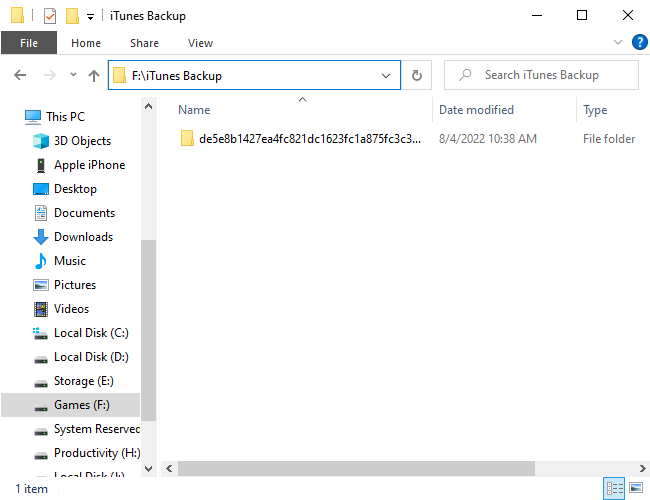
Запустите iTunes и выполните резервное копирование устройства. Когда процесс завершится, откройте папку F:\iTunes Backup и убедитесь, что там появились новые файлы резервных копий.
7. Скопируйте старые резервные копии и проверьте освобождение места
Теперь, когда junction работает и приложения могут писать в новую папку, скопируйте содержимое Backup-Old в F:\iTunes Backup. Копирование будет происходить «через» ссылку, и данные окажутся на втором диске.
После окончания копирования проверьте, что все файлы доступны из новой папки, затем, убедившись, что всё в порядке, можно удалить Backup-Old для освобождения места на системном диске.
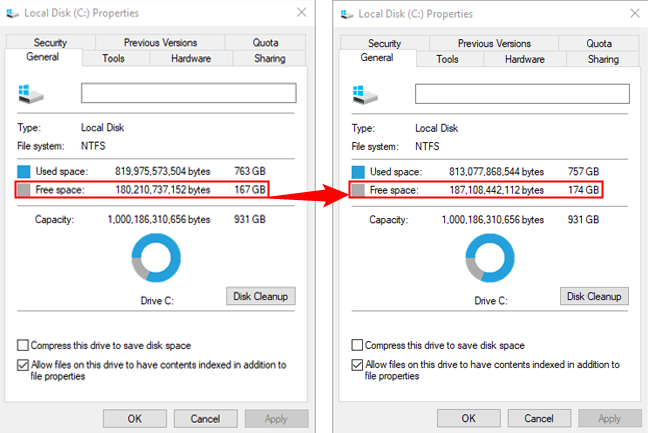
В наших тестах перенос освободил около 7 ГБ на системном диске, но фактическая выгода зависит от размера ваших резервных копий.
Проверка и отладка
Если что‑то пошло не так, пройдите стандартный чеклист:
- Убедитесь, что вы создали junction именно в %APPDATA%\Apple Computer\MobileSync\Backup.
- Откройте командную строку с правами администратора и выполните dir “%APPDATA%\Apple Computer\MobileSync” — вы должны увидеть ссылку Backup.
- Попробуйте создать/удалить тестовый файл через ссылку и проверить его наличие на втором диске.
- Если iTunes не видит резервную копию, закройте и снова откройте iTunes. Иногда приложение кэширует состояния.
- Проверьте права доступа к новой папке на втором диске — у вашей учётной записи должны быть права записи.
Если junction не создаётся: попробуйте запустить командную строку от имени администратора и повторить mklink /J. В системах с более строгими политиками безопасности может потребоваться повышение привилегий.
Когда этот метод не подходит
- Если приложение регулярно проверяет уникальные идентификаторы накопителей или использует низкоуровневый доступ к дискам, junction может не работать.
- Если резервные копии должны оставаться на системном диске по политике организации (корпоративные политики, шифрование диска и т.д.), не используйте перенос.
- При использовании учётных записей с ограниченными правами на втором диске возможны проблемы с записью.
В таких случаях рассмотрите альтернативы ниже.
Альтернативные подходы
- Перенос через встроенные настройки приложения. Некоторые программы позволяют изменить папку хранения из настроек — это самый простой и безопасный вариант.
- Использование внешнего HDD/SSD без создания ссылок: вручную указывайте путь при восстановлении/архивации.
- Сторонние инструменты синхронизации (rsync для Windows, Robocopy) для регулярной миграции папок с расписанием.
- Использование облачных хранилищ для резервных копий, если требования конфиденциальности позволяют.
Мини‑методология (шаблон действий)
- Проверка: определить текущий размер папки резервных копий и доступное место на дисках.
- Планирование: выбрать диск и имя новой папки.
- Создание: создать новую папку на втором диске.
- Защита: переименовать старую папку в Backup-Old.
- Привязка: создать junction с помощью mklink /J.
- Тест: создать тестовый файл, выполнить резервное копирование приложения.
- Перенос: скопировать Backup-Old → новая папка.
- Подтверждение: проверить работу приложения, удалить Backup-Old при уверенности.
Роли и контрольные списки
Чек-лист для обычного пользователя:
- Создать папку на втором диске.
- Переименовать Backup → Backup-Old.
- Создать junction через mklink /J.
- Выполнить тестовый резервный бэкап.
- Скопировать старые резервные копии и проверить их.
- Удалить Backup-Old только после подтверждения работоспособности.
Чек-лист для системного администратора:
- Проверить политики безопасности и шифрование дисков.
- Убедиться в наличии бэкапов перед операцией.
- Проверить права доступа и учётные записи.
- Задокументировать изменения для пользователей.
Матрица рисков и способы их снижения
- Риск: Потеря данных при удалении старой папки.
- Смягчение: Скопируйте данные и убедитесь в их целостности перед удалением.
- Риск: Неправильные права доступа на втором диске.
- Смягчение: Проверьте разрешения и протестируйте запись в папку.
- Риск: Приложение не работает с junction.
- Смягчение: Откат: удалите junction, восстановите Backup-Old на исходное имя, проверьте работу приложения.
Критерии приёмки
- Приложение успешно создаёт и распознаёт новые резервные копии.
- Все прежние резервные копии доступны из новой папки на втором диске.
- Системный диск освободил ожидаемый объём пространства.
- Нет ошибок прав доступа при создании/чтении/удалении файлов в новой папке.
План отката (инцидентный runbook)
- При обнаружении проблем с приложением остановите создание новых резервных копий.
- Скопируйте текущие файлы из F:\iTunes Backup обратно в папку Backup-Old или временную папку на системном диске.
- Удалите junction: откройте Проводник, удалите объект Backup (это удалит только ссылку, не содержимое на F:).
- Переименуйте Backup-Old обратно в Backup.
- Запустите приложение и проверьте восстановление нормальной работы.
Если данные были повреждены при копировании, используйте резервные копии или инструменты восстановления.
Тесты и критерии приёмки
- Тест 1: Создание тестового файла в ссылке Backup отражается в F:\iTunes Backup.
- Тест 2: Запуск резервного копирования iTunes создаёт новую папку с метаданными в F:\iTunes Backup.
- Тест 3: Копирование старых файлов завершилось без ошибок, файлы доступны для восстановления в iTunes.
Если все тесты проходят, операция считается успешной.
Совместимость и советы по миграции
- Junction корректно работает в большинстве современных версий Windows (7, 8, 10, 11). Для старых систем могут потребоваться администраторские права.
- На сетевых шарах junction может вести себя иначе; не используйте junction для перенаправления на сетевые пути без тестирования.
- Для портативных дисков: убедитесь, что буква диска (например, F:) постоянна. Если буква диска меняется, junction перестанет работать. Для устранения: назначьте постоянную букву в Управлении дисками.
Безопасность и приватность
- Junction не шифрует данные: если критично — используйте шифрование (BitLocker, VeraCrypt) на втором диске.
- При использовании корпоративных устройств согласуйте изменения с ИТ‑отделом: политики могут запрещать подобные перенаправления.
Частые ошибки и способы их устранения
- Ошибка: “Указанный путь не найден” при выполнении mklink.
- Решение: Проверьте правильность путей и кавычек; создайте целевую папку заранее.
- Ошибка: Доступ запрещён при создании junction.
- Решение: Запустите cmd от имени администратора и повторите команду; проверьте политику UAC.
- iTunes не видит бэки после переноса.
- Решение: Перезапустите iTunes, проверьте, что Backup отображается как ссылка и что файлы присутствуют в целевой папке.
Ментальные модели и правила принятия решений
- Если данные часто используются — храните их на SSD для скорости.
- Если данные редко используются, но занимают много места — перемещайте на HDD или сетевое хранилище.
- Символические ссылки — инструмент для совместимости: используйте их, когда приложение жёстко ожидает путь, но вы хотите держать данные в другом месте.
Глоссарий
- SSD — твердотельный накопитель, быстрый, но часто с меньшей ёмкостью.
- HDD — традиционный жёсткий диск, более дешёв за гигабайт.
- Junction — Directory Junction в Windows, тип ссылок для каталогов.
- mklink — встроенная команда Windows для создания ссылок.
Краткое резюме
Перемещение папки резервных копий iTunes на второй диск через junction — простой и надёжный способ освободить место на SSD, сохранив при этом совместимость с приложением. Создайте новую папку на втором диске, переименуйте старую, создайте mklink /J, протестируйте работу и скопируйте старые резервные копии. При необходимости легко откатить изменения.
Важно: всегда сохраняйте резервную копию данных до операций переноса и убедитесь в правах доступа на втором диске.
Если хотите, могу подготовить короткую инструкцию для системного администратора или шаблон для групповой политики, чтобы автоматизировать процесс на нескольких компьютерах.

Похожие материалы

RDP: полный гид по настройке и безопасности

Android как клавиатура и трекпад для Windows

Советы и приёмы для работы с PDF

Calibration в Lightroom Classic: как и когда использовать

Отключить Siri Suggestions на iPhone
