
Как убрать и заменить фон изображения в Canva
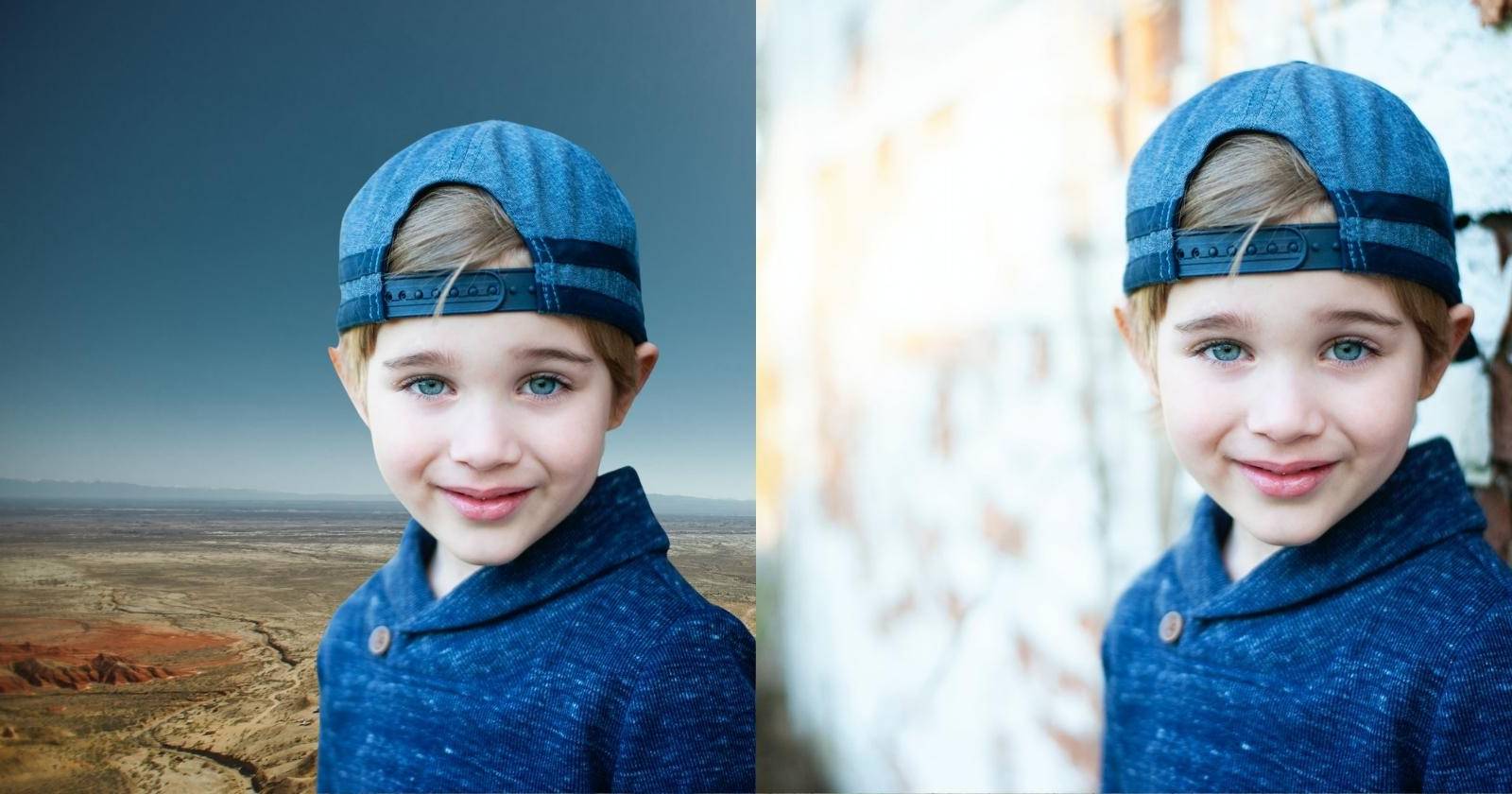
Мы часто меняем фон изображения для публикаций, презентаций или рекламных макетов. Canva упрощает задачу: готовые шаблоны и инструменты позволяют быстро вырезать объект и поместить его на новый фон — однотонный, градиент или фотографию из библиотеки.
Быстрый пошаговый алгоритм
- Нажмите «Создать дизайн» → «Редактировать фото» и загрузите изображение с компьютера.
- Выберите фото на холсте и нажмите «Редактировать изображение».
- В левой панели выберите инструмент «Удаление фона» (Background Remover). Подождите, пока Canva автоматически выделит объект.
- При необходимости используйте инструменты «Стереть» и «Восстановить» для тонкой подрезки краев. Нажмите «Применить».
- Нажмите «Скачать», включите «Прозрачный фон» и скачайте PNG.
- Загрузите сохранённый PNG обратно в Canva, правой кнопкой мыши кликните по изображению и выберите «Отсоединить изображение от фона».
- Перейдите во вкладку «Фон» в левой панели и выберите новый фон: цвет, градиент или шаблон из коллекции.
- Когда всё готово, снова скачайте итоговую картинку.
Подробные рекомендации по качеству обработки
- Работайте с исходниками высокого разрешения: удаление фона точнее на чётких, неразмытых фотографиях.
- Для волос и сложных краёв используйте инструмент «Восстановить» мелкой кистью — восстанавливайте отдельные пряди вручную.
- Контраст между объектом и фоном ускоряет и улучшает автоматическое выделение.
Важное: автоматический инструмент иногда оставляет артефакты у краёв. Всегда увеличивайте участок и проверяйте результат перед скачиванием.
Альтернативные подходы и когда их использовать
- Photoshop: лучше для профессиональной ретуши и сложных масок (слои, канал альфа, Select and Mask).
- remove.bg: быстрое облачное удаление фона для одиночных изображений; удобно в пакетной обработке через API.
- GIMP (бесплатно): обеспечивает контроль через маски и слои, но требует больше ручной работы.
- Vance AI: автоматическое удаление фона и дополнительные улучшения (увеличение, шумоподавление). По умолчанию загруженные фото удаляются через 24 часа.
Когда автоматический удалитель не подойдёт:
- Полупрозрачные объекты (дым, стекло) — лучше ручная маска.
- Сложные светотеневые переходы — полезен Photoshop с ручной коррекцией.
Шаблон — методология «быстро/точно»
- Шаг 1 (быстро): автоматическое удаление + быстрая правка краёв.
- Шаг 2 (точно): экспорт PNG, ручная дорисовка прозрачной маски в растровом редакторе.
- Шаг 3 (финиш): добавление нового фона и контроль цветовой гармонии (баланс белого, яркость).
Чек‑лист перед финальным экспортом
- Нет видимых артефактов у краёв.
- Объект не обрезан (проверьте масштаб).
- Прозрачный фон корректно экспортирован в PNG.
- Цвета объекта гармонируют с новым фоном.
- Размер и DPI соответствуют назначению (печать/веб).
Чек‑листы по ролям
Дизайнер:
- Проверить края маски при 100% масштабировании.
- Настроить тени и отражения для естественного вида.
SMM‑специалист:
- Убедиться, что объект хорошо виден в миниатюре.
- Протестировать на тёмном и светлом фоне.
Маркетолог:
- Проверить соответствие бренд‑гайду (цвета, пропорции, область для логотипа).
Частые проблемы и как их исправить
Проблема: прозрачные участки исчезают после экспорта. Решение: при скачивании обязательно поставьте флажок «Прозрачный фон» и выберите формат PNG.
Проблема: края выглядят «зубчато». Решение: уменьшите силу «Стереть»/«Восстановить», используйте сглаживание в внешнем редакторе или увеличьте разрешение исходника.
Критерии приёмки
- Объект визуально отделён от фона без артефактов.
- Итоговый файл соответствует требуемому формату и размеру.
- Фон выбран в соответствии с назначением (веб/печать/реклама).
Быстрые советы и хитрости
- Добавьте тонкую тень под объект для глубины (вкладка «Эффекты» → «Тень»).
- Для однотонного фона используйте палитру бренда и тестируйте на мобильных превью.
- Если планируете анимацию, экспортируйте слои отдельно.
Мини‑таблица выбора инструмента (прикидка по сложности)
- Простые фото с контрастом: Canva или remove.bg.
- Сложные края (волосы, дым): Photoshop или ручная маска.
- Пакетная обработка: remove.bg API или специализированные сервисы.
Диаграмма принятия решения
flowchart TD
  A[Начать] --> B{Фон простой?}
  B -- Да --> C[Использовать Canva]
  B -- Нет --> D{Нужна точность?}
  D -- Да --> E[Использовать Photoshop]
  D -- Нет --> F[Попробовать remove.bg или Vance AI]
  C --> G[Отредактировать, скачать PNG]
  E --> G
  F --> G
  G --> H[Добавить новый фон в Canva]
Короткий разбор инструментов и конфиденциальность
- Canva: удобный визуальный интерфейс, всё внутри одного редактора.
- remove.bg: быстро и просто, есть лимиты и API.
- Vance AI: помимо удаления фона — улучшение деталей; сервис заявляет автоматическое удаление загруженных фото через 24 часа.
Заключение
Удаление и замена фона в Canva — быстрый и доступный процесс для большинства задач. Для сложных кейсов лучше сочетать автоматические инструменты с ручной доводкой в профессиональном графическом редакторе. Используйте чек‑листы и тестируйте итоговые изображения на целевых устройствах перед публикацией.
Краткое резюме:
- Автоматическое удаление в Canva подходит для большинства коммерческих и личных задач.
- Для сложных границ используйте ручную маску или Photoshop.
- Экспортируйте с прозрачным фоном и проверяйте результат перед финальной загрузкой.

Похожие материалы

Несколько аккаунтов Skype: Multi Skype Launcher

Журнал для работы: повысить продуктивность

Персональные звуки уведомлений на Android

Скачивание шоу Hulu для офлайн‑просмотра

Microsoft Start: персонализированная новостная лента
