
Как изменить фон фотографии: руководство по инструментам и рабочим процессам
К чему это руководство
Если у вас отличный объект на фото, но фон портит кадр, это руководство покажет проверенные способы и рабочие процессы для удаления или замены фона. Подойдёт для фотографов, менеджеров интернет-магазинов и любителей. Дадим инструкции для популярных инструментов, советы по трудным случаям, контрольные списки и шаблоны приёмки.
Краткие определения
- Фон — часть изображения за основным объектом.
- Маска — выделение, которое скрывает или показывает части слоя.
- Альфа-канал — информация о прозрачности пикселей.
Обзор подходов: быстрый выбор метода
- Автоматические онлайн-сервисы: быстро и удобно, подойдёт для стандартных объектов с контрастным фоном. Минус — приватность, возможны артефакты по краям.
- Веб-редакторы (Pixlr, Sumo Paint): баланс между скоростью и контролем. Работают в браузере, часто бесплатно.
- Десктопные редакторы (Photoshop): максимальный контроль, лучше для сложных краёв (волосы, прозрачные объекты). Требуют навыков.
- Простейшие инструменты (Paint): пригодны для элементарных замен, но дают грубый результат.
- Платные услуги (WeEdit.photos, FixThePhoto): профессиональная ретушь и замена фона вручную, подходит если важно качество и вы готовы заплатить.
Important: выбор метода зависит от исходного фото (контраст, детализация краёв), объёма работ и требований к конфиденциальности.
Содержание
- Изменение фона с помощью программ
- Microsoft Paint
- Adobe Photoshop
- Sumo Paint
- Pixlr Editor
- Онлайн-сервисы: WeEdit.photos и FixThePhoto
- Когда автоматические инструменты не подходят
- Пошаговый SOP: от выбора фото до финального экспорта
- Критерии приёмки и тестовые случаи
- Чек-листы для ролей
- Таблица сравнения инструментов
- Советы по сложным краям, волосам и прозрачности
- Примеры ошибок и как их править
- Мини-методология выбора метода
- Меры безопасности и приватность
- Короткий анонс и социальная превью-информация
Изменение фона с помощью программ
Ниже — переведённые и расширенные инструкции для инструментов, упомянутых в исходном тексте. Сохранили последовательность шагов и добавили практические советы.
Microsoft Paint
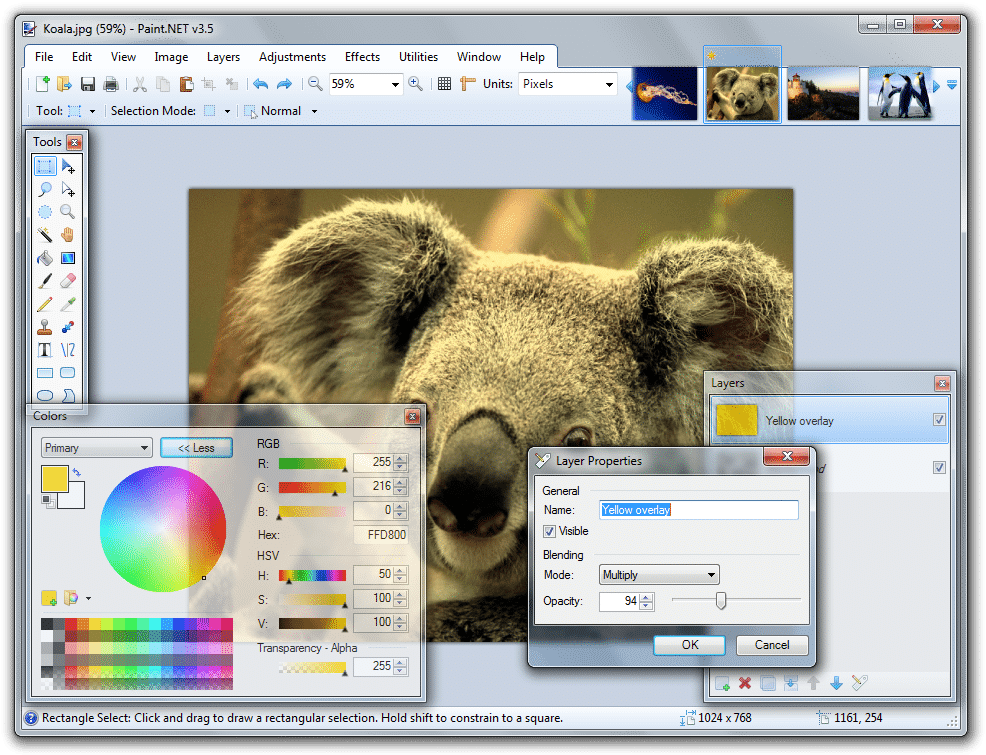
Microsoft Paint — простой графический редактор, который есть во всех версиях Windows. Он поддерживает форматы BMP, JPEG и GIF. Подходит для примитивной замены фона, когда требуется быстро получить однотонный фон или подготовить маску для дальнейшей вставки.
Шаги:
- Откройте Paint через меню «Файл» → «Открыть» или через «Открыть с помощью» в Проводнике.
- Если изображение слишком большое, отрегулируйте масштаб ползунком в нижнем правом углу.
- Установите цвет 1 и цвет 2 в палитре. Начинайте с выбора контрастного цвета (например, ярко-зелёного) для последующего удаления.
- Выберите инструмент «Многоугольник» и аккуратно обведите объект, который нужно вырезать. Возвращайтесь к начальной точке, чтобы замкнуть контур.
- Выберите инструмент «Заливка», установите «Сплошную» заливку и залейте фон выбранным цветом. Если нужно, смените цвет заливки и повторите.
- Сделайте фон белым, затем нажмите CTRL+A, чтобы выделить всё, и CTRL+C, чтобы скопировать объект.
- Откройте изображение, которое будет новым фоном, и вставьте скопированный объект (CTRL+V).
- В меню «Изображение» включите «Прозрачная вставка», переместите и масштабируйте объект по необходимости.
- Сохраните результат.
Советы:
- Paint работает грубо: края получаются жёсткими. Подойдёт для простых форм и иллюстраций.
- Если фон сложный, используйте Paint лишь для быстрых набросков или для подготовки к более точной обработке в другом редакторе.
Adobe Photoshop
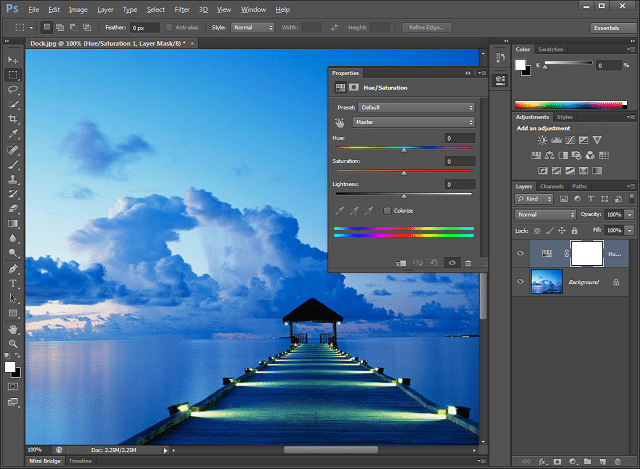
Photoshop — профессиональный инструмент с множеством методов выделения и маскинга. Ниже — один из классических способов с помощью пера (Pen tool). Подходит для точного вырезания объектов с чётким контуром.
Быстрый рабочий процесс (Pen → Make Selection):
- Откройте изображение в Photoshop.
- Выберите инструмент «Перо» (Pen tool) и в верхнем меню переключитесь на режим «Paths» (Контуры).
- Вокруг объекта ставьте узловые точки, чтобы обвести силуэт. Для кривых используйте вспомогательные управляющие ручки.
- Замкните контур: наведите курсор на начальную точку, пока не появится небольшой кружок, и кликните.
- В панеле инструментов выберите «Rectangular Marquee» (Прямоугольное выделение), щёлкните правой кнопкой по области и выберите «Make Selection» (Сделать выделение). Укажите радиус растушёвки 1 px.
- Нажмите Delete, чтобы удалить фон. Получится прозрачный (альфа) или белый фон — в зависимости от фонового слоя.
- Если требуется вставить объект в другое фото: CTRL+A → CTRL+C, затем откройте целевое изображение и вставьте (CTRL+V).
- При наличии ореолов или цветового обрамления используйте инструмент «Clone Stamp» (Клон) или «Smudge» для плавной интеграции границ.
Дополнительные приёмы и рекомендации:
- Для волос и сложных краёв используйте «Select and Mask» с инструментом «Refine Edge».
- Альфа-каналы и маски позволяют не разрушать исходный слой — работайте через маску, а не через прямое удаление.
- Для быстрого удаления фона попробуйте «Select Subject» или «Remove Background» (в новых версиях Photoshop).
Стоимость: подписка Creative Cloud от $49.99 в месяц (указано в исходном тексте). Есть пробная версия.
Sumo Paint

Sumo Paint — мощный онлайн-редактор, который работает прямо в браузере. Подходит, если вам нужен инструмент с богатыми возможностями, но без установки.
Как удалить фон:
- Перейдите на сайт Sumo Paint и запустите приложение.
- «Open file from computer» — откройте изображение.
- Выберите «Magic Wand» (Волшебная палочка). Этот инструмент выделяет области по цвету.
- Кликните по фону. Удерживайте SHIFT, чтобы добавить области к выделению.
- Если выделение попадает на объект, уменьшите «Tolerance» (Допуск) в настройках инструмента.
- Когда фон выделен полностью — нажмите DELETE.
- Скопируйте оставшийся объект в файл с нужным фоном или заполните фон «Paint Bucket».
Платные опции: аккаунты pro ($9/мес) и pro plus ($19/мес) убирают рекламу и дают дополнительные возможности, включая десктоп-версию.
Pixlr Editor

Pixlr Editor работает в браузере и предоставляет функционал, похожий на настольный редактор. Подходит как бесплатная альтернатива Photoshop для базовой и средней сложности задач.
Процедура для удаления фона:
- Откройте Pixlr Editor и выберите «Open image from computer».
- Дублируйте слой: Layer → Duplicate layer.
- Создайте новый файл и перетащите дублированный слой в него (путём Drag & Drop из панели «Layers»).
- Используйте «Eraser Tool» для грубой обработки и «Magic Wand Tool» для удаления однородных областей. Установите допуск, чтобы контролировать захват цветов.
- Удалите остатки фона клавишей DELETE.
- Откройте фото с целевым фоном и перетащите подготовленный слой на него.
- Подгоните позицию и сохраните.
Приложения Pixlr Express и Pixlr O-Matic доступны на Android и iOS бесплатно для мобильной обработки.
Онлайн-сервисы: WeEdit.photos и FixThePhoto
WeEdit.photos — сервис удаления и замены фоновых изображений. Клиент загружает фото и описывает задачу; через 24 часа получает отретушированные изображения. Удобно для пакетной обработки и когда нужен человек-на-выходе (ретушь + замена фона).
FixThePhoto — сервис профессиональной ретуши. Подходит, если вы хотите естественный, «неперепродвинутый» результат: изменение фона, удаление посторонних предметов, цветокоррекция. Ретушь выполняет человек, поэтому итог может быть более качественным, чем у автоматических алгоритмов.
Примечания о сервисах:
- Сроки: от нескольких часов до 24 часов в зависимости от тарифа и очереди.
- Конфиденциальность: загружайте оригиналы только если доверяете сервису; при обработке персональных данных проверьте политику конфиденциальности.
- Точность: ручная ретушь лучше справляется с волосами, прозрачностью и сложными отражениями.
Когда автоматические инструменты дают сбои
Автоматические алгоритмы плохо работают в следующих случаях:
- Низкий контраст между объектом и фоном.
- Сложные полупрозрачные объекты (стекло, капли воды).
- Волосы, мелкие пряди, пушистые края.
- Отражения и зеркальные поверхности.
- Фон со множеством текстур и похожих цветов на объект.
Если автоматический инструмент дал «рваные» края или потерял детали, переходите на ручную маску в редакторе с инструментами для тонкой работы по краю (Refine Edge, Mask, Brush).
Мини-методология: как выбрать метод за 3 шага
- Оцените исходник: контраст, сложность краёв, разрешение.
- Определите требования: точность, скорость, конфиденциальность, бюджет.
- Выберите метод:
- Простые предметы на однотонном фоне → автоматический инструмент.
- Портреты с волосами, одеждой и отражениями → Photoshop или ручная ретушь.
- Пакетные задания для интернет-магазина → автоматический сервис, затем быстрая проверка качества.
SOP: стандартная операционная процедура для замены фона
Шаги для повторяемого рабочего процесса, пригодного для команды:
- Оценка и сортировка:
- Оцените качество и сложность каждого фото.
- Разбейте на категории: простые, средние, сложные.
- Подготовка исходника:
- Выровняйте горизонт, кадрируйте, при необходимости проведите базовую коррекцию экспозиции/контраста.
- Выбор метода:
- Выберите автоматический процесс для простых фото.
- Для средних и сложных — ручная обработка в Pixlr/Photoshop или отправка в ретуш-услугу.
- Выполнение:
- Автомат: загрузите в сервис, проверьте результат, при необходимости откатите и попробуйте другой инструмент.
- Ручная: создайте маску, аккуратно проработайте края, используйте растушёвку и слои для интеграции.
- Интеграция и корректировка:
- Вставьте объект в новый фон. Проверьте освещение, тени и цветовой баланс.
- При необходимости создайте тень для реалистичности.
- QC (контроль качества):
- Примените чек-лист приёмки (ниже).
- Экспорт:
- Сохраните исходник с масками (.psd) и конечный экспорт в нужном формате (JPEG/PNG).
Критерии приёмки
Критерии, по которым оценивают готовую работу перед публикацией:
- Края: нет заметных артефактов, резких ореолов или невырезанных областей.
- Волосы: проработаны детально, без «срезанных» прядей.
- Тени: при необходимости добавлены реалистичные тени, согласуемые с направлением света.
- Цветокоррекция: объект не имеет видимого цветового обрамления от старого фона.
- Разрешение: финальный файл соответствует требуемому размеру и качеству.
- Приватность: если фото содержит персональные данные, проверена согласие на обработку.
Критерии можно перевести в чек-лист для быстрой QC-проверки.
Тестовые случаи и приёмочные сценарии
Примеры тест-кейсов, которые помогают убедиться в качестве:
- Фото с простым однотонным фоном: ожидается 95–100% автоматического удаления.
- Портрет с размытым фоном: проверка на отсутствие ореолов и корректность волос.
- Продукт на светлом фоне с бликами: проверка прозрачных областей и отражений.
- Прозрачные предметы (стекло): ручная ретушь и корректировка слоёв.
Для каждого тест-кейса опишите ожидаемый результат и критерии отклонения.
Чек-листы по ролям
Чек-лист для фотографа:
- Снимайте с контрастным фоном, если планируете вырезать объект.
- Делайте запас по кадру (bleed) для удобной обрезки.
- Используйте однотипное освещение для серийных снимков.
Чек-лист для ретушёра:
- Работайте через маску, а не удаляйте пиксели навсегда.
- Всегда сохраняйте исходник (.psd) с масками.
- Проверяйте результат на разных фонах и размерах.
Чек-лист для менеджера контента:
- Укажите требования к фону и тону (белый, прозрачный, сценический).
- Предоставьте шаблон и примеры желаемого результата.
- Установите SLA для обработки и контроль качества.
Таблица сравнения инструментов
| Инструмент | Тип | Уровень навыков | Скорость | Конфиденциальность | Примечания |
|---|---|---|---|---|---|
| Microsoft Paint | Десктоп, бесплатный | Начальный | Быстро | Высокая (локально) | Подходит для простого однотонного фона |
| Photoshop | Десктоп, платный | Профессионал | Средне | Высокая (локально) | Лучший контроль, маски и Refine Edge |
| Sumo Paint | Веб, freemium | Средний | Быстро | Средняя (онлайн) | Удобен в браузере, есть платные планы |
| Pixlr Editor | Веб, бесплатный | Средний | Быстро | Средняя (онлайн) | Аналог Photoshop в браузере |
| WeEdit.photos | Услуга | Н/д | Средне | Зависит от сервиса | Ручная ретушь за плату |
| FixThePhoto | Услуга | Н/д | Средне | Зависит от сервиса | Профессиональная ретушь |
Советы по сложным краям, волосам и прозрачным объектам
- Волосы: используйте маску слоя и инструмент «Refine Edge» или мягкую кисть для уточнения альфа-границ. Работайте с контрастом и локальной цветокоррекцией.
- Прозрачность и стекло: используйте дублирование слоёв и корректирующие слои. Часто прозрачный объект требует создания фона-заменителя с похожими отражениями.
- Отражения: сохраните часть отражения и создайте мягкую тень на новом фоне, чтобы сохранить ощущение сцены.
- Тон и свет: при переносе объекта на новый фон допустимо применять «Match Color» или ручную цветокоррекцию, чтобы объект не выглядел «вырванным».
Частые ошибки и их исправление
Ошибка: ореол вокруг объекта. Решение: добавьте тонкую маску и используйте ламинирующую кисть (Smudge) или тонкую растушёвку на маске.
Ошибка: потеря деталей в волосах. Решение: переключитесь на тонкую ручную прорисовку маски, используйте канал альфа или инструмент «Select and Mask».
Ошибка: неправильный масштаб и перспектива. Решение: подгоните объект с учётом угла обзора; при необходимости примените преобразование с сеткой (Warp).
Меры безопасности и приватность
- Перед загрузкой фотографий на онлайн-сервисы проверьте политику конфиденциальности.
- Для персональных данных или коммерческих съёмок предпочтительнее локальная обработка или доверенные подрядчики с договором о конфиденциальности.
Notes: При работе с фотографиями клиентов соблюдайте локальные законы о защите персональных данных и коммерческом использовании изображений.
Примеры шаблонов и чек-листов (копируемые)
Шаблон требований к изображению для ретуши:
- Ожидаемый формат: PNG (с прозрачным фоном) или JPEG.
- Размер: минимум 2000×2000 px (или укажите требуемый размер).
- Требуемый фон: белый / прозрачный / конкретная сцена (прикрепите пример).
- Особые указания: сохранить тени / добавить рождественский фон / убрать посторонних и т. п.
Шаблон для контроля качества:
- Нет видимых ореолов.
- Волосы корректно проработаны.
- Цвета объекта не искажены.
- Финальный размер и формат соответствуют требованиям.
Краткий decision flow (диаграмма)
flowchart TD
  A[Оцените фото: простой фон?] -->|Да| B[Использовать автоматический инструмент]
  A -->|Нет| C[Нужна ручная обработка]
  B --> D[Проверить результат]
  D -->|Удовлетворительно| E[Экспорт]
  D -->|Нет| C
  C --> F[Photoshop или сервис ретуши]
  F --> G[Проработать маску и края]
  G --> E
Рекомендации при экспорте
- Если нужен прозрачный фон — экспортируйте в PNG с поддержкой альфа-канала.
- Для веб-магазинов часто предпочтителен JPEG высокого качества (максимум 80–90% компрессии) на белом фоне.
- Сохраняйте промежуточные файлы (PSD или XCF) с масками и слоями для возможных правок.
Локальные альтернативы и подводные камни для русскоязычных пользователей
- Многие зарубежные сервисы имеют интерфейсы на английском; ищите русскоязычные аналоги или локализованные интерфейсы Sumo Paint / Pixlr.
- При оплате подписок проверяйте возможность оплаты в рублях и условия возврата.
- Для работы с клиентскими фотографиями в России/ЕС учитывайте требования к хранению персональных данных.
Короткий анонс (для рассылки, 100–200 слов)
Нужен новый фон для вашей фотографии? Наше полное руководство объясняет, как быстро и качественно заменить фон: от простого Paint до профессионального Photoshop и автоматических сервисов. Вы научитесь оценивать исходник, выбирать подходящий инструмент, применять маски и добиваться естественного результата. В разделе SOP вы найдёте повторяемую процедуру для команд, а чек-листы помогут проверять качество. Подробные советы по сложным краям, волосам и прозрачности сэкономят ваше время и нервы. Прочитайте руководство и выберите рабочий процесс под свои требования — скорость, точность или конфиденциальность.
Социальные превью (рекомендации)
OG title: Как заменить фон фотографии быстро и качественно OG description: Пошаговое руководство: Paint, Photoshop, Pixlr, Sumo Paint и сервисы ретуши. Практические SOP, чек-листы и советы по сложным краям.
Итог и ключевые выводы
- Для простых задач используйте автоматические инструменты и веб-редакторы.
- Для сложных краёв и профессионального результата — Photoshop или ручная ретушь через платные сервисы.
- Всегда работайте через маски и сохраняйте исходники.
- Перед массовой обработкой протестируйте метод на 5–10 изображениях и составьте чек-лист приёмки.
Спасибо за внимание. Если хотите, могу подготовить краткий шаблон для передачи изображений в ретушерскую службу или составить чек-лист QC в формате CSV.

Похожие материалы

Несколько аккаунтов Skype: Multi Skype Launcher

Журнал для работы: повысить продуктивность

Персональные звуки уведомлений на Android

Скачивание шоу Hulu для офлайн‑просмотра

Microsoft Start: персонализированная новостная лента
