
Как изменить фон в мобильном приложении Teams

В этой инструкции — короткие и понятные шаги по смене фона в мобильном Teams (Android и iOS), советы по форматам изображений, список возможных проблем и чек‑лист для ведущего и участника.
Как изменить фон в Teams на телефоне
Ниже — две ситуации: до начала встречи и во время неё. Для обеих нужен доступ к камере и разрешение приложению на использование медиа.
Перед началом встречи
- При подготовке к подключению нажмите кнопку Параметры (или значок шестерёнки).
- Выберите Эффекты фона.
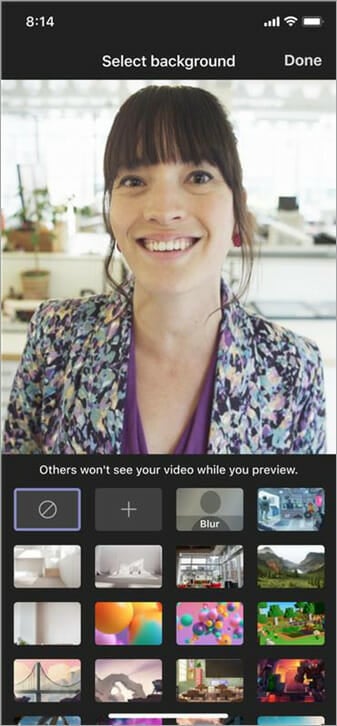
- Просмотрите доступные фоны и нажмите на тот, который вам нравится.
- Чтобы загрузить своё изображение, нажмите кнопку + и выберите файл из галереи телефона.
- После выбора подтвердите нажатием Готово.
- Если нужно отключить эффект, нажмите Отключить.
- Присоединяйтесь к встрече — теперь выбранный фон будет применён.
Важно: интерфейс приложений может немного отличаться в зависимости от версии Teams и локализации ОС. Если не видите опции, проверьте обновления приложения.
Во время встречи или звонка
- Откройте элементы управления встречей и выберите Ещё действия.
- Нажмите Показать эффекты фона.
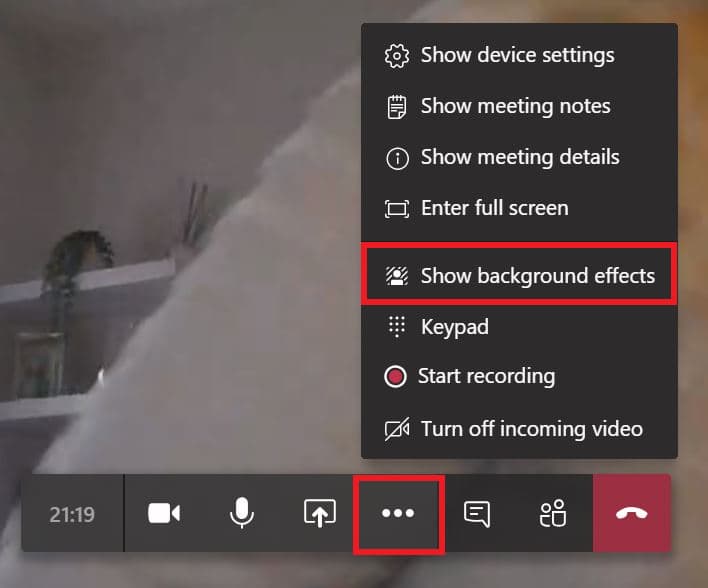
- Выберите фон и нажмите Готово.
- Для загрузки собственного изображения используйте кнопку +.
- Чтобы вернуть реальный фон, выберите Отключить.
Если опция недоступна, вероятно, версия приложения или устройство не поддерживают смену фона во время активного звонка — см. раздел «Ограничения и когда это не сработает».
Советы по подготовке собственных фонов
- Формат: используйте JPEG или PNG.
- Рекомендуемое разрешение: 1920×1080 (соотношение сторон 16:9) для лучшей чёткости.
- Избегайте сильно мелких деталей и текста на фоне — они отвлекают и плохо читаются на мобильном экране.
- Если фон не выглядит корректно, попробуйте простое изображение без резких переходов и с равномерным освещением.
Ограничения и когда это не сработает
- Старые модели телефонов или устаревшие версии Android/iOS могут не поддерживать эффекты фона.
- В режиме экономии батареи или при низком разрешении камеры опция может быть недоступна.
- Для анимированных (движущихся) фонов и расширенных эффектов нужен клиент Teams для Windows или macOS.
- В некоторых организациях администратор может отключить пользовательскую загрузку фонов через политики безопасности — в этом случае кнопка + будет скрыта.
Альтернативные подходы
- Используйте ПК-приложение Teams для анимированных и более гибких фонов.
- Если нужно сложное замещение фона (хромакей, виртуальная камера), подключите внешнее ПО (виртуальная камера) на компьютере.
- Для быстрой нейтрализации фона используйте встроенную опцию «Размытие» (если доступна) — она проще и быстрее работает на слабых устройствах.
Быстрая методика проверки перед важной встречей
- Откройте приложение Teams и перейдите в тестовый звонок с самим собой.
- Попробуйте выбрать стандартный фон и затем загрузить своё изображение.
- Проверьте, как фон выглядит при разном освещении (естественном и искусственном).
- Убедитесь, что лицо остаётся в кадре и фон не «съедает» части головы или рук.
Чек‑лист ролей
Для ведущего:
- Проверить фон за 5–10 минут до встречи.
- Убедиться в равномерном освещении лица.
- Подготовить запасной нейтральный фон (например, однотонный) на случай технических проблем.
Для участника:
- Изменять фон только при необходимости.
- Не использовать фоны с конфиденциальной информацией.
- Сообщить ведущему, если фон отвлекает или мешает восприятию.
Критерии приёмки
- Фон успешно применён до присоединения или во время звонка.
- Изображение не искажает лицо и движения участника.
- Нагрузка на устройство остаётся в допустимых пределах — видео не зависает.
Политика конфиденциальности и безопасность
- Не используйте фотографии с личными документами, номерами телефонов или конфиденциальной информацией в качестве фона.
- В корпоративной среде уточните у IT‑администратора допустимые форматы и правила загрузки пользовательских фонов.
Краткая шпаргалка (cheat sheet)
- Меню до встречи: Параметры → Эффекты фона → Выбрать/+ → Готово.
- Меню во время встречи: Ещё действия → Показать эффекты фона → Выбрать/+ → Готово.
- Отключение: выберите «Отключить».
Читайте также:
- 20 лучших фонов Steam для улучшения профиля
- Лицензированные видеоматериалы с приложением Videvo
- Как установить живые обои в Windows 11
- 5+ лучших приложений для обоев в Windows 11
Итог
Смена фона в мобильном Teams — быстрый способ улучшить визуальную составляющую видеозвонка. На телефоне доступны статические фоны и загрузка своих изображений; для расширенных эффектов используйте ПК‑версию. Проверьте совместимость устройства и соблюдайте правила безопасности при выборе фоновых изображений.
Important: если опция отсутствует, обновите приложение и проверьте настройки администратора.

Похожие материалы

Несколько аккаунтов Skype: Multi Skype Launcher

Журнал для работы: повысить продуктивность

Персональные звуки уведомлений на Android

Скачивание шоу Hulu для офлайн‑просмотра

Microsoft Start: персонализированная новостная лента
