Как изменить фон слайдов в PowerPoint

Быстрые ссылки
- Изменить фон отдельных слайдов в PowerPoint
- Добавить фон для всех слайдов в PowerPoint
PowerPoint позволяет использовать в качестве фона однотонную заливку, градиент, изображение, текстуру или узор. Можно применить фон только к отдельным слайдам или к всей презентации целиком. Ниже — подробные инструкции и практические рекомендации.
Изменение фона для отдельных слайдов
Чтобы задать фон только для выбранных слайдов, откройте презентацию в приложении Microsoft PowerPoint.
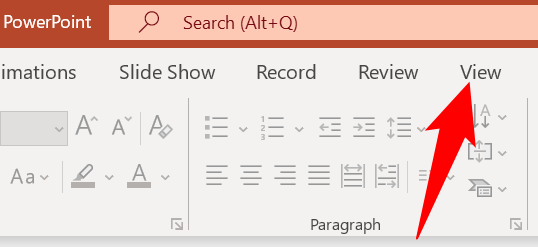
- Когда PowerPoint загрузится, на ленте вверху нажмите вкладку «Вид».
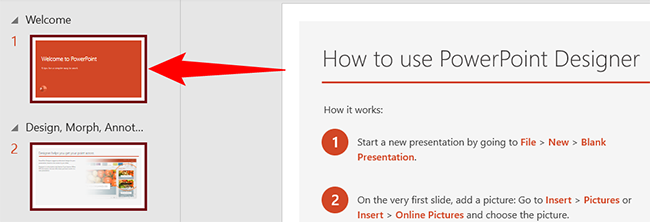
На вкладке «Вид» в левом углу выберите «Обычный» для просмотра презентации в обычном режиме.
В списке слайдов слева выберите те слайды, для которых хотите задать особый фон. Чтобы выбрать несколько слайдов, удерживайте Ctrl (Windows) или Command (Mac) и кликайте по слайдам.
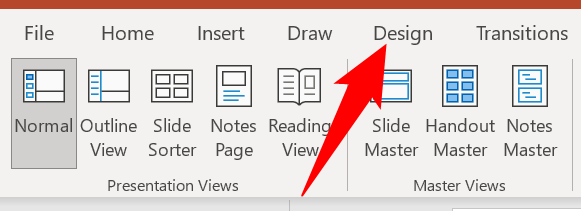
- После выделения слайдов перейдите на вкладку «Дизайн» на ленте.
- В разделе «Настроить» нажмите «Формат фона».
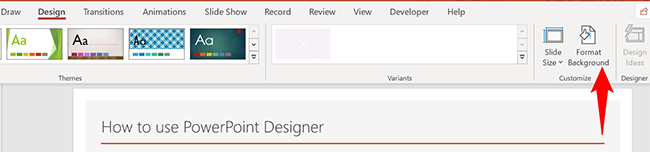
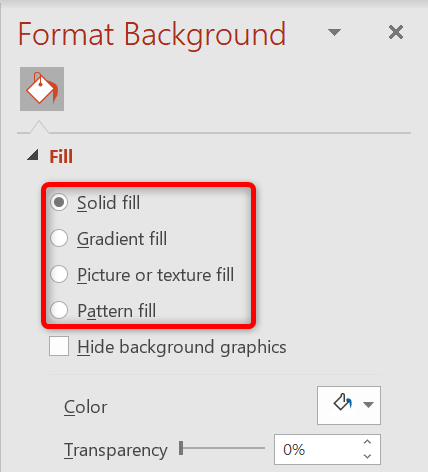
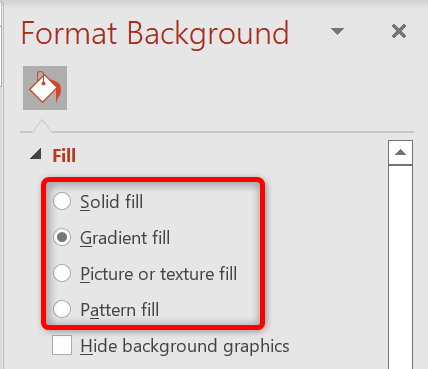
- Справа откроется панель «Формат фона». В разделе «Заполнение» выберите один из вариантов:
- Solid Fill (Однотонная заливка): применяет один цвет ко всем выделенным слайдам.
- Gradient Fill (Градиентная заливка): задаёт переходы цветов.
- Picture or Texture Fill (Изображение или текстура): позволяет вставить картинку или выбрать текстуру.
- Pattern Fill (Узор): использовать встроенные узоры или текстуры.
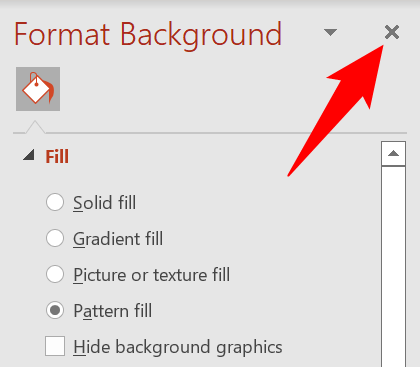
- Изменения отображаются в реальном времени. Когда закончите, закройте панель «Формат фона», нажав «X» в правом верхнем углу панели.
- Сохраните презентацию, чтобы сохранить изменения.
Важно: при использовании изображений в качестве фона проверьте контраст между фоном и текстом — текст должен остаться читаемым.
Примечание: Аналогичные шаги применимы и в Google Slides, если вы переключаетесь между сервисами.
Добавить фон для всех слайдов
Если вы хотите, чтобы один и тот же фон применялся ко всем слайдам презентации, выполните эти шаги.
- Откройте презентацию в PowerPoint и перейдите на вкладку «Дизайн».
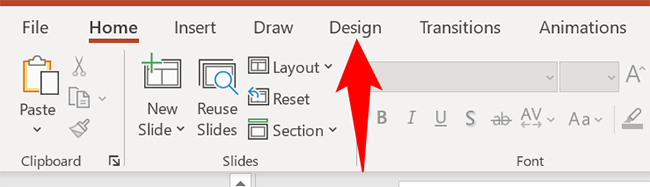
- В разделе «Настроить» нажмите «Формат фона».
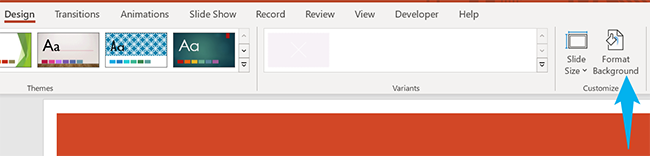
- В открывшейся панели «Формат фона» в разделе «Заполнение» выберите нужный вариант фона (однотонный, градиент, изображение/текстура или узор).
- Однотонная заливка — быстрый способ задать корпоративный цвет.
- Градиент — подходит для подчёркивания динамики, GUI-стилей.
- Изображение/текстура — используйте высококачественные изображения с достаточным запасом по разрешению.
- Узор — аккуратно для лёгких фоновых текстур.
- После настройки нажмите «Применить ко всем» внизу панели «Формат фона».
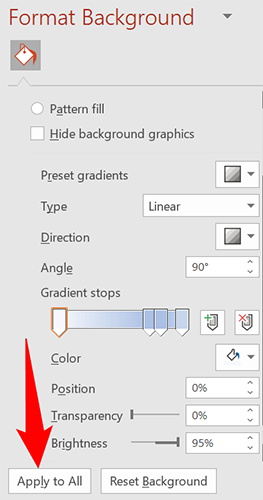
Теперь все слайды будут использовать выбранный фон.
Совет по изображениям: для стандартного соотношения 16:9 используйте изображения не ниже 1920×1080 px, чтобы избежать размытости при проекции на больших экранах.
Практические советы по дизайну фона
- Контраст: убедитесь, что заголовки и основной текст читаются на фоне. Тёмная фотография — светлый текст, и наоборот.
- Простота: избегайте чрезмерно детализированных изображений за текстом. При необходимости добавьте полупрозрачную заливку под текст.
- Центр внимания: если на изображении есть важные объекты, поместите их так, чтобы они не мешали текстовым блокам.
- Масштабирование: используйте опцию «Заливка» или «Подбор» изображения в настройках фона, чтобы корректно разместить картинку.
- Формат файла: .png для изображений с прозрачностью, .jpg для фотографий.
Когда выбранный фон не подходит (контрпример)
- Фото слишком контрастное или содержит много деталей — текст теряется.
- Низкое разрешение — при проекции фон выглядит пиксельным.
- Паттерн мешает чтению диаграмм и таблиц — используйте однотонную подложку.
Альтернативные подходы
- Использование образца слайдов (Slide Master): задайте фон в образце, чтобы сохранить согласованность макета и стилей.
- Создание собственного шаблона (.potx): если стиль регулярно повторяется, экспортируйте презентацию как шаблон.
- Наложение полупрозрачной формы: для улучшения читаемости добавьте прямоугольник с полупрозрачной заливкой под текст.
Мини‑методология: быстрый рабочий процесс (3 шага)
- Решите, общий фон для всех слайдов или индивидуальный для некоторых.
- Подготовьте изображение нужного разрешения и проверьте контрастность с текстом.
- Через «Дизайн» → «Формат фона» примените фон и сохраните шаблон при необходимости.
Чек‑лист по изменению фона (для дизайнера и докладчика)
- Определён общий стиль презентации (корпоративные цвета, шрифты).
- Подготовлены исходные файлы изображений (1920×1080 px и выше для 16:9).
- Проверен контраст текста на каждом типе слайдов.
- Протестирована презентация на проекторе или внешнем мониторе.
- Сохранён шаблон для повторного использования.
Схема принятия решения (Mermaid)
flowchart TD
  A[Нужен фон] --> B{Один фон для всех?}
  B -- Да --> C[Дизайн → Формат фона → Выбрать → Применить ко всем]
  B -- Нет --> D[Выбрать слайды → Дизайн → Формат фона → Применить]
  C --> E[Проверить читаемость]
  D --> E
  E --> F{Плохо читается?}
  F -- Да --> G[Добавить полупрозрачную подложку или изменить изображение]
  F -- Нет --> H[Готово]
Роли и обязанности
- Дизайнер: подготавливает изображения, настраивает образец слайдов, проверяет соответствие фирменному стилю.
- Докладчик: проверяет читаемость, корректирует порядок слайдов и тестирует презентацию на внешнем оборудовании.
Шаблон и хранение
Если вы часто используете один и тот же стиль, создайте пользовательский шаблон:
- Настройте фон в образце слайдов (Вид → Образец слайдов).
- Сохраните как шаблон: Файл → Сохранить как → Тип файла «Шаблон PowerPoint (.potx)».
- Храните шаблон в общем каталоге или в облаке для команды.
Частые ошибки и как их избежать
- Ошибка: вставка маленькой картинки на фон. Решение: используйте изображения с разрешением не ниже 1920×1080 px.
- Ошибка: использование ярких узоров за текстом. Решение: примените затемнённую/осветлённую подложку под текст.
- Ошибка: изменение фона для отдельных слайдов без согласования с шаблоном. Решение: документируйте исключения и храните примеры в репозитории шаблонов.
Краткие рекомендации по совместимости и локализации
- Размеры и соотношение сторон: 16:9 — стандарт для современного оборудования; 4:3 — для старых проекторов.
- Шрифты: используйте системные или встраиваемые шрифты, если предполагается демонстрация на другой машине.
- Локальные варианты: проверьте переносы и длину текста в целевом языке — текст может занять больше места в русском.
Итог и следующий шаг
Если вы часто используете определённый стиль презентации, стоит создать собственный шаблон PowerPoint и хранить его для команды. Это сэкономит время и обеспечит единообразие визуального стиля.
Важно: всегда проверяйте презентацию на устройстве, на котором будете её демонстрировать, чтобы исключить проблемы с разрешением, шрифтами и контрастом.
Ключевые ссылки:
- Как использовать изображение в качестве фона в PowerPoint
- Как изменить фон в Google Slides
- Как создать пользовательский шаблон в PowerPoint
Заметка: сохраняйте оригинальные файлы изображений и шаблонов отдельно от рабочих презентаций, чтобы быстро вносить правки и применять обновлённые фоны в новых презентациях.

Похожие материалы
Лучшие виджеты для iPhone — обзор и инструкция

Темы WordPress: выбор, установка, управление

KVM на Arch Linux: установка и первая виртуальная машина

Эффект Зейгарник для продуктивности
Ремонт ноутбука: диагностика и практические советы