
Настройка AutoPlay в Windows 11 для USB, карт памяти и дисков
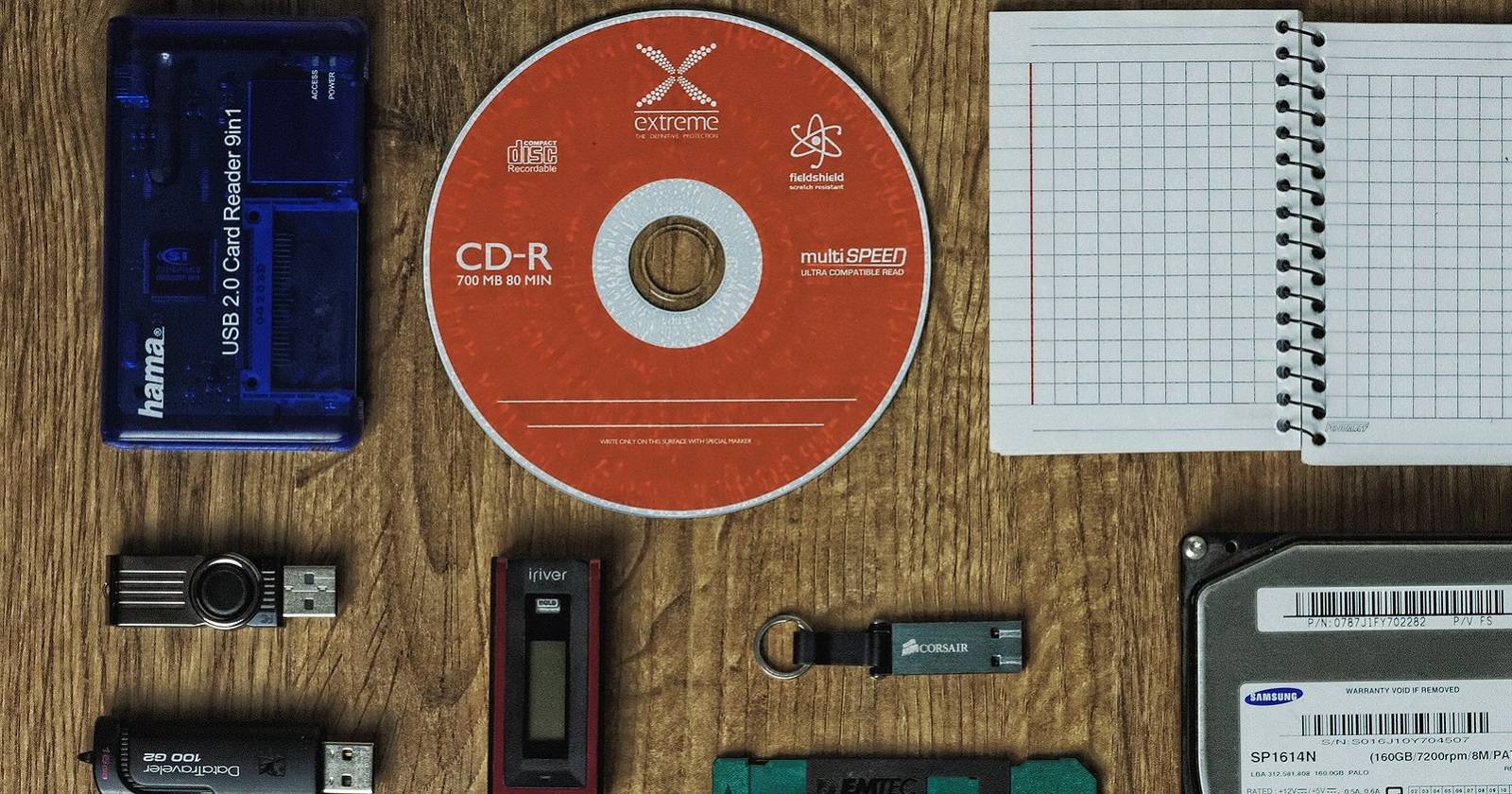

В Windows 11 есть функция AutoPlay (Автозапуск), которая распознаёт подключённые носители и выполняет действие по умолчанию. Наиболее распространены USB-накопители, карты памяти и — реже — оптические диски (DVD/BD). AutoPlay экономит время: он может автоматически открывать папку, импортировать фотографии или запускать программу со вставленного носителя.
Важно: автозапуск программ с внешних носителей может представлять риск безопасности. Читайте раздел «Конфиденциальность и безопасность» для рекомендаций.
Как открыть и настроить AutoPlay через «Настройки» в Windows 11
Раздел «Настройки» содержит основные параметры AutoPlay для съёмных накопителей и карт камер. Эта секция удобна для домашних пользователей и фотографов.
- Нажмите кнопку “Start” на панели задач.
- Откройте «Настройки».
- Перейдите в раздел “Bluetooth and Devices”.
- В списке слева выберите “AutoPlay”.
В «Настройках» вы увидите переключатель “Use AutoPlay for all media and devices”. По умолчанию он включён.
- Чтобы полностью отключить автозапуск, выключите этот переключатель.
- Если хотите управлять только конкретными типами носителей, оставьте включённым и настройте действия ниже.
Параметры для съёмных USB-накопителей
Для USB-накопителей используется выпадающий список “Removable drive”. Обычно там доступны четыре варианта:
- Configure storage (Открыть параметры хранилища)
- Open folder to view files (Открыть папку для просмотра файлов)
- Import photos and videos (Импортировать фотографии и видео)
- Ask me every time (Спрашивать каждый раз)
- Take no action (Не выполнять никаких действий)
Рекомендация по выбору:
- Если вы часто просматриваете файлы вручную — выберите “Open folder to view files”.
- Если носитель используется для резервного копирования — можно выбрать “Configure storage” или “Take no action” и запускать резервное копирование вручную.
- Для безопасности рабочих машин лучше выбирать “Ask me every time” или отключить AutoPlay.
Параметры для карт памяти камер
Выпадающий список “Memory card” включает больше вариантов (например, импорт, открытие папки, воспроизведение слайд-шоу и т. п.). Для фотографов удобны две опции:
- Import photos and videos — автоматически запускает импорт в приложение “Photos” или в OneDrive.
- Open folder to view files — открывает папку карты в Проводнике для ручного выбора снимков.
Если вы хотите контролировать, какие конкретно файлы импортировать, выбирайте “Open folder to view files”.
Совет: если вы используете облако (OneDrive) для архивирования фото, проверьте настройки приложения OneDrive — импорт может автоматически начать синхронизацию.
Как настроить AutoPlay через Панель управления
Панель управления предоставляет более детальную конфигурацию. Там доступны опции для DVD, Blu-ray и CD, которые отсутствуют в «Настройках».
- Нажмите значок лупы рядом с кнопкой “Start”.
- Введите “Control Panel” в поле поиска.
- Откройте приложение “Control Panel”.
- В правом верхнем углу переключите вид на “Large Icons” (Крупные значки).
- Выберите “AutoPlay”.
Что доступно в Панели управления
В Панели управления вы найдёте:
- Тот же набор опций для “Removable drives” и “Memory card”, что и в «Настройках».
- Чекбокс “Choose what to do with each type of media” — при его включении вы сможете задавать действия для отдельных типов контента: Pictures, Videos, Music, Mixed Content.
Ниже расположены разделы для дисков:
- DVD Movie, Enhanced DVD Movie, Blank DVD, DVD-Audio
- Blu-ray и CD (Audio CD, Enhanced CD, Blank CD и другие)
Для пустых DVD разумно выбрать “Burn files to disc” — это откроет инструмент записи в Проводнике при вставке пустого диска. Для установочных дисков программ можно выбрать “Install or run program from your media” (Установить или запустить программу с носителя), но этот вариант увеличивает риск запуска нежелательного ПО.
Если вы хотите вернуть настройки к заводским, внизу окна есть кнопка “Reset all defaults”.
Не забудьте нажать “Save” после внесения изменений.
Когда AutoPlay лучше отключить: примеры и контрпримеры
- Безопасность: на рабочих машинах и на публичных ПК лучше отключать автоматический запуск программ со съёмных носителей. Автозапуск исторически использовался вредоносными программами.
- Фотограф: если используете карту памяти только для импорта фотографий в приложение, оставьте импорт включённым. Если же вы предпочитаете выборочно копировать снимки — используйте “Open folder to view files”.
- Домашний медиаплеер: для домашнего ПК, который подключён к телевизору, автозапуск воспроизведения видео может быть удобен.
Контрпример: включённый автозапуск для установки программ делает машину уязвимой, если вы случайно вставили заражённый диск или флешку.
Устранение неполадок: AutoPlay не срабатывает
Если AutoPlay не выполняет действия, проверьте следующие пункты:
- Включён ли переключатель “Use AutoPlay for all media and devices” в “Настройках”.
- Не блокирует ли групповые политики (Group Policy) автозапуск в корпоративной среде.
- Работает ли устройство корректно на другом компьютере — возможно, проблема в носителе.
- Установлены ли драйверы для кард-ридера или USB-контроллера.
- Не мешают ли антивирусные программы автоматическим операциям.
- Для CD/DVD: корректно ли определяет ли Windows тип диска. Иногда старые диски или нестандартные форматы не распознаются.
Если проблема сохраняется, попробуйте временно включить «Ask me every time», чтобы понять, распознаёт ли система сам носитель.
Чек-листы по ролям
Фотограф:
- Выберите “Import photos and videos” или “Open folder to view files”.
- Проверьте настройки импорта в приложении “Photos” (путь импорта, дублирование, подпапки по дате).
- Отключите автоматическую загрузку в облако, если хотите сначала отобрать снимки.
Сетевой/системный администратор:
- Отключите AutoPlay для рабочих станций через групповую политику.
- Документируйте стандартное поведение (SOP) и обеспечьте инструкции по безопасному использованию съемных носителей.
Домашний пользователь:
- Для удобства установите “Open folder to view files” для USB.
- Включите автозапуск воспроизведения видео для медиатеки, если нет рисков безопасности.
Мини‑методология выбора настроек (шаги)
- Определите профиль использования: фотограф, офис, медиацентр.
- Оцените риск: нужно ли запускать исполняемые файлы автоматически? Если да — предпочитайте ручной запуск.
- Протестируйте настройки на примере реального носителя.
- Задокументируйте окончательные параметры и сохраните их.
- При необходимости включите резервный план (Rollback): как вернуть старые настройки через “Reset all defaults”.
Критерии приёмки
- При вставке определённого носителя система выполняет выбранное действие без ошибок.
- Действие повторяется последовательно при повторных вставках.
- В случаях “Ask me every time” появляется диалог выбора.
Конфиденциальность и безопасность
- Если вы выбираете “Import photos and videos” с синхронизацией в OneDrive, ваши фото могут автоматически загрузиться в облако. Проверьте настройки OneDrive, если важна приватность.
- Для чувствительных данных используйте шифрование носителя (BitLocker To Go) и не разрешайте автозапуск установки программ.
- Для корпоративных устройств централизованно отключайте автозапуск программного обеспечения через групповые политики.
Важно: автозапуск исполняемых файлов и сценариев представляет наибольшую угрозу. Отключайте опции автоматического запуска программ на рабочих компьютерах.
Альтернативные подходы и совместимость
- Ручное действие: открывайте Проводник и просматривайте файлы вручную — самый безопасный вариант.
- Специализированные приложения: некоторые профессиональные фотографы используют сторонние импортеры (например, Adobe Lightroom), которые предлагают больше контроля при импорте.
- Внешние кард-ридеры: если встроенный ридер некорректно распознаёт карту, используйте USB-кард-ридер.
Совместимость:
- Новые версии Windows обычно сохраняют настройки AutoPlay при обновлении, но проверяйте их после крупных апдейтов системы.
- На устройствах без оптического привода раздел для DVD/Blu-ray в Панели управления не влияет ни на что, пока физический привод не подключён.
Факт-бокс: какие носители поддерживаются
- USB-флеш-накопители и внешние HDD/SSD
- Карты памяти (SD, microSD, CF через адаптеры)
- Оптические диски: CD, DVD, Blu-ray
- Виртуальные диски (ISO) — распознаются как привод при монтировании
Диаграмма принятия решения (Mermaid)
flowchart TD
  A[Вставлен носитель] --> B{Это диск или флешка?}
  B -->|Диск| C{Хотите автозапуск диска?}
  B -->|Флешка/карта| D{Фотограф или общий пользователь?}
  C -->|Да| E[Выберите действие в Панели управления]
  C -->|Нет| F[Отключите автозапуск для дисков]
  D -->|Фотограф| G[Import photos or Open folder]
  D -->|Пользователь| H[Open folder / Ask me]
  E --> I[Сохранить настройки и тестировать]
  F --> I
  G --> I
  H --> I
Глоссарий (одно предложение)
- AutoPlay — системная функция Windows, которая автоматически выполняет действие при подключении носителя.
- Проводник (File Explorer) — стандартное приложение Windows для просмотра файлов и папок.
- OneDrive — облачное хранилище Microsoft, которое может автоматически синхронизировать импортированные файлы.
Частые вопросы и примечания
- Можно ли разрешить автозапуск только для фотографий? Да — настройте “Memory card” на импорт фото в “Настройках” или задайте отдельные действия в Панели управления.
- Повлияет ли изменение настроек на другие учётные записи? Настройки AutoPlay применяются на уровне пользователя. В корпоративных средах администратор может задавать политику глобально.
Краткое резюме
AutoPlay в Windows 11 удобен, но требует обдуманного подхода. Для фотографов полезен автоматический импорт или открытие папки. Для рабочих компьютеров и публичных ПК предпочтительнее отключать автозапуск программ. Используйте Панель управления для тонкой настройки дисков и не забывайте о безопасности и приватности при синхронизации в облако.
Важно: всегда тестируйте изменения и документируйте конечные параметры.

Похожие материалы

Несколько аккаунтов Skype: Multi Skype Launcher

Журнал для работы: повысить продуктивность

Персональные звуки уведомлений на Android

Скачивание шоу Hulu для офлайн‑просмотра

Microsoft Start: персонализированная новостная лента
