
Настройка Автовоспроизведения в Windows 11: USB, карты памяти и диски
Что такое Автовоспроизведение
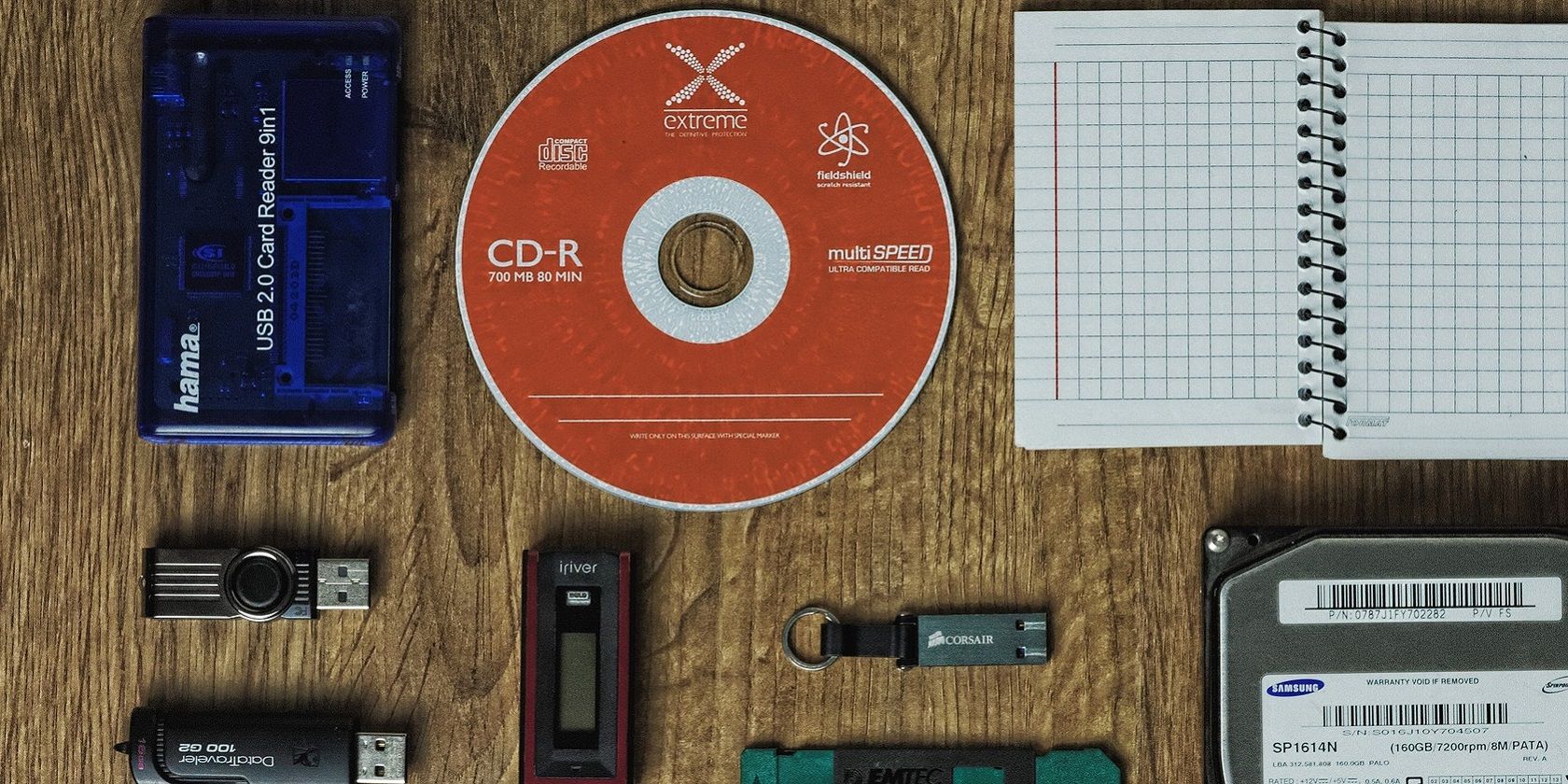
Автовоспроизведение — это системная функция Windows, которая анализирует подключённый носитель (USB-накопитель, карта памяти, DVD/CD) и выполняет заранее выбранное действие — например, открывает Проводник, импортирует фотографии или запускает программу. Коротко: удобно, но требует настроек для безопасности и приватности.
Определение в одну строку: Автовоспроизведение автоматически выполняет действие при подключении внешних носителей, чтобы сэкономить ваши клики.
Быстрая навигация по статье
- Как открыть и настроить Автовоспроизведение через Параметры
- Дополнительные и дисковые опции через Панель управления
- Рекомендации по безопасности и приватности
- Что делать, если Автовоспроизведение не срабатывает
- Пошаговый SOP и чек-листы для разных ролей (фотограф, обычный пользователь, IT-админ)
Как открыть и настроить Автовоспроизведение через Параметры в Windows 11
Windows 11 включает основные настройки Автовоспроизведения в приложении Параметры. Это удобно для настройки поведения с USB-накопителями и картами памяти.
Шаги, чтобы открыть параметры Автовоспроизведения:
- Нажмите Пуск на панели задач.
- Выберите Параметры в меню Пуск.
- Перейдите на вкладку Bluetooth и устройства.
- Нажмите пункт Автовоспроизведение в левом меню.
Что можно настроить в Параметрах
- Переключатель «Использовать Автовоспроизведение для всех носителей и устройств» — включает или отключает функцию глобально.
- Выпадающий список «Съёмный диск» (Removable drive) — задаёт действие для USB-накопителей.
- Выпадающий список «Карта памяти» (Memory card) — задаёт действие для карт памяти камер.
Возможные действия (примеры и рекомендации):
- Открыть папку для просмотра файлов — открывает Проводник и чаще всего самый практичный вариант.
- Импортировать фотографии и видео — удобно фотографам для автоматического переноса снимков в приложение «Фотографии» или в OneDrive.
- Настроить хранилище — открывает параметры хранилища Windows.
- Спрашивать каждый раз — система показывает меню с выбором действия при каждом подключении.
- Воспроизвести — откроет медиа в плеере (подходит для некоторых типов изображений и видео).
Советы при выборе опции для фотографов
- Если вы хотите, чтобы Windows автоматически импортировала снимки в приложение «Фотографии» или в OneDrive, выберите «Импортировать фотографии и видео».
- Если предпочитаете выбирать отдельные файлы вручную, выберите «Открыть папку для просмотра файлов».
- Если вы используете сторонние приложения (Lightroom, Capture One), лучше выбрать «Спрашивать каждый раз» или отключить автоматический импорт.
Важно: опция автоматического импорта в OneDrive может загружать фотографии в облако — проверьте параметры синхронизации и приватности.
Как настроить Автовоспроизведение через Панель управления (расширенные параметры)
Параметры не включают все возможные действия для дисков (DVD, Blu-ray, CD). Для тонкой настройки используйте классическую Панель управления.
Как открыть Панель управления и раздел Автовоспроизведения:
- Нажмите значок лупы на панели задач рядом с Пуском.
- Введите Панель управления в поле поиска.
- Откройте Панель управления.
- В правом верхнем углу поменяйте вид на Крупные значки.
- Нажмите Автовоспроизведение.
Что доступно в Панели управления
Панель управления содержит более детализированные выпадающие списки, включая:
- Съёмные диски и карты памяти — те же опции, что и в Параметрах.
- Отдельные типы носителей: «Фотографии», «Видео», «Музыка», «Смешанное содержимое» — можно задать действие для каждого типа контента.
- Специальные выпадающие списки для DVD, Blu-ray, CD: «DVD Movie», «Enhanced DVD Movie», «Blank DVD», «DVD-Audio», а также несколько опций для CD.
Флажок «Выбрать действие для каждого типа носителя» позволяет детализировать поведение по типу контента.
Опции для пустых DVD и записи
- «Записать файлы на диск» — удобная опция, если вы часто используете функцию «Записать на диск» Проводника.
- «Открыть папку для просмотра файлов» — откроет папку диска в Проводнике, откуда можно запустить воспроизведение.
Что делает опция для программ и игр
- В меню «Программы и игры» можно выбрать «Установить или запустить программу с носителя», чтобы при вставке диска с инсталлятором начиналась установка.
Сброс настроек к значениям по умолчанию
Панель управления включает кнопку «Сбросить все параметры по умолчанию», которая возвращает все опции Автовоспроизведения к состоянию после установки Windows.
Не забудьте нажать кнопку Сохранить внизу окна, чтобы применить изменения.
Безопасность и приватность: что учитывать
Автовоспроизведение упрощает работу, но несёт риски, если носитель ненадёжный.
- Риск автозапуска вредоносного ПО: хотя современные версии Windows отключают автоматическое исполнение Autorun.inf для большинства носителей, злоумышленники всё ещё могут использовать уязвимости. Если вы подключаете чужие USB-накопители, выключите Автовоспроизведение или выберите «Спрашивать каждый раз».
- Конфиденциальность фотографий: автоматический импорт в OneDrive может отправлять ваши снимки в облако. Если вы не хотите автоматической загрузки — отключите импорт в облако или настройте синхронизацию OneDrive.
- Физическая безопасность: кард-ридеры и внешний привод могут не поддерживать шифрование устройства — подумайте о резервном копировании важных фото и данных.
Рекомендации безопасности (кратко):
- Отключайте Автовоспроизведение для неизвестных носителей.
- Используйте антивирус с актуальными базами и сканированием внешних носителей.
- Для корпоративных ПК настраивайте политики через GPO, чтобы контролировать поведение Автовоспроизведения.
Когда Автовоспроизведение не срабатывает — возможные причины и решения
Если при подключении носителя ничего не происходит, проверьте следующее:
- Физическое подключение: кабель, порт USB, картридер — попробуйте другой порт или другой кабель.
- Состояние носителя: диск может быть повреждён; проверьте в другом устройстве.
- Параметры Автовоспроизведения: убедитесь, что глобальный переключатель включён и для типа носителя выбрано действие.
- Службы Windows: служба «Shell Hardware Detection» отвечает за события автозапуска; проверьте её состояние в службах (services.msc).
- Групповые политики или реестр: на корпоративных машинах администраторы часто блокируют Автовоспроизведение. Проверьте настройки GPO или записи HKEY_LOCAL_MACHINE\SOFTWARE\Microsoft\Windows\CurrentVersion\Policies\Explorer.
- Антивирус/защитное ПО: некоторые решения блокируют автозапуск внешних носителей.
- Драйверы контроллера USB или кард-ридера: обновите драйверы через Диспетчер устройств.
Пошаговая проверка:
- Подключите носитель к другому порту/компьютеру.
- Проверьте, виден ли носитель в Диспетчере дисков и Проводнике.
- Убедитесь, что «Автовоспроизведение» включено в Параметрах и Панели управления.
- Просканируйте носитель антивирусом.
- Проверьте журнал событий Windows для ошибок, связанных с подключением устройств.
Альтернативные подходы и инструменты
Если Автовоспроизведение не устраивает вас или вы хотите более детальный контроль:
- Используйте специализированный импортёр фотографий: Adobe Lightroom, Capture One и т. п. Они предлагают фильтрацию, переименование и сразу вычисляют дубликаты.
- Ручной импорт через Проводник: безопасно и предсказуемо.
- Утилиты для резервного копирования: автоматически копируют содержимое носителя в заранее заданную папку.
- Скрипты PowerShell для автоматизированного копирования и сортировки файлов при подключении (подходит для продвинутых пользователей и администраторов).
Чек-листы по ролям
Чек-лист для фотографа:
- Выбрать «Импортировать фотографии и видео» или «Открыть папку для просмотра файлов».
- Отключить автозагрузку в облако, если хотите сначала локальную обработку.
- Настроить резервное копирование импортированных файлов.
- Проверять карту памяти через программное обеспечение камеры перед удалением файлов.
Чек-лист для обычного пользователя:
- Выбрать «Открыть папку для просмотра файлов» для USB и карт.
- Отключить автозапуск программ и игр.
- Включить антивирусную проверку внешних носителей.
Чек-лист для администратора IT:
- Установить корпоративную политику для Автовоспроизведения (если нужно).
- Отключить автозапуск исполняемых файлов с внешних носителей.
- Документировать поведение в инвентаризационной политике безопасности.
Пошаговый SOP: как настроить Автовоспроизведение для фотографа (быстрый план)
- Откройте Параметры → Bluetooth и устройства → Автовоспроизведение.
- Включите «Использовать Автовоспроизведение для всех носителей и устройств».
- В опции «Карта памяти» выберите «Импортировать фотографии и видео» или «Открыть папку для просмотра файлов», исходя из предпочтений.
- Откройте приложение «Фотографии» и проверьте каталог импорта.
- Подключите карту и проверьте, что импорт проходит корректно.
- При необходимости откройте Панель управления → Автовоспроизведение и уточните поведение для типов контента.
- Сохраните изменения и протестируйте на другом носителе.
Дерево решений: что выбрать при подключении носителя
flowchart TD
  A[Подключили носитель] --> B{Тип носителя}
  B -->|Карта памяти| C[Фотограф?]
  B -->|USB-накопитель| D[Хранение данных?]
  B -->|DVD/CD/Blu-ray| E[Мультимедиа или установка?]
  C -->|Да| F[Импортировать фото]
  C -->|Нет| G[Открыть папку]
  D -->|Перенос файлов| G
  D -->|Запуск программ| H[Спрашивать каждый раз или запрещать автозапуск]
  E -->|Фильм| I[Воспроизвести]
  E -->|Установка| J[Установить/запустить программу]
  F --> K[Проверить параметры облака]
  G --> L[Открыть в Проводнике]
  H --> L
  I --> L
  J --> K
Критерии приёмки
Чтобы считать настройку Автовоспроизведения успешной, выполните простую проверку:
- При подключении носителя выбранное действие выполняется (открывается папка, импортируются фотографии, появляется диалог выбора).
- Никакие нежелательные программы не запускаются автоматически.
- Если задан импорт в облако, файлы появляются в нужной папке/учётной записи.
- Изменения сохраняются после перезагрузки системы.
Частые ошибки и способы их устранения
- Ошибка: «Ничего не происходит при подключении носителя» — решение: проверьте переключатель Автовоспроизведения, статус службы Shell Hardware Detection, драйверы.
- Ошибка: «Файлы сразу загружаются в облако» — решение: отключите автоматическую синхронизацию в OneDrive или выберите ручной импорт.
- Ошибка: «Автовоспроизведение запускает нежелательное ПО» — решение: в Панели управления установите для программ и игр значение «Не выполнять ничего» или «Спрашивать каждый раз».
Совместимость и перспективы
- Многие современные ноутбуки лишены оптических приводов: дисковые опции остаются актуальными для тех, кто использует внешние DVD/Blu-ray-приводы.
- Для фотографов и профессионалов лучше полагаться на специализированное ПО для импорта — оно обеспечивает больше контроля и безопасности.
Краткая памятка — что делать сразу
- Для большинства пользователей: установить «Открыть папку для просмотра файлов» для USB и карт памяти.
- Для фотографов, желающих автоматический рабочий процесс: «Импортировать фотографии и видео», но отключить автоматическую загрузку в облако при необходимости.
- Для корпоративных ПК: централизованно управлять Автовоспроизведением через групповые политики.
Заключение
Автовоспроизведение — удобный инструмент для ускорения работы с внешними носителями, но требует базовой настройки для безопасности и приватности. Используйте Параметры для быстрых предпочтений и Панель управления для тонкой настройки дисков и типов контента. Отключайте автоматический запуск для незнакомых носителей и проверяйте поведение при инсталляции программ с дисков или USB.
Примечание: всегда сохраняйте резервные копии важных данных перед экспериментами с носителями.
1‑строчный глоссарий
- Автовоспроизведение: автоматическое действие Windows при подключении внешнего носителя.

Похожие материалы

Несколько аккаунтов Skype: Multi Skype Launcher

Журнал для работы: повысить продуктивность

Персональные звуки уведомлений на Android

Скачивание шоу Hulu для офлайн‑просмотра

Microsoft Start: персонализированная новостная лента
