
Отключение автоматического расчёта и включение многопоточности в Excel 2013

Важное: переключение на ручной расчёт экономит время при вводе и редактировании, но не забудьте пересчитать книгу перед сохранением или финальной отправкой отчёта.
Зачем менять режим расчёта
По умолчанию Excel автоматически пересчитывает все зависимые формулы при изменении ячеек, имен или при открытии книги. В небольших книгах это незаметно. В больших рабочей книге с тысячами формул автоматический пересчёт может занимать секунды или минуты и блокировать ввод: указатель мыши меняется, лист становится недоступен.
Коротко:
- Автоматический расчёт — удобно, но может замедлять работу.
- Ручной расчёт — удобен при массовом вводе/правке формул.
- Многопоточность — полезна, если у вас многопроцессорная машина и вычисления распараллеливаются.
Быстрая инструкция: отключение автоматического расчёта
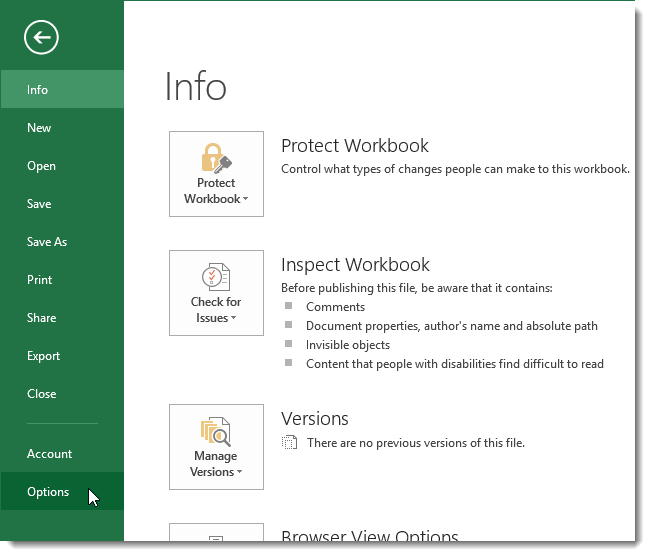
- Откройте Excel 2013 и нажмите вкладку “Файл”.
- В меню слева выберите пункт “Параметры”.

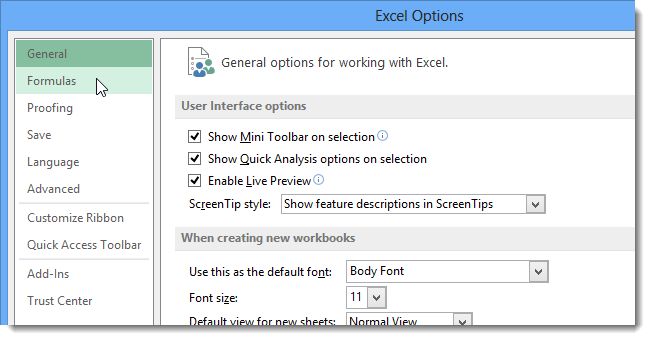
- В диалоговом окне “Параметры Excel” выберите раздел “Формулы”.
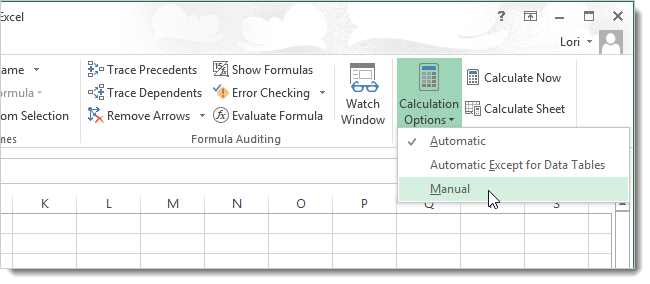
- В разделе “Параметры расчёта” выберите опцию “Вручную”. Это предотвратит автоматический пересчёт при каждом изменении значения, формулы или имени в книге.
Пояснение доступных опций расчёта
- Automatic (Автоматически) — пересчитывает все зависимые формулы и обновляет открытые/встроенные диаграммы при каждом изменении. Это значение по умолчанию.
- Automatic Except for Data Tables (Автоматически, кроме таблиц данных) — пересчитывает всё, кроме таблиц данных, созданных с помощью функции Таблица данных. Чтобы пересчитать таблицы данных вручную, нажмите “Вычислить” (F9).
- Manual (Вручную) — пересчёт происходит только по нажатию “Вычислить” (F9) или сочетания клавиш Ctrl+Alt+F9 / Ctrl+= в листе (зависит от версии и настроек).
- Recalculate Workbook before Saving (Пересчитывать книгу перед сохранением) — если включено, книга пересчитывается при сохранении даже в ручном режиме. Отключите, если не хотите тратить время на пересчёт при каждом сохранении.
- Enable Iterative Calculation (Включить итерационный расчёт) — используется при целевом поиске и циклических ссылках. Устанавливает число итераций и допустимую погрешность.
- Maximum Iterations (Максимум итераций) — максимальное число итераций (по умолчанию 100).
- Maximum Change (Максимальное изменение) — максимальное изменение значений за одну итерацию (по умолчанию 0.001).

Совет: можно быстро переключаться между основными вариантами расчёта через кнопку «Параметры вычислений» на вкладке “Формулы” ленты.
Включение многопоточности (multi-threaded calculation)
Если вы не хотите отключать автоматический расчёт, но у вас компьютер с несколькими процессорами или ядрами, включите многопоточность, чтобы ускорить пересчёт сложных формул.
- Откройте “Файл” → “Параметры” → “Дополнительно”.
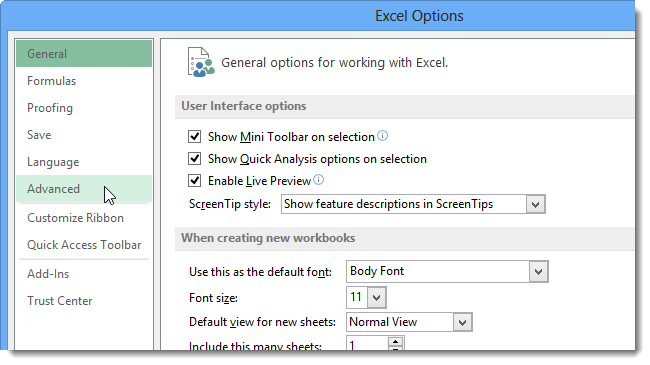
- Прокрутите до раздела “Формулы” и установите флажок “Включить многопоточный расчёт”.
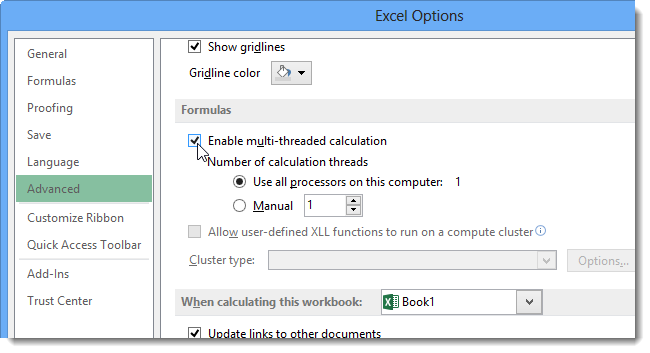
- Выберите, сколько потоков использовать: вручную укажите число потоков или выберите “Использовать все процессоры на этом компьютере”.
Примечание: если на компьютере запущены другие тяжёлые программы, не обязательно выделять все процессоры Excel — оставьте 1–2 ядра для системы и фоновых задач.
Когда изменение режима расчёта не даст эффекта (примеры)
- Если узкое место — ввод/макросы, а не вычисления формул, переключение режима расчёта не поможет.
- Многопоточность сработает не для всех формул: некоторые функции являются последовательными или зависят друг от друга и не распараллеливаются.
- Если у вас однопроцессорная машина (одно ядро), включение многопоточности не ускорит расчёт.
Альтернативные подходы к ускорению расчёта
- Уменьшите количество Volatile-функций (NOW, TODAY, RAND, INDIRECT, OFFSET и др.) — они триггерят пересчёт чаще.
- Разбейте книгу на несколько книг, если возможно, чтобы локализовать расчёты.
- Используйте Power Query / Power Pivot для обработки больших наборов данных вне формул рабочего листа.
- Пересмотрите формулы: замените массивные формулы на промежуточные столбцы, кешируйте результаты.
- Используйте 64-битную версию Excel, если работаете с очень большими объёмами данных и у вас большое ОЗУ.
Эвристики и ментальные модели для выбора режима
- Если вы активно редактируете формулы и не смотрите на результаты на каждом шаге — используйте “Вручную”.
- Если вы проверяете изменения пользователей и хотите, чтобы всё обновлялось немедленно — оставьте “Автоматически”.
- Если расчёт занимает значительное время, но нужен всегда актуальный результат — включите многопоточность и протестируйте настройки по числу потоков.
Мини-методология: оптимизация рабочего процесса при медленных расчётах
- Оцените сценарий: редактирование формул (частые правки) или просмотр результатов (реже правки).
- Если часто правите — переключите расчёт в ручной режим; вставьте напоминание пересчитать перед сохранением.
- Проверьте многопоточность: включите и измерьте время пересчёта.
- Устраните узкие места: volatile-функции, массивы, ссылки на внешние книги.
- Документируйте выбранный рабочий процесс в инструкции для команды.
Чек-листы по ролям
Аналитик:
- Переключил расчёт на «Вручную» во время массового ввода.
- Перед сдачей отчёта нажал F9 и подтвердил результаты.
Power User:
- Включил многопоточность и протестировал разные количества потоков.
- Оптимизировал сложные формулы, добавил промежуточные столбцы.
IT-администратор:
- Проверил, что пользователи используют корректную версию Excel (32/64 бит) по потребностям.
- Рекомендует политику сохранения и пересчёта для общих шаблонов.
Критерии приёмки / тесты
- При ручном режиме после изменения ячейки расчёт не происходит автоматически.
- Нажатие F9 запускает пересчёт и обновляет значения на листе.
- Включение многопоточности снижает общее время пересчёта на тестовом наборе задач (или по крайней мере не увеличивает его).
- При включённой опции “Пересчитывать книгу перед сохранением” книга пересчитывается при сохранении.
Примеры отказов и сценарии отката
- Если после включения многопоточности появились несопоставимые результаты — верните настройку и проведите пошаговую валидацию расчётов. Откат: “Параметры” → “Дополнительно” → снять флажок “Включить многопоточный расчёт”.
- Если вы забыли пересчитать книгу в ручном режиме и отправили устаревшие данные — восстановите последнюю версию и примените пересчёт, чтобы подтвердить корректность.
Глоссарий в одну строку
- Многопоточность — использование нескольких процессорных потоков для параллельного выполнения расчётов.
- Volatile-функция — функция, которая заставляет Excel пересчитывать формулу чаще, чем обычно.
- Итерационный расчёт — метод повторного пересчёта формул при циклических ссылках до достижения порога.
Частые вопросы (FAQ)
Q: Повлияет ли многопоточность на точность расчётов?
A: Нет, многопоточность не меняет математическую точность формул, но при параллельном выполнении может выявить ошибки в зависимостях формул или макросах, если они нечётко синхронизированы.
Q: Какой режим лучше для больших книг — ручной или многопоточный автоматический?
A: Если вы часто редактируете и не нуждаетесь в немедленном результате, лучше использовать ручной режим. Если вы хотите актуальные результаты и у вас многоядерный процессор, попробуйте многопоточность и проверьте производительность.
Q: Можно ли настроить Excel так, чтобы он не пересчитывал при сохранении?
A: Да — снимите флажок “Пересчитывать книгу перед сохранением” в разделе “Формулы” диалога “Параметры”.
Рекомендации по тестированию
- Проведите контрольный замер времени пересчёта при разных настройках (Автоматически, Вручную + F9, Многопоточность с разным числом потоков).
- Проверяйте совпадение итоговых значений после каждого варианта. Если различия есть — ищите причины в зависимости формул и volatile-функциях.
Короткое резюме
- Отключение автоматического расчёта полезно при массовом вводе/редактировании формул.
- Многопоточность ускоряет расчёт на многоядерных машинах, но не является универсальным решением.
- Оптимизация формул и снижение числа volatile-функций часто даёт заметный эффект без изменения настроек Excel.
Подытоживая: протестируйте сочетания «Вручную» + периодический F9 и включённую многопоточность на вашем компьютере. Выберите рабочий процесс, который даёт баланс между скоростью редактирования и актуальностью результатов.

Похожие материалы

Несколько аккаунтов Skype: Multi Skype Launcher

Журнал для работы: повысить продуктивность

Персональные звуки уведомлений на Android

Скачивание шоу Hulu для офлайн‑просмотра

Microsoft Start: персонализированная новостная лента
