
Как собрать Mini-ITX компьютер: подробное руководство
Кому подходит Mini-ITX
Mini-ITX идеально подходит, когда важны компактность и экономия места при сохранении производительности. Частые сценарии использования:
- Компактный настольный компьютер для работы и учёбы
- Домашний медиацентр и HTPC для просмотра фильмов и стриминга
- Малый домашний сервер или медиасервер
- Компактная игровая система с отдельной видеокартой
- Мини‑ПК для гостевой комнаты, гостевых презентаций или цифровых вывесок
Важно: Mini-ITX ограничен по пространству. При выборе задач заранее оцените потребности в видеокарте, хранилище и системе охлаждения.
Что такое Mini-ITX — кратко
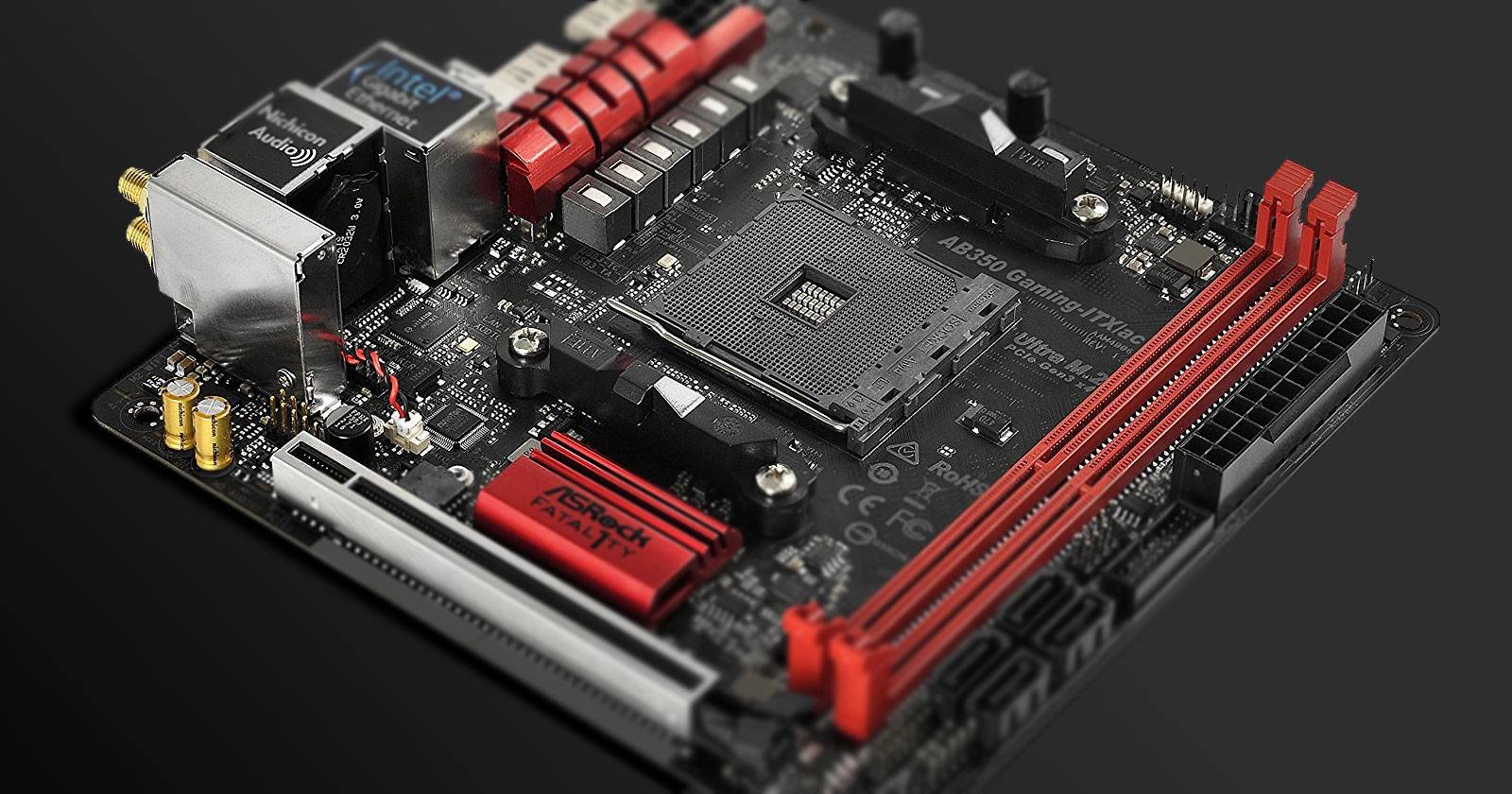
Mini-ITX — стандарт компактной материнской платы размером 170 мм на 170 мм. Он поддерживает все современные CPU и обычно содержит 1 слот для оперативной памяти DIMM (реже 2), один слот PCIe x16 (для видеокарты) и набор портов ввода/вывода. Mini-ITX плата позволяет собрать полноценный ПК, но требует тщательного подбора компонентов и продуманного корпуса.
Ключевые термины в одну строку
- BIOS/UEFI — базовое ПО материнской платы для настройки железа.
- M.2 — компактный слот для NVMe/PCIe или SATA SSD.
- SFX — компактный форм‑фактор блока питания.
- POST — последовательность самопроверки при включении.
Основные требования для сборки Mini-ITX
Перед началом убедитесь в трёх вещах:
- Совместимость матплаты, процессора и памяти (чипсет, сокет, частоты памяти).
- Подходящий корпус Mini-ITX и совместимый блок питания (обычно SFX или компактный ATX в более просторных корпусах).
- Достаточное охлаждение и место для выбранной видеокарты, если она нужна.

Alt: Компактный собранный Mini-ITX компьютер на столе с монитором и периферией
Пример комплектации для компактной недорогой сборки
В демонстрации использовался следующий набор компонентов:
- Корпус: Cooler Master RC-130-KKN1 Elite 130
- Блок питания: Corsair VS450
- Материнская плата: ASRock AB350 Gaming-ITX/AC
- Процессор: AMD Ryzen 3 2200G с интегрированной графикой Radeon Vega 8
- Оперативная память: Ballistix Elite 4 ГБ DDR4
- Накопитель: SanDisk SSD PLUS 120 ГБ
Эта базовая сборка обошлась менее чем в $500. Ваши требования и бюджет могут отличаться — для проверки совместимости удобно использовать PC Part Picker.
План сборки в 10 шагов — структурированно
Ниже полный, расширенный список шагов с практическими советами и критериями приёмки.
Шаг 1: Закажите комплектующие и проверьте совместимость
Советы:
- Убедитесь, что сокет процессора совпадает с сокетом материнской платы.
- Проверяйте поддерживаемые версии BIOS/UEFI для выбранного CPU — иногда требуется обновление BIOS перед установкой нового процессора.
- Обратите внимание на физические ограничения корпуса: высота кулера, длина видеокарты, тип блока питания.
Полезные ресурсы для проверки совместимости:
- PC Part Picker — агрегатор совместимости и цен.
- Официальные страницы производителей материнских плат и производителей памяти.
Критерии приёмки:
- Все выбранные компоненты находятся в совместимом списке производителя или проверены по спецификациям.
- Есть запас по месту в корпусе для выбранного кулера и видеокарты.
Шаг 2: Подготовьте антистатическую рабочую зону
Сделайте так:
- Очистите стол, уберите ткани и мелкие металлические предметы.
- Используйте антистатический браслет, или хотя бы прикоснитесь к заземлённому металлическому предмету перед работой.
- Разместите материнскую плату на пенопластовой прокладке, а не на антистатическом пакете.
Важно: никогда не кладите плату контактами вниз на металлическую поверхность.
Шаг 3: Установите процессор
Alt: Процессор в руке над разъёмом материнской платы, видна маркировка ориентации
Пошагово:
- Отпустите зажим сокета (рычаг или крышка).
- Совместите метки ориентации на процессоре и сокете (треугольник или метка).
- Аккуратно опустите процессор в сокет, не прилагая усилий.
- Зафиксируйте зажимом.
Примечание: Пины бывают на процессоре (AMD PGA) или на материнской плате (LGA у Intel). Для PGA аккуратно ориентируйте вставку, для LGA — избегайте касания контактов.
Критерии приёмки:
- Процессор сидит ровно и не выступает.
- Зажим закрыт без вынужденного натяга.
Шаг 4: Установите радиатор и вентилятор
Alt: Установка радиатора и вентилятора на процессор Mini-ITX платы
Рекомендации:
- Если паста уже нанесена на кулер, не добавляйте лишнего. Если нет — нанесите тонкую каплю на центр крышки процессора.
- Следуйте инструкции к креплению: распорные скобы, винты или сэндвич‑крепления.
- Убедитесь, что кабель вентилятора сможет достать до соответствующего разъёма на плате.
Критерии приёмки:
- Радиатор плотно прижат к CPU, без перекосов.
- Вентилятор подключён к разъёму CPU_FAN.
Шаг 5: Установите оперативную память
Правила:
- Вставляйте модуль до щелчка, защёлки должны закрыться.
- Для двух модулей используйте слоты, рекомендованные в документации для максимально возможной производительности (dual channel).
Критерии приёмки:
- Контакты модулей полностью скрыты в слоте.
- BIOS/UEFI видит объём и частоту памяти при первом старте.
Шаг 6: Подготовьте корпус
Alt: Вставка задней панельной пластины ввода/вывода в корпус Mini-ITX
Шаги:
- Вкрутите стойки в корпус по отверстиям под Mini-ITX.
- Установите I/O shield, защёлкнув её в отверстие задней панели.
- Убедитесь, что внутри корпуса нет свисающих острых элементов.
Критерии приёмки:
- I/O shield сидит ровно и не перекрывает порты.
- Стойки выставлены в правильные отверстия под плату.
Шаг 7: Установите материнскую плату в корпус
Alt: Закручивание винтов крепления материнской платы в корпусе Mini-ITX
Шаги:
- Аккуратно опустите плату в корпус, совместив порты с I/O shield.
- Закрутите винты в стойки крест‑накрест, чтобы не перекосить плату.
Критерии приёмки:
- Все винты затянуты, но без избыточного усилия.
- Плата не прогибается.
Шаг 8: Установите блок питания и подключите кабели
Рекомендации:
- В компактных корпусах лучше использовать SFX или компактные модульные БП.
- Подключите 24‑контактный разъём питания ATX и разъём питания CPU (4/8 pin).
- Оставшиеся кабели подготовьте для накопителей и видеокарты.
Критерии приёмки:
- Все необходимые кабели подключены и зафиксированы.
- Кабели не закрывают вентиляторы и не натянуты чрезмерно.
Шаг 9: Тестовый старт (POST)
Перед установкой накопителей и ОС выполните тестовый запуск:
- Подключите монитор, клавиатуру и провод питания.
- Включите блок питания и нажмите кнопку питания.
- Убедитесь, что проходит POST: отображается модель CPU и объём памяти.
Если нет картинки:
- Проверьте подключение монитора к видеовыходу (интегрированная графика против внешней видеокарты).
- Перепроверьте кабели питания к материнской плате и CPU.
Критерии приёмки:
- POST успешно проходит и обнаруживает CPU и RAM.
- В BIOS видны базовые параметры системы.
Шаг 10: Установите накопители и операционную систему
Варианты хранения:
- M.2 NVMe — самая быстрая опция и экономит место в корпусе.
- 2.5” SATA SSD — надёжно и просто в установке.
- 3.5” HDD — хорош для больших объёмов хранения в просторных корпусах или внешних шасси.
Шаги установки накопителя:
- Подключите SATA data и power кабели к SATA накопителю или закрепите M.2 модуль винтом в слоте.
- Прикрутите накопитель в отведенное место или зафиксируйте защёлкой.
- Загрузите BIOS/UEFI и убедитесь, что накопитель виден, затем приступайте к установке ОС с USB флешки.
Примечание: Оптические приводы устанавливаются на этом этапе, если они предусмотрены корпусом.
Дополнительные рекомендации и варианты сборок
Если вы собираете игровой Mini-ITX
- Проверьте длину видеокарты и наличие поддержки активного охлаждения корпуса.
- Рассмотрите видеокарту «mini» форм-фактора или модели с односекционной системой охлаждения.
- Подберите блок питания с запасом мощности и нужными разъёмами PCIe.
Если вам нужен HTPC или медиасервер
- Приоритет — бесшумность и компактность, интегрированная графика или низкопрофильная видеокарта.
- Используйте SSD для системы и NAS/экстернал для медиатеки.
Если вы собираете домашний сервер
- Поставьте акцент на надёжное хранилище: RAID‑массивы, несколько 2.5/3.5 дисков или внешний NAS.
- Рассмотрите удалённые способы охлаждения и вентиляции корпуса при длительной нагрузке.
Чек‑лист перед финальной сборкой
- Проверена совместимость CPU/материнской платы/памяти
- Подготовлено антистатическое рабочее место
- Установлен процессор и радиатор, подключён вентилятор CPU
- Установлена и распознана оперативная память
- Закреплена материнская плата в корпусе, установлен I/O shield
- Подключён блок питания и основные кабели питания
- Выполнен POST и проверены базовые параметры BIOS
- Установлены накопители, создан загрузочный USB с ОС
Типичные проблемы и способы их решения
- Система не включается
- Проверьте положение выключателя на блоке питания.
- Проверьте подключение 24‑пинового кабеля и 4/8‑пинового кабеля питания CPU.
- Убедитесь, что передняя панель корпуса подключена к соответствующим контактам на материнской плате.
- Нет изображения при включении
- Проверьте подключение монитора к правильному видеовыходу (интегрированное видео vs GPU).
- Если есть внешняя видеокарта, убедитесь, что она правильно установлена и подключены дополнительные питание PCIe.
- BIOS не видит накопитель
- Проверьте кабели SATA и питание накопителя.
- Для M.2 убедитесь, что слот поддерживает NVMe/PCIe, если вы используете NVMe SSD.
- Система самопроизвольно перезагружается или греется
- Проверьте установку радиатора и наличие термопасты.
- Мониторьте температуры в BIOS/UEFI или с помощью утилит после установки ОС.
Руководство для ролей: быстрые чек‑листы
Геймер:
- Совместимая материнская плата с PCIe x16
- Достаточный блок питания с необходимыми 6/8 pin кабелями
- Место для видеокарты и хороший приток/вытяжка воздуха
HTPC:
- Бесшумный блок питания и низкопрофильный кулер
- Достаточно USB портов и HDMI/DisplayPort
- SSD для быстрого старта системы
Домашний сервер:
- Надёжные накопители и продуманное место для охлаждения
- Возможность установки дополнительных накопителей или внешнего NAS
- Резервное питание (UPS) и сетевые интерфейсы
Офисный ПК:
- Акцент на компактность и энергоэффективность
- Интегрированная графика, SSD и безопасное подключение периферии
Критерии приёмки
Сборка считается успешной, если выполнены все пункты ниже:
- Система проходит POST и отображает CPU и объём оперативной памяти.
- Накопитель виден в BIOS и доступен для установки ОС.
- Температуры CPU и систем находятся в пределах безопасных значений под нагрузкой.
- Система стабильно работает под целевой нагрузкой (игры, воспроизведение видео, серверные процессы).
Методика тестирования после сборки
- Короткий тест POST — убедиться, что система стартует.
- Загрузка в BIOS и проверка видимости устройств.
- Установка базовой ОС и драйверов.
- Тест стабильности 30–60 минут с нагрузкой (тест процессора и памяти).
- Мониторинг температур в течение 24 часов при реальных сценариях использования.
Мини‑SOP для быстрого развертывания Mini-ITX ПК
- Подготовка: проверить совместимость и заказать части.
- Сборка вне корпуса: процессор, кулер, память, базовое питание.
- Тестирование POST на открытом стенде.
- Установка в корпус и окончательная прокладка кабелей.
- Установка накопителей и ОС.
- Финальное тестирование и настройка BIOS.
Часто задаваемые вопросы
Можно ли поставить полноразмерную видеокарту в Mini-ITX корпус?
Да, но важно проверить физическую длину и наличие места для охлаждения. Многие корпуса Mini-ITX поддерживают короткие или однослотовые карты; некоторые — полноразмерные при условии уменьшения других компонентов.
Подойдёт ли обычный ATX блок питания в Mini-ITX корпус?
Некоторые корпуса поддерживают полноразмерный ATX, но многие компактные требуют SFX или специфических форм‑факторов. Проверьте спецификации корпуса.
Какой накопитель лучше использовать — M.2 или SATA SSD?
M.2 NVMe предлагает наибольшую скорость и экономит место, но иногда дороже. SATA SSD проще в установке и дешевле по цене за гигабайт.
Мермайд диаграмма выбора конфигурации
flowchart TD
  A[Нужна графика?] -->|Да| B{Влезет дискретная GPU в корпус}
  A -->|Нет| C[Интегрированная графика достаточна]
  B -->|Да| D[Выбираем GPU и мощный PSU]
  B -->|Нет| E[Ищем компактную карту или выбираем другой корпус]
  D --> F[Проверяем длину и теплоотвод GPU]
  C --> F
  E --> F
  F --> G[Сборка и тестовый старт]
Глоссарий в одну строку
- Mini-ITX — компактный форм-фактор материнской платы 170 × 170 мм.
- SFX — компактный форм-фактор блока питания.
- M.2 NVMe — быстрый твердотельный накопитель в компактном исполнении.
- POST — проверка при включении системы.
- BIOS/UEFI — базовая прошивка материнской платы.
Заключение
Mini-ITX позволяет собрать мощный и компактный ПК, но требует большей внимательности при подборе компонентов и планировании охлаждения и питания. Следуйте чек‑листам, тестируйте на стенде перед финальной установкой в корпус и используйте проверенные ресурсы для поиска совместимых комплектующих.
Alt: Закрепление оптического привода в отсеке корпуса Mini-ITX с рукой мастера
Короткий план действий — что делать прямо сейчас
- Составьте список желаемых компонентов и бюджета.
- Проверьте совместимость на PC Part Picker или у производителя материнской платы.
- Закажите компоненты и подготовьте рабочее место.
- Следуйте шагам этого руководства и используйте чек‑лист при сборке.
FAQ schema
Раздел FAQ выше содержит ответы на частые вопросы по сборке Mini-ITX.
Конец руководства.

Похожие материалы

Несколько аккаунтов Skype: Multi Skype Launcher

Журнал для работы: повысить продуктивность

Персональные звуки уведомлений на Android

Скачивание шоу Hulu для офлайн‑просмотра

Microsoft Start: персонализированная новостная лента
