
Соотношение сторон в Midjourney: полное руководство
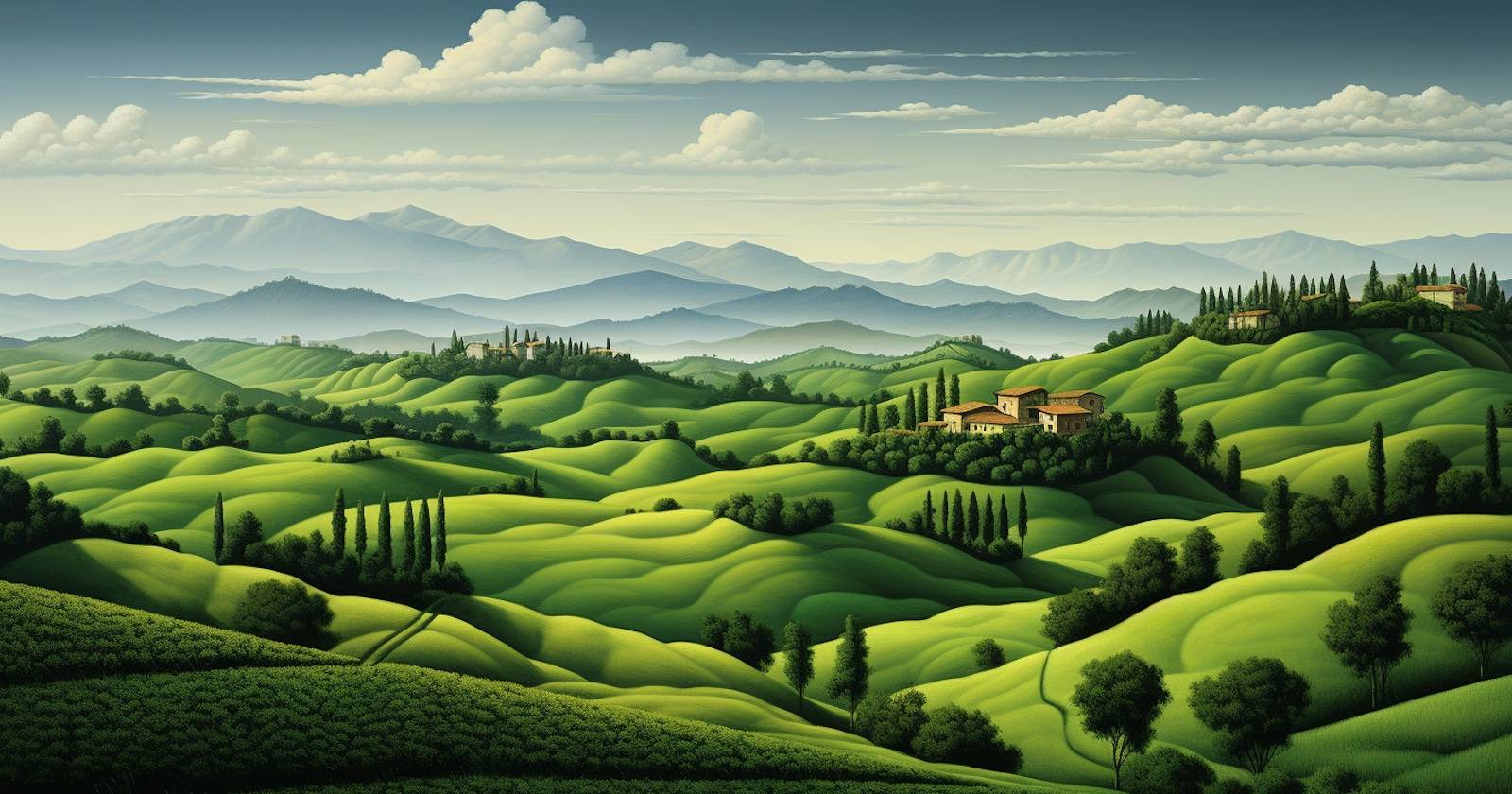
Важно: параметр указывается всегда в конце промпта, например –ar 2:3. Десятичные значения (например 19.5:9) нужно переводить в целые числа (195:90).
Быстрые ссылки
- Параметр соотношения сторон в Midjourney
- Создание портретных изображений в Midjourney
- Создание пейзажных изображений в Midjourney
- Создание обоев для экранов в Midjourney
- Создание контента для соцсетей в Midjourney
- Печать изображений, созданных в Midjourney
Краткое содержание
- Изменяйте соотношение сторон с помощью параметра –aspect или –ar для портрета и пейзажа.
- Используйте рекомендованные соотношения для Instagram, LinkedIn, Facebook и YouTube.
- Для печати выбирайте соотношения, соответствующие размерам постеров, и обязательно выполняйте upscale для лучшего качества.
Что такое соотношение сторон (в двух строках)
Соотношение сторон — это отношение ширины изображения к высоте. Простая формула: ширина:высота, например 16:9 или 4:5. Это ключевой параметр для того, чтобы изображение корректно отображалось на устройствах, в кадре или при печати.
Как использовать параметр в Midjourney
Параметр может быть записан как –aspect или укороченно –ar. Пример использования:
fantasy landscape, high detail --ar 3:2Правила:
- Параметр всегда ставится в конце промпта.
- Midjourney по умолчанию использует 1:1 (квадрат).
- Если видите десятичное соотношение типа 19.5:9, умножьте обе части на 10, чтобы получить целые числа (195:90).
- Некоторые соотношения могут влиять на композицию — думайте о кадрировании заранее.
Создание портретных изображений
Наиболее часто используемые соотношения для портретов:
- –ar 2:3 — классический портрет (вертикальный).
- –ar 4:5 — чуть шире, немного меньше по высоте; полезно для портретов с дополнительным фоном.
Когда использовать портрет:
- Фотографии людей, головы и плечи.
- Вертикальные баннеры и печатные постеры.
- Истории в социальных сетях, где нужен высокий кадр.
Советы по композиции:
- Размещайте лицо в верхней трети кадра по правилу третей.
- Если у персонажа длинные волосы или предметы, давайте дополнительное пространство вверху/снизу с помощью более вытянутого соотношения.
Создание пейзажных изображений
Рекомендуемые соотношения для пейзажей:
- –ar 3:2 — распространённый фотографический формат, хорош для естественных ландшафтов.
- –ar 5:4 — чуть более квадратный, хорошо для сцен с фокусом в центре.
- –ar 7:4 — широкий кадр, подходит для панорам и городских горизонтов.
Когда выбирать широкий формат:
- Когда нужно подчеркнуть горизонт или глубину сцены.
- Для архитектурных панорам и кинематографического вида.
Создание обоев для экранов
Создание обоев — частая задача. Лучше всего подбирать соотношение под конкретную модель устройства. Общие рекомендации:
- Смартфоны с современным экраном: пример спецификации iPhone 15 — 19.5:9 → используйте –ar 195:90.
- Но если не хотите точных значений, применяйте:
- Для телефонов: –ar 90:195 (вертикальный формат для многих современных моделей).
- Для ноутбуков и мониторов: –ar 16:10 или –ar 16:9.
- Для ультрашироких мониторов: –ar 21:9.
Примечание по преобразованию десятичных значений:
- 19.5:9 ×10 → 195:90; 2.35:1 ×100 → 235:100. Всегда сохраняйте относительное соотношение.
Практический приём:
- Найдите разрешение вашего устройства (например 2340×1080 px).
- Разделите ширину на высоту и упростите дробь до целых чисел.
- Вставьте полученный формат в –ar.
Создание контента для социальных сетей
Соотношение сторон для популярных платформ:
Instagram:
- Истории и Reels: –ar 9:16
- Вертикальный пост: –ar 4:5
- Ландшафтный пост: –ar 191:100 (примерно 1.91:1)
LinkedIn:
- Баннер профиля: –ar 4:1
- Аватар: –ar 1:1 (по умолчанию)
Facebook:
- Обложка: –ar 16:9
- Аватар: –ar 1:1
YouTube:
- Оформление канала: –ar 16:9
- Миниатюра видео: –ar 16:9
- Аватар: –ar 1:1
Советы SMM-специалисту:
- Всегда тестируйте результат на превью платформы — многие сервисы обрезают края.
- Для миниатюр YouTube лучше заполнять весь кадр важными элементами в центре (без важного текста по краям).
Печать изображений
Для печати важно соответствие формата и количество пикселей. Не выдумывайте размеры: используйте реальные размеры бумаги и DPI. Для постеров обычные соотношения:
- Малый (11” × 17”) — рекомендуемое соотношение: примерно –ar 11:17 → 11:17. (примерно 27,9 × 43,2 см)
- Средний (18” × 24”) — –ar 3:4 (примерно 45,7 × 61 см)
- Концертный (24” × 36”) — –ar 2:3 (примерно 61 × 91,4 см)
- Киноафиша (27” × 40”) — –ar 2:3 (примерно 68,6 × 101,6 см)
Важно по печати:
- Всегда выполняйте upscale в Midjourney перед экспортом для печати.
- Для больших постеров целесообразно получить максимум пикселей и затем отправить в типографию в требуемом размере/разрешении.
- При печати в миллиметрах/сантиметрах указывайте DPI (обычно 300 DPI для качественной печати), чтобы вычислить нужное разрешение в пикселях.
Как посчитать требуемое разрешение:
- Формула: ширина в дюймах × DPI = требуемая ширина в пикселях (аналогично для высоты).
- Пример: постер 24” × 36” при 300 DPI → 7200 × 10800 px.
Краткая проверка перед печатью:
- Убедитесь, что важные элементы не расположены ближе 5–10% к краю.
- Проверьте цветовой профиль (CMYK/RGB) с типографией.
Практическая методология: как быстро подобрать соотношение сторон
- Определите цель изображения: печать, соцсети, обои, аватар.
- Найдите целевую платформу/устройство и его рекомендуемое соотношение.
- Переведите десятичные значения в целые числа при необходимости.
- Сформируйте промпт и добавьте –ar в конце.
- Сгенерируйте варианты; при необходимости используйте кадрирование и upscale.
Пример рабочего промпта:
dramatic portrait of a woman in soft light, cinematic colors, high detail --ar 4:5 --v 5Ментальные модели и эвристики
- Модель «Центр–Горизонт»: если важный объект — в центре, выбирайте более квадратное соотношение; если важен горизонт — широкий.
- Модель «Проверка краёв»: оставляйте 5–10% свободного пространства по краям на случай обрезки платформой.
- Эвристика 80/20: 80% задач решаются стандартными соотношениями (1:1, 4:5, 16:9, 3:2), 20% — уникальные форматы для специальных случаев.
Критерии приёмки
- Изображение соответствует выбранному соотношению без нежелательной обрезки.
- Все ключевые элементы видны и не находятся в зоне возможного кадрирования.
- Разрешение и качество после upscale пригодны для целевого использования (экран или печать).
Ролевые контрольные списки
Дизайнер:
- Уточнить платформу/формат перед генерацией.
- Проверить композицию на нескольких соотношениях.
- Сделать несколько вариантов, выбрать лучший и выполнить upscale.
SMM-менеджер:
- Подготовить изображения под превью платформы.
- Оставлять место для текста/CTA по краям.
- Проверить отображение в мобильной и десктопной версиях.
Менеджер по печати:
- Уточнить у типографии цветовой профиль и требования по разрешению.
- Запросить тестовый отпечаток при больших тиражах.
Когда этот метод не подходит
- Если вам нужен точный пиксельный размер с дифференциацией по DPI и цветовой профиль требует определённой подготовки — лучше загрузить картинку в графический редактор и адаптировать там.
- Для очень старых или нестандартных дисплеев, где указана нетипичная пропорция, может потребоваться ручная обрезка и растяжение.
Чек-лист для быстрого старта
- Цель изображения: _
- Платформа/устройство: _
- Выбранное соотношение: _
- Промпт готов: да / нет
- Выполнен upscale: да / нет
Таблица быстрых соответствий (факты)
- Квадрат: 1:1 — аватары и быстрые посты.
- Портрет: 2:3, 4:5 — портреты, истории.
- Классический фото: 3:2 — стандартная фотография.
- Видео/экран: 16:9 — видео и обложки.
- Ультраширокий: 21:9 — панорамы и кинематографические кадры.
Пример потока принятия решений (Mermaid)
flowchart TD
  A[Нужен ли точный формат?] -->|Да| B[Уточнить устройство/платформу]
  A -->|Нет| C[Выбрать стандартное соотношение]
  B --> D{Преобразование}
  D -->|Десятичное| E[Умножить на 10 или 100]
  D -->|Целое| F[Использовать как есть]
  E --> G[Добавить --ar к промпту]
  F --> G
  C --> G
  G --> H[Сгенерировать варианты]
  H --> I[Оценить композицию]
  I --> J{Нужен upscale?}
  J -->|Да| K[Выполнить upscale]
  J -->|Нет| L[Готово]
Совместимость и практические замечания
- Параметр –ar поддерживается в текущих сборках Midjourney; поведение может слегка отличаться между версиями моделей, но принцип остаётся тем же.
- Комбинирование множества параметров (стиль, качество, версия модели) может изменить итоговое кадрирование — проверяйте превью.
Сопоставление размеров для печати (быстрая конвертация)
- 11” × 17” ≈ 27,9 × 43,2 см
- 18” × 24” ≈ 45,7 × 61,0 см
- 24” × 36” ≈ 61,0 × 91,4 см
- 27” × 40” ≈ 68,6 × 101,6 см
Заключение
Соотношение сторон — простой, но мощный инструмент для контроля композиции и конечного использования ваших изображений в Midjourney. Подбирайте формат исходя из конечной цели (соцсети, устройство, печать), тестируйте варианты, выполняйте upscale и не забывайте учитывать возможную обрезку платформами.
Итог: храните этот справочник под рукой — несколько стандартных соотношений закроют большинство рабочих задач.
Ключевые заметки:
- Если у вас есть конкретное устройство или макет — пришлите его размеры, и я помогу перевести их в параметр –ar.

Похожие материалы

Несколько аккаунтов Skype: Multi Skype Launcher

Журнал для работы: повысить продуктивность

Персональные звуки уведомлений на Android

Скачивание шоу Hulu для офлайн‑просмотра

Microsoft Start: персонализированная новостная лента
