
Параметр соотношения сторон в Midjourney: как выбрать --ar для соцсетей, экранов и печати
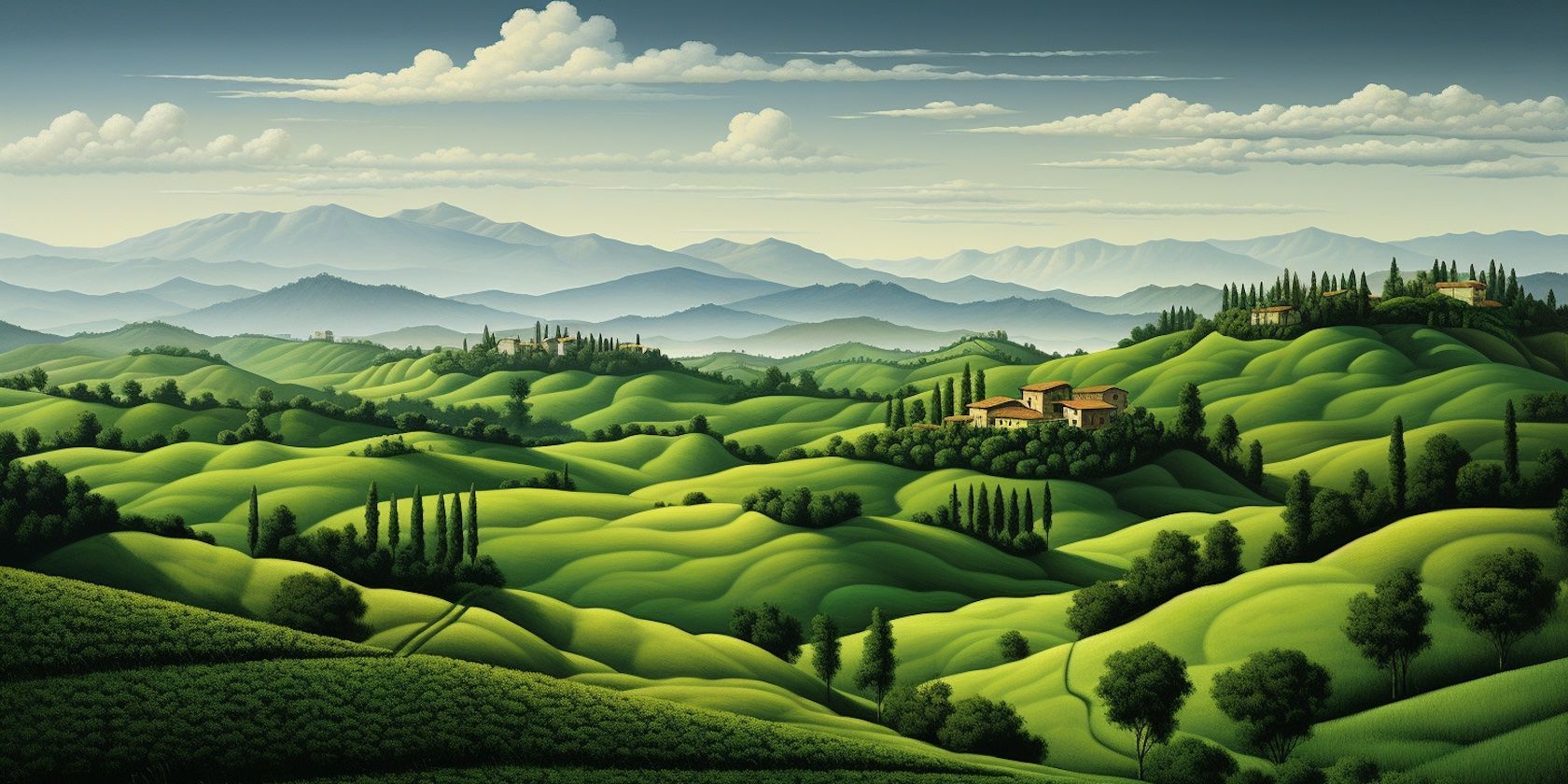
Что такое соотношение сторон
Соотношение сторон — это отношение ширины изображения к его высоте. В Midjourney параметр –ar или –aspect принимает вид “ширина:высота” и ставится в конце промпта. По умолчанию Midjourney создаёт квадрат 1:1.
Важно знать: Midjourney интерпретирует значения как целые числа ширины и высоты. Если видите десятичные значения, умножьте оба числа так, чтобы получить целые.
Быстрый план действий
- Решите, куда пойдёт изображение: экран, соцсеть или печать.
- Найдите требуемое соотношение для цели или рассчитайте его из физического размера или спецификации устройства.
- Вставьте –ar W:H в конец промпта. Протестируйте и при необходимости кадрируйте или используйте canvas/crop в редакторе.
Портретные изображения
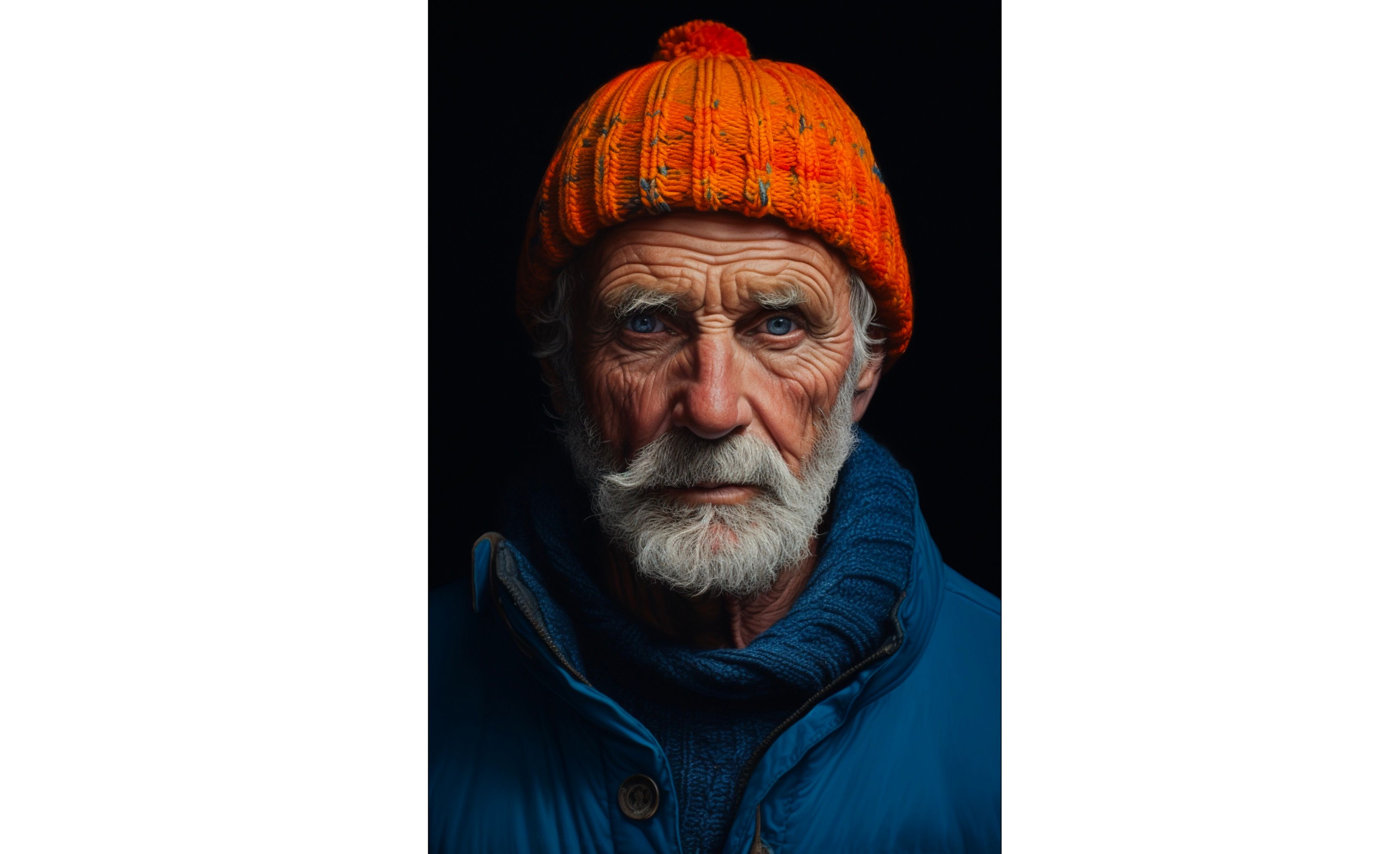
Для портретов чаще всего подходят вертикальные соотношения:
- Классический портрет фотокамеры: –ar 2:3
- Социальные сети и портреты в стиле Instagram: –ar 4:5
Когда использовать: генерация лиц, одиночных персонажей, вертикальных рекламных баннеров. Портретная ориентация подчёркивает вертикальную композицию и работает лучше для полнотелых или полуторных портретов.
Кейс: если хотите, чтобы персонаж занимал большую часть кадра, используйте 2:3. Для немного более широкого кадра с негативным пространством используйте 4:5.
Пейзажные изображения
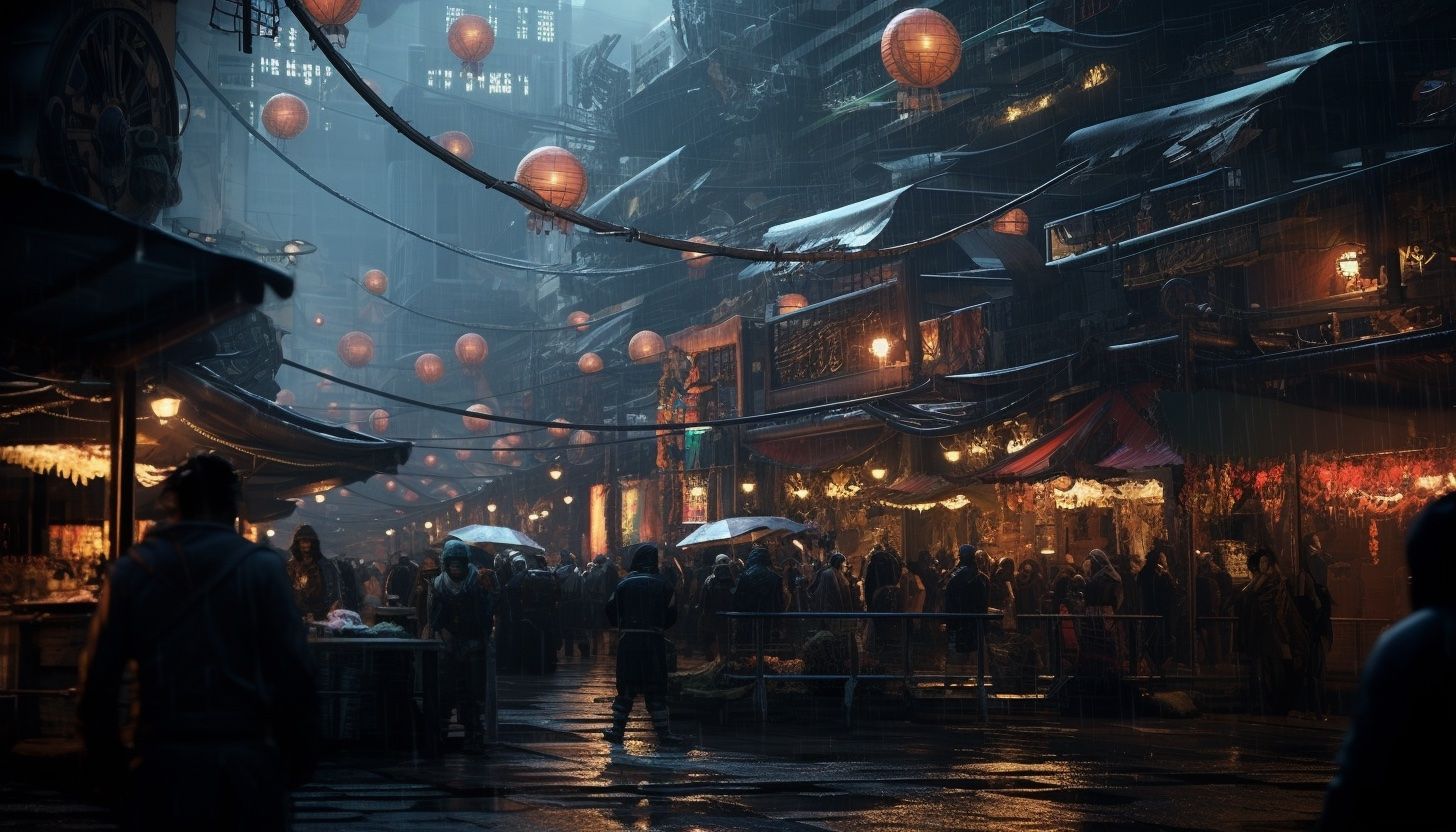
Частые варианты для горизонтальной ориентации:
- Фотографический стандарт: –ar 3:2
- Более квадратный вид с лёгким горизонтальным уклоном: –ar 5:4
- Широкоформатный кинематографичный кадр: –ar 7:4
Когда использовать: природные пейзажи, панорамы, городские сцены и кадры, где важно ощущение пространства.
Обои для экранов
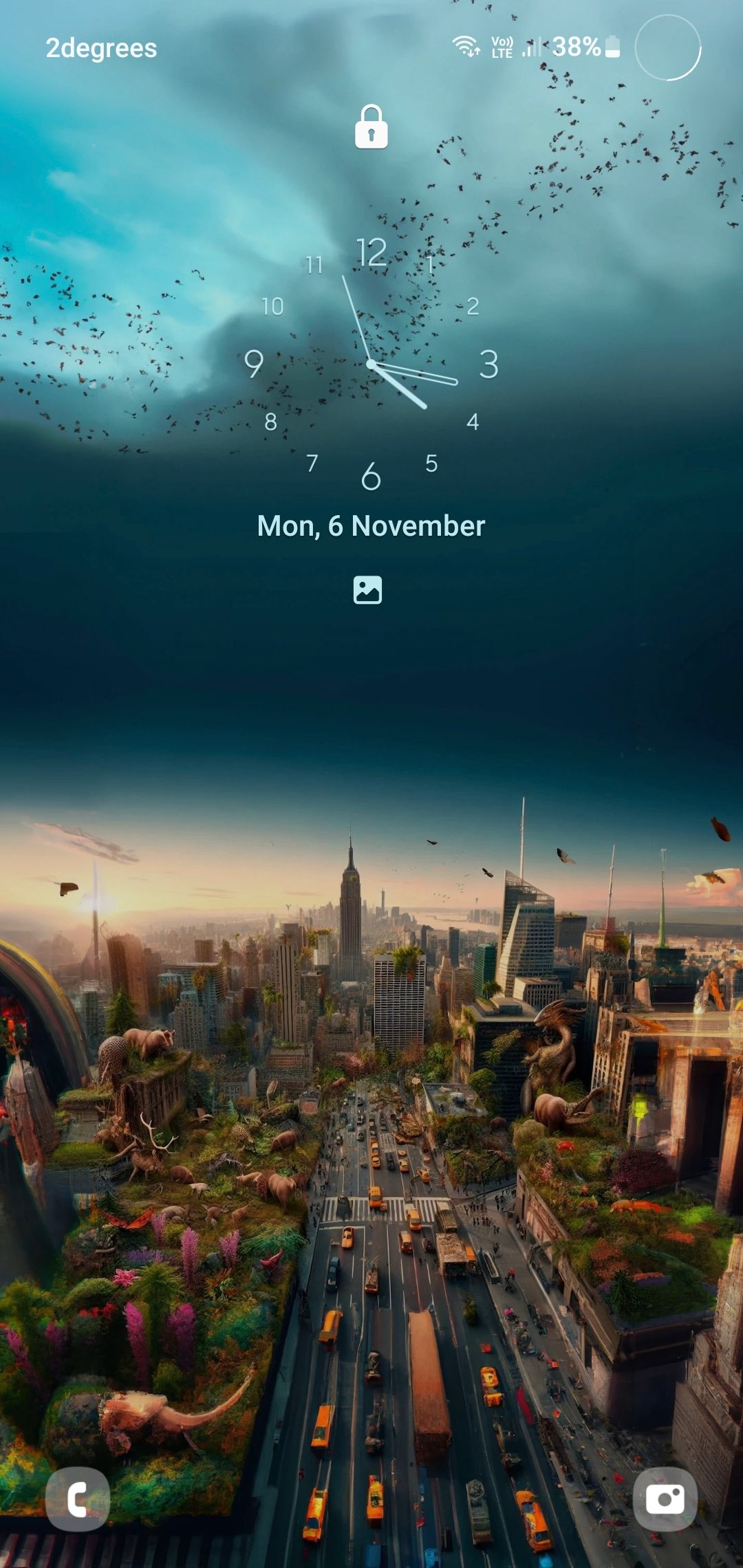
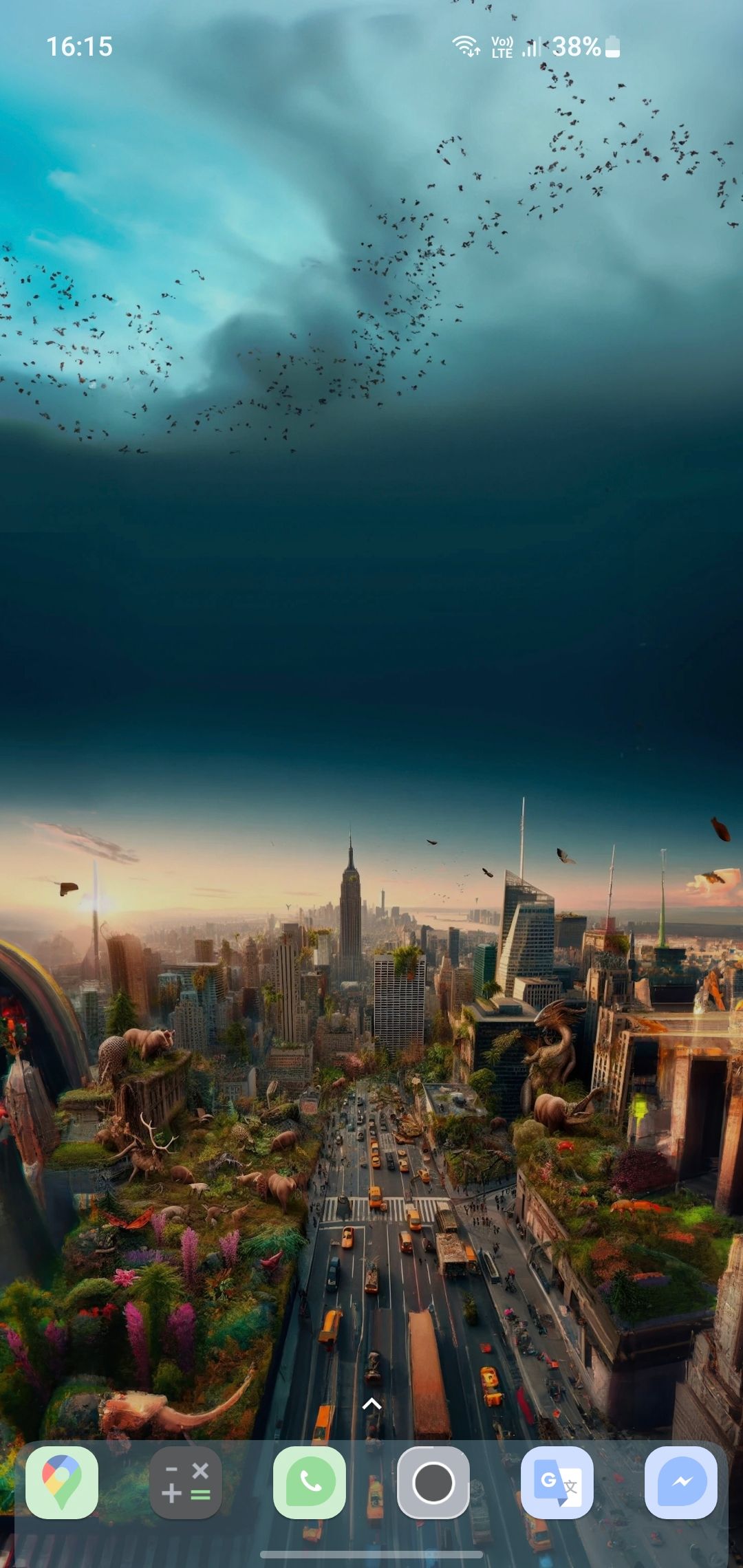
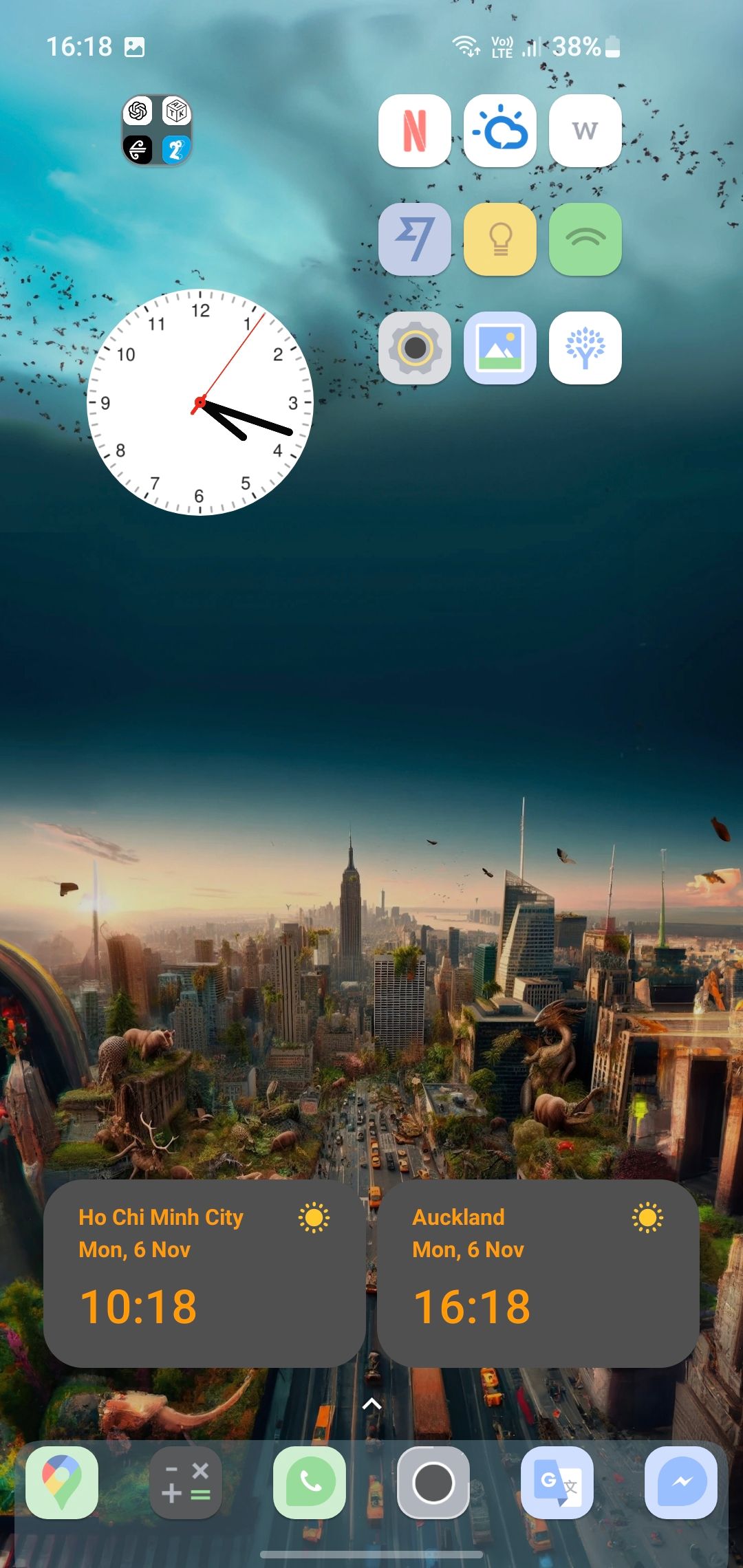
Обои лучше готовить под конкретное устройство. Если не хотите точности, воспользуйтесь этими типичными соотношениями:
- Смартфоны (вертикально): часто около –ar 9:19.5; чтобы убрать десятичные дроби, умножьте на 10 → –ar 90:195 или упростите до целых, например –ar 18:39.
- Универсально для современных телефонов с длинными экранами: –ar 9:16 (часто подходит для большинства устройств).
- Ноутбуки и мониторы: –ar 16:10 или –ar 16:9
- Ультраширокие мониторы: –ar 21:9
Совет: найдите точную спецификацию устройства (модель) и рассчитанное соотношение. Если спецификация даёт 19.5:9, домножьте обе части на 10, чтобы получить целые числа: 195:90.
Пример: если экран указывает 19.5:9 и вы хотите портретную обложку, используйте –ar 90:195 или упростите обе части, сохранив пропорции.
Соотношения для социальных платформ
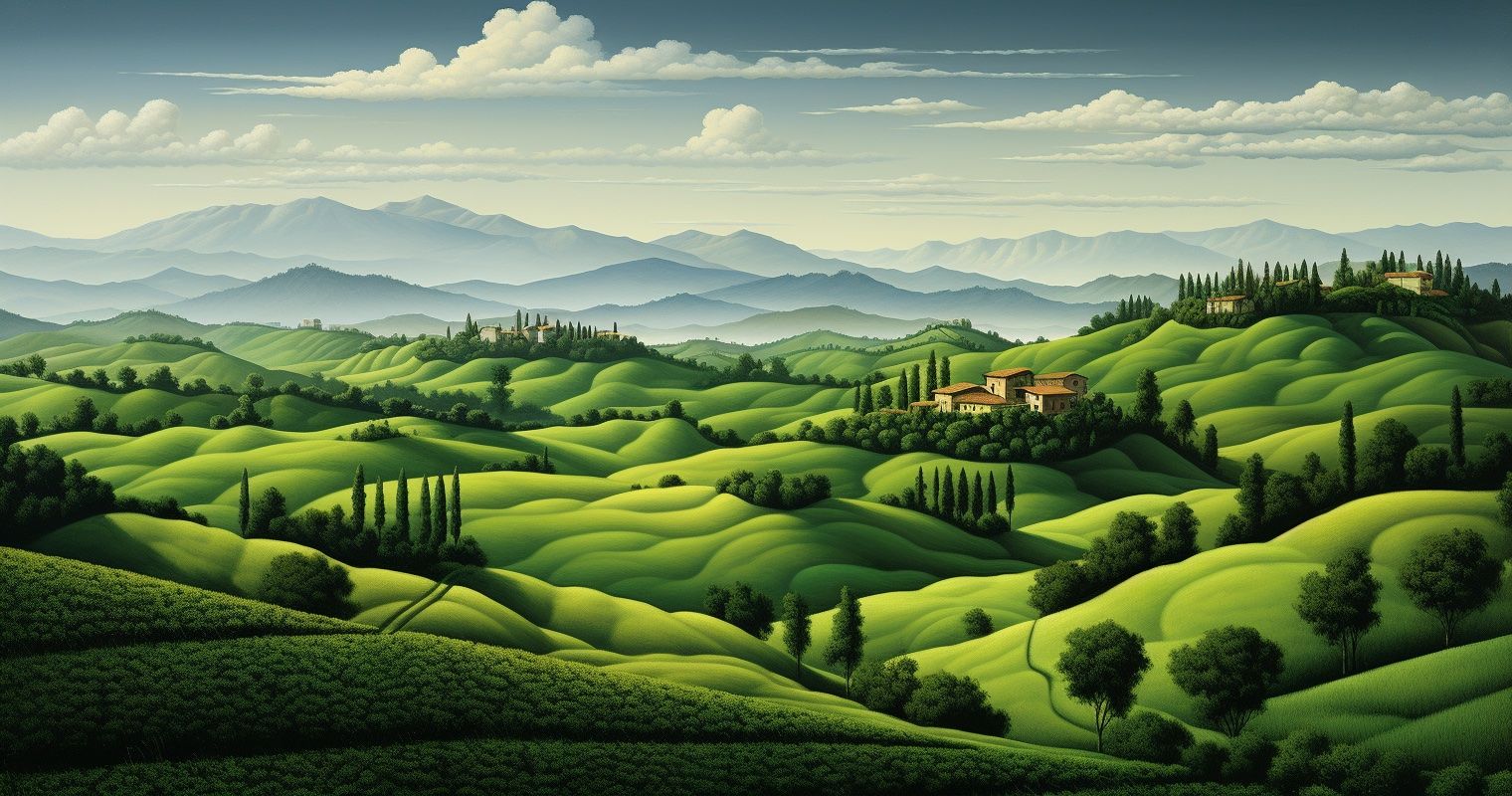
Ниже — часто используемые значения для конкретных площадок. Всегда проверяйте актуальные требования платформы, они могут меняться.
- Истории и рилс вертикальные: –ar 9:16
- Вертикальная публикация: –ar 4:5
- Горизонтальная публикация: –ar 191:100 (широкая) или –ar 16:9
- Баннер профиля: –ar 4:1
- Изображение профиля: –ar 1:1
- Обложка страницы: –ar 16:9
- Аватар: –ar 1:1
YouTube
- Оформление канала: –ar 16:9 (рекомендуется для фона)
- Превью видео: –ar 16:9
- Аватар канала: –ar 1:1
Примечание: многие платформы автоматически кадрируют и сжимают изображения. Если вам важна критическая зона (например, центр баннера), оставляйте запас по краям.
Печать и подготовка постеров
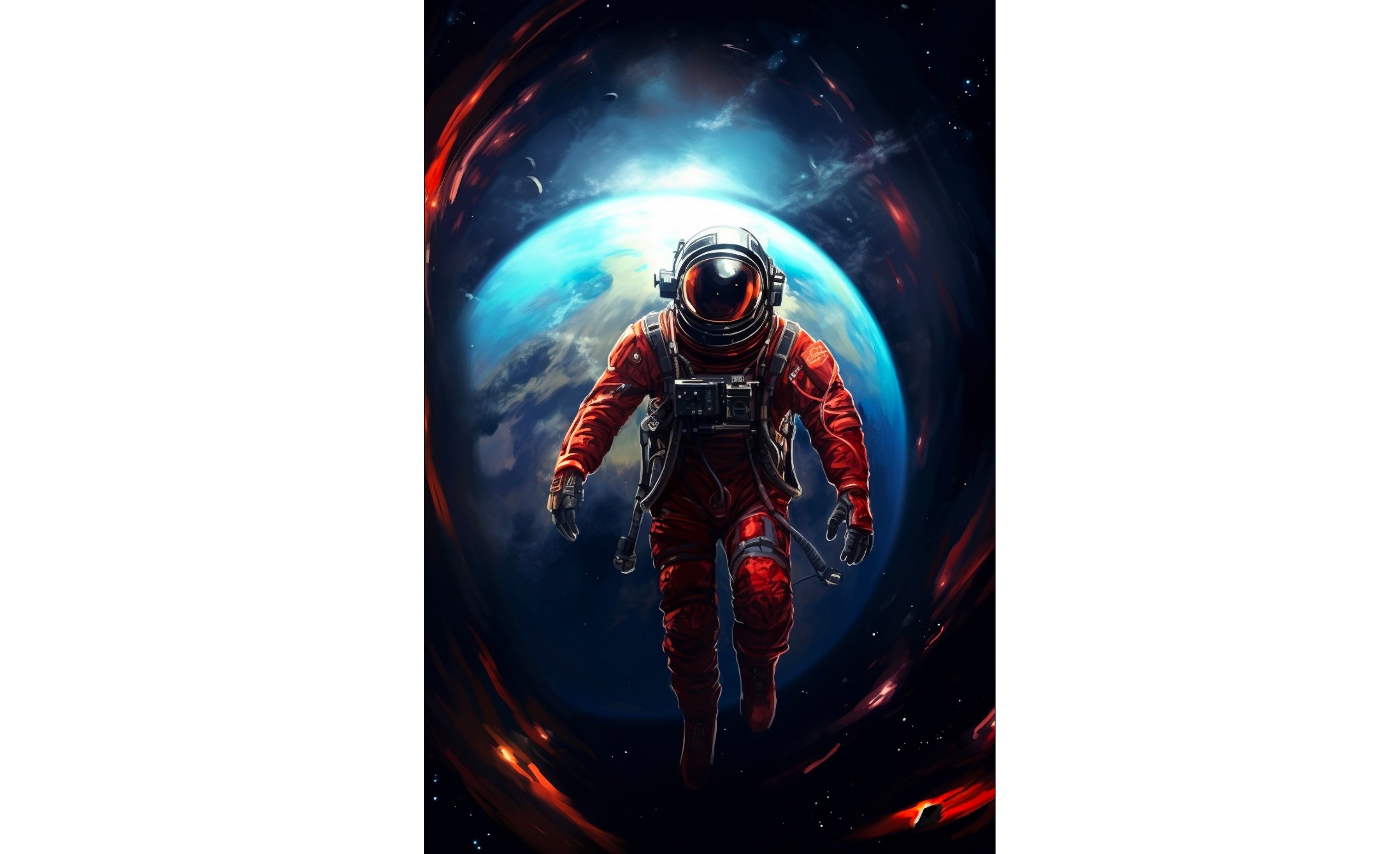
При печати важны две вещи: правильное соотношение сторон и достаточное разрешение. Midjourney генерирует изображения с фиксированными размерами пикселей в зависимости от версии и опций. Для больших постеров используйте upscale перед скачиванием.
Типичные размеры и соотношения для постеров:
- Малый 28 × 43 см (11” × 17”) — соотношение 11:17 → –ar 11:17
- Средний 45 × 61 см (18” × 24”) — соотношение 3:4 → –ar 3:4
- Концертный 61 × 91 см (24” × 36”) — соотношение 2:3 → –ar 2:3
- Киноафиша 69 × 102 см (27” × 40”) — соотношение 27:40 → –ar 27:40
Совет по печати: генерируйте изображение с запасом по композиции, а затем кадрируйте в редакторе для точной подгонки к рамке или фитингу. Всегда увеличивайте изображение (upscale) в Midjourney для лучшего качества и проверяйте итоговое разрешение в пикселях перед печатью.
Как вычислить соотношение сторон из размеров
- Возьмите ширину и высоту в одинаковых единицах (см или дюймы).
- Разделите оба числа на их наибольший общий делитель или просто представьте как ширина:высота.
- Если есть десятичные значения, умножьте на 10 или 100, пока не получите целые числа.
Пример: экран 19.5:9 → умножаем на 10 → 195:90 → можно упростить до 13:6, если требуется, но Midjourney принимает любые целые пары.
Мини‑методология выбора соотношения
- Определите целевую платформу и конкретное использование.
- Найдите рекомендованные размеры или спецификацию устройства.
- Переведите в соотношение ширина:высота и вставьте в промпт как –ar W:H.
- Сгенерируйте несколько вариантов, сохраните лучший и сделайте upscale.
- При печати проверьте DPI и размер в пикселях, при необходимости используйте векторные макеты или растровую коррекцию.
Шпаргалка сочетаний –ar (чек‑лист)
- Портрет 2:3 — персонажи, портреты
- Вертикальный пост Instagram 4:5 — публикации
- История/рило 9:16 — полноэкранные смартфоны
- Широкоформатный пейзаж 3:2 — классическая фотография
- Кинематографический 7:4 — широкие сцены
- Экран ноутбука 16:10 — рабочие столы
- Ультраширокий 21:9 — панорамные мониторы
Когда параметр –ar не даёт нужного результата
Important: бывают случаи, когда простое изменение соотношения не решает задачу:
- Если вам нужно очень точное кадрирование для текста или логотипов, лучше подготовить фон с запасом и добавить графику в редакторе.
- Midjourney может обрезать элементы на краях — оставляйте безопасную зону 5–10% для ключевых объектов.
- Некоторые соотношения могут вызывать артефакты в деталях при генерации сложных сцен. В таких случаях попробуйте другой аспект или создайте больший кадр и затем кадрируйте.
Альтернативные подходы
- Кадрирование в графическом редакторе после генерации: полезно для точного соответствия макету.
- Canvas и расширение фона: генерируйте базовую сцену, затем расширьте холст и попросите Midjourney дополнить края (prompt для extension) или используйте инструмент inpainting в другом редакторе.
- Генерация серии вариантов: сгенерируйте несколько необычных соотношений, затем объедините лучшие фрагменты вручную.
Роль‑ориентированные чек‑листы
Дизайнер
- Определите целевое устройство и формат публикации.
- Генерируйте 3 варианта с разными –ar.
- Сделайте upscale и проверьте пиксели.
- Кадрируйте и экспортируйте в требуемый формат.
Маркетолог
- Проверьте требования площадки (аватар, баннер, превью).
- Убедитесь, что ключевая информация в безопасной зоне.
- Тестируйте несколько соотношений для A/B.
Фотограф/художник
- Выбирайте соотношение по композиции.
- Ориентируйтесь на правило третей и негативное пространство.
- Сохраняйте исходы и метаданные промптов.
Пример промптов и сниппеты
- Портретный промпт: “Портрет женщины в студийном свете, детальная текстура кожи –ar 2:3”
- Обои для телефона: “Городская сцена ночью, неон, вертикально –ar 9:16”
- Баннер для LinkedIn: “Минималистичный фон с логотипом, спокойные цвета –ar 4:1”
Decision tree для выбора –ar
flowchart TD
  A[Нужен готовый формат?] -->|Да| B{Где будет использоваться}
  A -->|Нет| C[Определите композицию]
  B --> D[Соцсеть]
  B --> E[Экран устройства]
  B --> F[Печать]
  D --> G[Instagram: 4:5 или 9:16]
  D --> H[LinkedIn: 4:1 или 1:1]
  E --> I[Смартфон: 9:16 или 195:90]
  E --> J[Монитор: 16:9 или 16:10]
  F --> K[Постер: 2:3, 3:4, 27:40]
  C --> L[Выберите 3 варианта и протестируйте]
Критерии приёмки
- Изображение соответствует требуемому соотношению (–ar W:H) без критической потери деталей.
- Ключевые элементы находятся в безопасной зоне.
- Для печати изображение после upscale имеет достаточное разрешение и выглядит чётко при целевом размере.
Частые ошибки и как их избежать
- Ошибка: использование дробных значений без преобразования. Решение: домножьте на 10 или 100.
- Ошибка: ожидать, что платформа не будет кадрировать. Решение: оставляйте запас по краям.
- Ошибка: не увеличивать изображение перед печатью. Решение: всегда используйте upscale и проверяйте пиксельные размеры.
Справочник терминов в одну строку
- –ar: параметр Midjourney для задания соотношения сторон (ширина:высота).
- Upscale: операция увеличения разрешения с улучшением качества.
- Safe zone: область кадра, которая гарантированно не будет обрезана на различных платформах.
Социальные сниппеты и превью
OG title: Midjourney соотношение сторон для обоев, соцсетей и печати
OG description: Подробный гайд по использованию –ar, готовые соотношения для Instagram, LinkedIn, экранов и печати. Быстрые шаблоны и чек‑листы.
Короткое объявление для рассылки (100–200 слов)
Создавайте изображения с нужными пропорциями: наш гайд по параметру –ar в Midjourney подскажет, какие соотношения использовать для портретов, пейзажей, экранов и печатных постеров. Внутри — готовые значения, метод вычисления соотношения из размеров устройства, советы по upscale и чек‑листы для дизайнеров и маркетологов. Экономьте время и получайте изображения, которые сразу подходят для публикации или печати.
Краткое резюме
- Используйте –ar W:H в конце промпта для нужного формата.
- Проверяйте спецификации платформ и устройств.
- Для печати всегда делайте upscale и оставляйте запас по краям.
Notes: сохраняйте промпты и версии изображений для повторяемости результатов.

Похожие материалы

Несколько аккаунтов Skype: Multi Skype Launcher

Журнал для работы: повысить продуктивность

Персональные звуки уведомлений на Android

Скачивание шоу Hulu для офлайн‑просмотра

Microsoft Start: персонализированная новостная лента
