
Как настроить субтитры в Netflix: размер, шрифт, цвет и фон
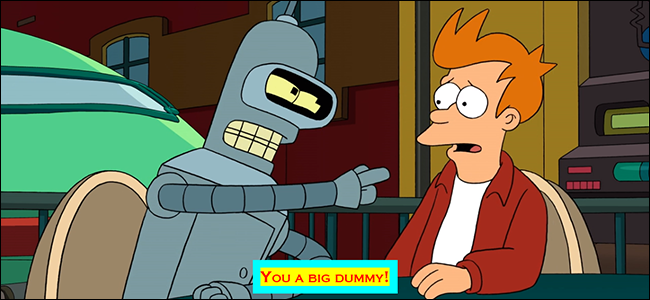
Краткий план действий
- Откройте Netflix в браузере на компьютере.
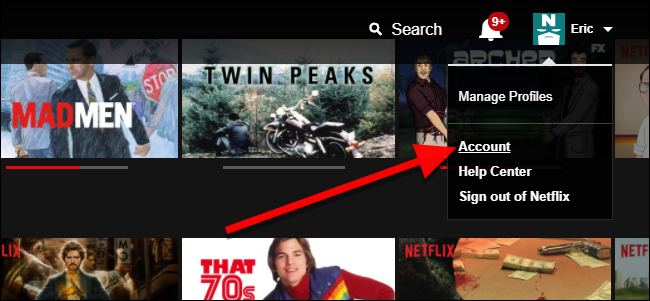
- Наведите курсор на иконку профиля в правом верхнем углу и выберите «Аккаунт».
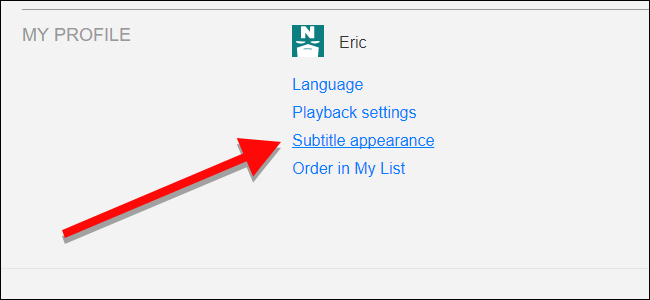
- В разделе «Мой профиль» нажмите «Внешний вид субтитров».
- Подберите шрифт, размер, тень, фон и окно. Нажмите «Сохранить».
- Обновите видео, чтобы увидеть изменения.
Где найти настройки субтитров
Откройте Netflix в браузере (браузер на компьютере или ноутбуке). Нажмите на профиль в правом верхнем углу и выберите «Аккаунт». Прокрутите до раздела «Мой профиль» и кликните «Внешний вид субтитров».
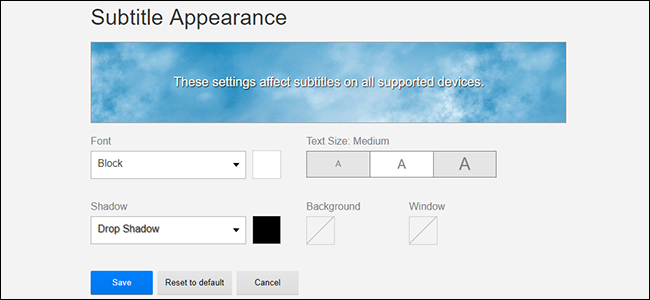
На этой странице вы увидите окно предпросмотра и набор опций. Предпросмотр обновляется в реальном времени при изменении параметров, поэтому вы сразу увидите результат.
Что можно изменить и как это помогает
- Шрифт. Выберите один из семи шрифтов. Есть курсивные, small caps и вариант, напоминающий Comic Sans. Способность менять шрифт полезна для читаемости и эстетики.
- Цвет текста. Рядом с выбором шрифта — палитра из восьми предустановленных цветов. Текст можно сделать полупрозрачным.
- Размер текста. Доступны три варианта: маленький, средний и большой. Большой шрифт занимает заметную часть экрана и подходит людям с плохим зрением.
- Тень (Shadow). Помогает отделить текст от фона. По умолчанию — drop shadow. Также есть эффекты raised, depressed и Uniform (контур вокруг текста). Рядом можно выбрать цвет тени из тех же восьми вариантов.
- Фон (Background). Создаёт сплошной прямоугольник или полоску только за каждой строкой текста. Ширина соответствует длине строки и помогает читаемости на сложном фоне.
- Окно (Window). Похож на фон, но всегда прямоугольник вокруг блока всего текста с отступами. В примере дальше синий прямоугольник — это окно, жёлтый — фон.
Опция «Окно» и опция «Фон» можно комбинировать. Часто достаточно одной из них, но для сложных сцен полезно включить и ту, и другую.
Быстрые советы по выбору настроек
- Если изображение часто светлое, выберите тёмный цвет текста с лёгкой светлой тенью либо полупрозрачный чёрный фон за строками.
- Для слабого зрения используйте «Большой» размер и контрастный цвет окна.
- Если фон видео однотонный и контрастный, можно отключить фон/окно и оставить только тень.
- Избегайте декоративных шрифтов для длинных диалогов — они ухудшают скорость чтения.
Определения — одно предложение на термин
- Фон: полоса цвета непосредственно за каждой строкой субтитров.
- Окно: прямоугольник, охватывающий весь блок субтитров с отступами.
- Тень: эффект, который отделяет текст от изображения (контур или смещение).
Пошаговая инструкция (подробная)
- Перейдите на netflix.com и войдите в аккаунт.
- Нажмите иконку профиля → «Аккаунт».
- Прокрутите до «Мой профиль» → «Внешний вид субтитров».
- В окне предпросмотра тестируйте шрифт и цвет текста.
- Выберите размер: маленький, средний или большой.
- Установите тень и её цвет (если нужно).
- Настройте фон и/или окно, выбрав цвет и прозрачность.
- Нажмите «Сохранить».
- Вернитесь к проигрывателю и обновите страницу видео (F5 или кнопка обновления).
Important: Настройки применяются ко всей учётной записи. Если у вас несколько профилей, каждый профиль можно настроить отдельно.
Когда эти настройки не помогут (ограничения)
- На мобильных приложениях и некоторых умных телевизорах интерфейс управления субтитрами может отличаться или быть ограниченным — не всегда доступны все опции.
- В офлайн-режиме (скачанные эпизоды) параметры обычно сохраняются, но для их применения может потребоваться перезапуск плеера.
- Автоматические субтитры (автогенерируемые) могут иметь форматирование, не поддерживающее все стили.
Альтернативы и дополнительные методы
- В мобильных и ТВ-приложениях изменяйте субтитры через меню паузы (значок диалога или «CC») — там меньше опций, но основные (цвет, размер) часто есть.
- На Smart TV можно изменить системные настройки субтитров (некоторые телевизоры применяют свои стили поверх приложений).
- Для максимальной доступности используйте внешние субтитры (.srt) через медиаплеер, если вы воспроизводите контент локально.
Контроль качества: критерии приёмки
- Субтитры остаются читаемыми на самых светлых и самых тёмных кадрах.
- Размер выбранного шрифта не закрывает важную часть кадра (лица, элементы интерфейса).
- Цвет текста сохраняет контраст с фоном на 90% типичных сцен (субъективная оценка).
- Изменения применяются после обновления видео и сохраняются при повторном открытии.
Чеклист по ролям
- Для людей с нарушениями зрения: выбрать «Большой» размер, тёмный текст и непрозрачное окно.
- Для дизайнеров и редакторов: проверить, чтобы шрифт соответствовал стилю контента и не мешал композиции кадра.
- Для семей с детьми: использовать более крупный и контрастный вариант, чтобы дети успевали читать диалоги.
Небольшая методология настройки (как подбирать параметры быстро)
- Установите базовый контраст: тёмный текст + светлый фон или наоборот.
- Выберите размер, который не перекрывает ключевую область кадра.
- Включите окно для сложных сцен, выключите — для чистых панорам.
- Проверьте на 3–5 разных сценах: диалог, панорама, тёмная сцена.
Решение: когда использовать «Окно» и когда — «Фон»
flowchart TD
  A[Нужна читаемость на сложных кадрах?] -->|Да| B{Нужно ли сохранять форму строки?}
  B -->|Да| C[Используйте фон 'background']
  B -->|Нет| D[Используйте окно 'window']
  A -->|Нет| E[Возможно достаточно тени 'shadow']
Часто задаваемые вопросы
Q: Изменятся ли настройки сразу в приложении на телевизоре?
A: Часто требуется перезапустить приложение или обновить воспроизведение; на некоторых телевизорах настройки синхронизируются сразу, а на других — нет.
Q: Можно ли применить разные настройки для нескольких профилей в одном аккаунте?
A: Да. Настройки сохраняются на профиль, а не на всю учётную запись подписки.
Q: Что делать, если в моём регионе не видна опция «Внешний вид субтитров»?
A: Убедитесь, что вы вошли через веб-интерфейс на компьютере; некоторые опции доступны только там. Если проблема остаётся, обновите приложение или свяжитесь с поддержкой Netflix.
Короткая памятка (cheat sheet)
- Шрифт: читаемый, без украшений для длинных диалогов.
- Размер: средний — для большинства; большой — для слабого зрения.
- Тень: помогает без фона.
- Фон: узкая полоса за строкой — сохраняет форму.
- Окно: прямоугольник — надёжно закрывает фон.
Итог
Настройки субтитров Netflix просты в использовании и гибки. Подберите шрифт, размер и сочетание тени/фона/окна, чтобы добиться лучшей читаемости. Сохраните изменения и обновите проигрываемое видео — затем проверьте на нескольких сценах. Маленькие настройки повышают удобство просмотра и делают субтитры комфортными для всех членов семьи.

Похожие материалы

Несколько аккаунтов Skype: Multi Skype Launcher

Журнал для работы: повысить продуктивность

Персональные звуки уведомлений на Android

Скачивание шоу Hulu для офлайн‑просмотра

Microsoft Start: персонализированная новостная лента
