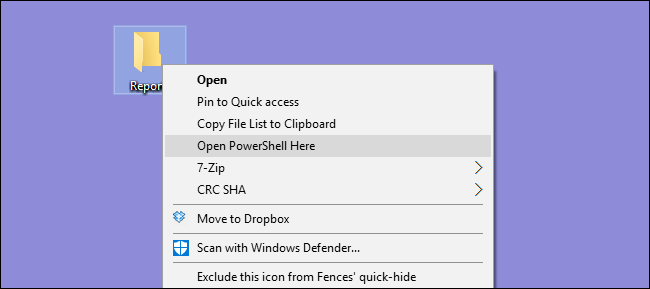
Добавить «Открыть PowerShell здесь» в контекстное меню
Быстрые ссылки
- Добавить «Открыть PowerShell здесь» в контекстное меню через ручное редактирование реестра
- Скачать готовые .reg-файлы (одним кликом)
Если вы предпочитаете Windows PowerShell вместо «Командной строки», удобно иметь пункт прямо в контекстном меню проводника при щёлке правой кнопкой мыши по папке. Ниже — подробно и безопасно.
Важное: Редактор реестра — мощный инструмент. Неправильные правки могут сделать систему нестабильной. Перед началом сделайте резервную копию реестра и точку восстановления системы.
Что делает эта инструкция
Коротко: мы создаём новый ключ реестра под HKEY_CLASSES_ROOT\Directory\shell, добавляем подпись (надпись в меню) и команду, которая запускает powershell.exe в выбранной папке. Можно также сделать пункт видимым только при нажатой клавише Shift.
Кому полезно: системным администраторам, разработчикам, пользователям, которые часто работают с PowerShell и хотят сэкономить время.
Шаги: ручное добавление через Редактор реестра
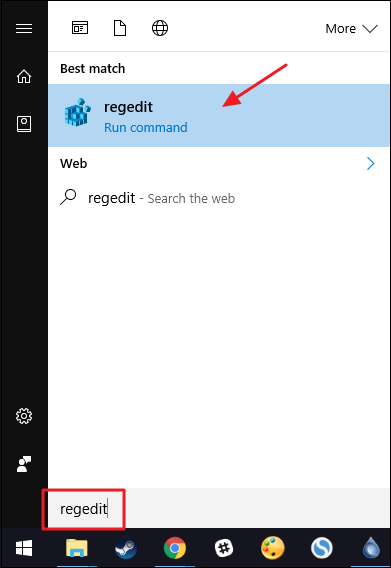
- Откройте Редактор реестра. Нажмите Start, введите regedit и нажмите Enter. Подтвердите UAC, если потребуется.
- В левой панели перейдите к ключу:
HKEY_CLASSES_ROOT\Directory\shell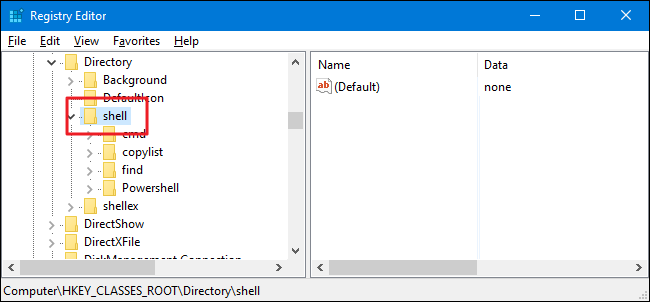
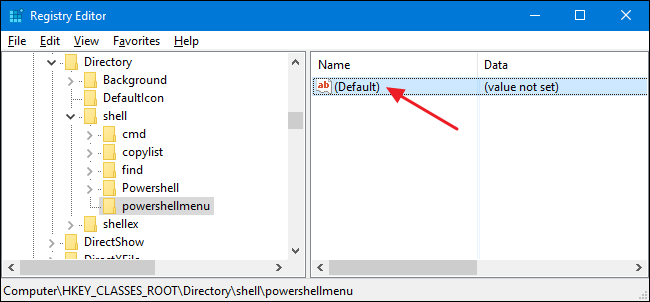
- Создайте новый ключ внутри shell: правый щелчок по shell → New → Key. Назовите новый ключ powershellmenu. (В Windows 8/10 может уже существовать ключ Powershell для других целей — поэтому уникальное имя помогает избежать конфликтов.)

- С выбранным ключом powershellmenu дважды щёлкните по значению (Default). В поле «Значение» задайте текст, который будет виден в контекстном меню, например:
Open PowerShell HereЭто именно та надпись, которая появится в меню; можно оставить на английском или заменить на русский — «Открыть PowerShell здесь».
- Опционально: если вы хотите, чтобы пункт был виден только при удержании Shift (как «Open Command Window Here»), то в powershellmenu создайте новую строковую запись (New → String Value) с именем Extended и не задавайте для неё значение.

- Внутри powershellmenu создайте ещё один ключ с именем command (правый клик → New → Key → name: command).
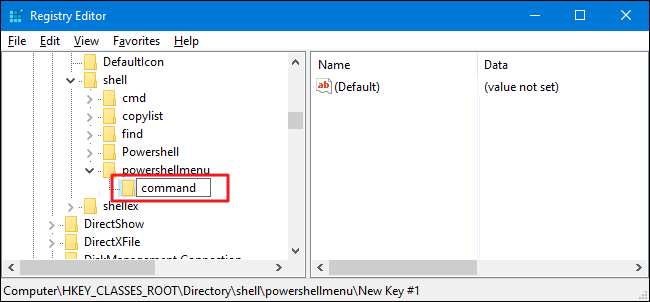
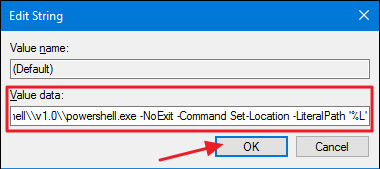
- С выбранным ключом command дважды щёлкните по (Default) и введите команду, которая будет запускаться. Скопируйте точно эту строку в поле «Значение»:
C:\Windows\system32\WindowsPowerShell\v1.0\powershell.exe -NoExit -Command Set-Location -LiteralPath '%L'Эта команда запускает powershell.exe, не закрывает окно (-NoExit) и сразу переводит рабочий каталог в ту папку, по которой вы щёлкнули (‘%L’ — путь к объекту в контексте).
- Закройте Редактор реестра. Изменения вступят в силу сразу. Щёлкните правой кнопкой по любой папке (или Shift+правый клик, если вы использовали Extended) и выберите пункт “Open PowerShell Here” (или локализованный текст).
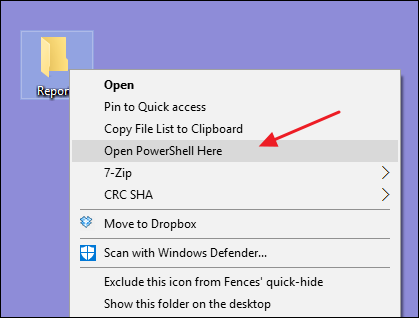
Откроется окно PowerShell, и через несколько мгновений вы окажетесь в папке, по которой щёлкнули.
Как отменить изменения
Чтобы удалить пункт, вернитесь в реестр и удалите ключ powershellmenu, который вы создали. Удаление ключа автоматически удалит все вложенные значения и ключи и уберёт команду из контекстного меню.
Готовые .reg-хак-файлы (одним кликом)
Если не хочется редактировать реестр вручную, ниже — краткое описание того, что включает ZIP с нашими .reg-файлами:
- Add PowerShell to Context Menu — добавляет команду в стандартное контекстное меню
- Add PowerShell to Shift Context Menu — добавляет команду в Shift+контекстное меню
- Remove PowerShell from Context Menu — удаляет команду независимо от способа добавления
Все три варианта включены в ZIP: просто распакуйте, дважды щёлкните нужный .reg и согласитесь с изменениями.
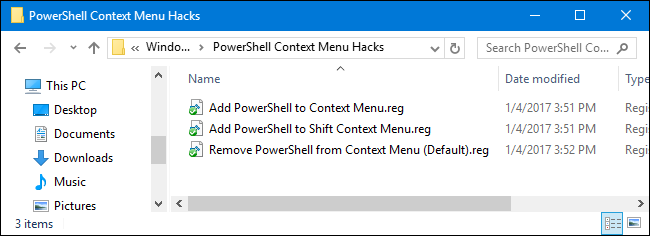
Эти .reg-файлы — экспорт ключа powershellmenu, содержащего только добавляемые значения. Запуск файла применяет изменения к реестру.
Альтернативные подходы
- Использовать меню Проводника: в Windows 10/11 при зажатом Shift есть встроенная опция «Открыть окно PowerShell здесь» (в некоторых сборках заменена на Windows Terminal). Проверьте вашу версию ОС.
- Установить Windows Terminal и добавить пункт через его настройки/доступные расширения: Terminal может запускать PowerShell с нужным рабочим каталогом.
- Использовать скрипт PowerShell, который регистрирует ключи реестра автоматически (удобно для развёртывания через Group Policy или при настройке новых рабочих станций).
- Применять сторонние утилиты для редактирования контекстного меню (например, ShellExView, Easy Context Menu), но они добавляют зависимость от ПО третьих сторон.
Когда это не сработает или вызывает проблемы
- Права: если у учётной записи нет прав администратора, запись в HKEY_CLASSES_ROOT может быть недоступна. Запустите regedit от имени администратора.
- Групповые политики: на корпоративных машинах GPO может блокировать изменения реестра или перезаписывать их при входе в систему.
- Антивирус/контроль изменений: некоторые средств защиты могут блокировать запуск .reg-файлов или изменение ключей Shell.
Контрольный список перед внесением правок (роль: пользователь)
- Сделана точка восстановления системы
- Экспортирован раздел реестра (файл .reg) с текущими значениями
- Закрыты критичные приложения
- Есть доступ администратора
Контрольный список для администратора IT при массовом развёртывании
- Подготовлен .reg или скрипт PowerShell для автоматизации
- Проверена совместимость с корпоративными политиками
- Выполнено тестирование на контрольной группе машин
- Документирован план отката
Критерии приёмки
- Пункт «Open PowerShell Here» появляется в контекстном меню выбранной папки
- При выборе пункта открывается PowerShell и текущим каталогом является целевая папка
- При удалении ключа пункт исчезает без ошибок
Быстрый словарь (1 строка)
- HKEY_CLASSES_ROOT: корневой раздел реестра, где регистрируются типы файлов и контекстные команды.
- (Default): стандартное значение ключа реестра, которое часто содержит отображаемый текст.
- Extended: специальный флаг, скрывающий пункт из обычного меню и показывающий только при Shift.
Решение проблем: типичные ошибки и их устранение
- Ошибка “Access denied” при создании ключа: запустите regedit от имени администратора.
- Команда открывается, но в неправильной папке: убедитесь, что вы использовали ‘%L’ в конце строки и что кавычки/экранирование правильные.
- Пункт отсутствует после перезагрузки: проверьте, не перезаписывается ли раздел политикой; проверьте права на ключ.
Риски и меры предосторожности
Риск: ошибочная правка других ключей реестра. Мера: работайте только в указанном ключе HKEY_CLASSES_ROOT\Directory\shell.
Риск: конфликт с существующими ключами. Мера: используйте уникальные имена (powershellmenu) и заранее проверьте наличие похожих ключей.
Пример автоматизации (мини-методология)
- Подготовьте .reg-шаблон с нужными ключами (powershellmenu и command).
- Протестируйте на незадействованной машине.
- Раскатайте через Group Policy или скрипт входа для пользователей.
- Наблюдайте лог ошибок первые 7 дней, откат при критических проблемах.
Краткое резюме
Добавление пункта «Открыть PowerShell здесь» в контекстное меню — простая правка реестра, которая экономит время. Выполните резервное копирование перед изменениями, используйте опцию Extended для скрытого доступа и рассмотрите автоматизацию для массового развёртывания.
Примечания
- Если ваша система использует Windows Terminal как интерфейс по умолчанию, пункт может запускать Terminal вместо классического PowerShell; в таком случае скорректируйте команду запуска.
- Не меняйте системные пути в команде запуска powershell.exe, если не уверены в последствиях.

Похожие материалы
Создать несколько папок в Windows 10
GIF вместо скриншотов: руководство для документации
Родительский контроль в Windows 10
RMA для Steam Deck: пошаговое руководство
Google Sheets с Python: чтение и запись