
Как изменить внешний вид субтитров Netflix

Кратко
Настройка внешнего вида субтитров в Netflix позволяет изменить шрифт, размер, цвет и фон для удобного просмотра и лучшей читаемости. Все изменения делаются в веб-браузере и применяются ко всем устройствам, кроме некоторых случаев, описанных ниже.
Netflix предлагает гибкие параметры доступности: субтитры и скрытые субтитры (closed captions) доступны во многих языках и позволяют настраивать внешний вид — размер, цвет, шрифт и фон. Если у вас несколько профилей, каждый профиль может иметь собственные настройки внешнего вида субтитров.
Важно: изменения выполняются на веб-сайте Netflix. После сохранения настройки применяются ко всем устройствам, где вы используете этот профиль, за двумя исключениями (см. раздел «Когда это не работает»).
Где находятся настройки субтитров
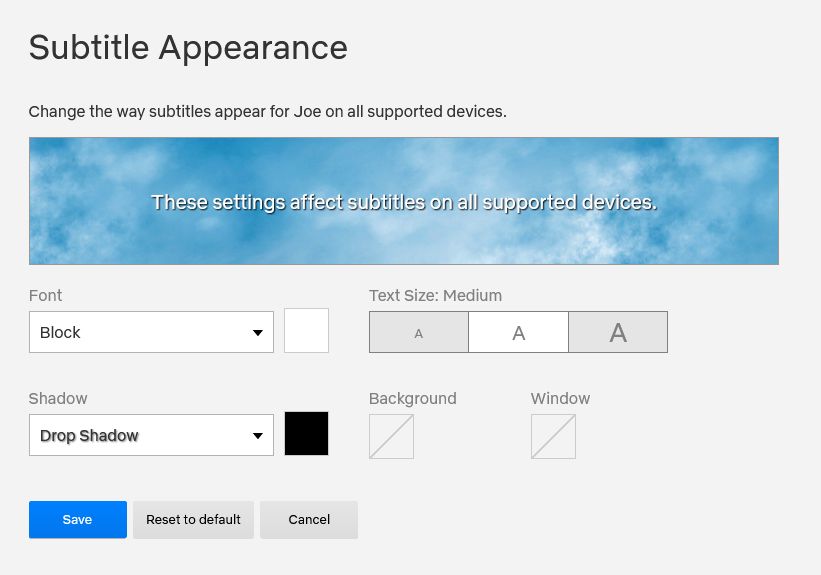
- Откройте сайт Netflix в браузере.
- Наведите курсор на значок профиля в правом верхнем углу и выберите Учетная запись.
- В разделе Профиль и родительский контроль выберите профиль, для которого хотите изменить вид субтитров.
- Нажмите Вид субтитров.
- Внесите необходимые изменения: шрифт, размер, цвет текста и фон. В области предварительного просмотра видно, как будут выглядеть субтитры в реальном времени. При необходимости используйте Сбросить настройки по умолчанию.
- Нажмите Сохранить.
После сохранения перезапустите приложение Netflix на используемом устройстве. На Smart TV: в приложении Netflix откройте Настройки > Справка > Перезагрузить.
Когда это не работает
- Устройства Apple (Apple TV, iPhone, iPad): внешние настройки субтитров управляются системными параметрами доступа устройства, а не настройками Netflix в браузере. Измените их в настройках устройства, если нужно.
- В некоторых странах изменение внешнего вида субтитров недоступно, если основной язык профиля — японский, арабский, иврит, корейский, румынский, традиционный китайский или тайский. Даже при выборе другого языка профиля эти ограничения сохраняются.
Примечание
Если после сохранения изменения не видны, войдите в свой профиль в браузере снова и убедитесь, что вы редактируете именно тот профиль, который используете на устройстве.
Как использовать субтитры для изучения языка
Субтитры полезны не только для доступности — их можно использовать как инструмент для изучения языка:
- Включите аудио на изучаемом языке и субтитры на родном языке, чтобы сопоставлять фразы и смысл.
- Попробуйте аудио и субтитры на одном языке для тренировки чтения и слуха одновременно.
- Для активного изучения переключайтесь между оригинальным звуком и дубляжем, отмечайте фразы и записывайте новые слова.
Альтернативные подходы и советы
- Настройки устройства: если вы смотрите на ТВ через встроенное приложение (особенно Apple), используйте системные настройки субтитров в меню устройства.
- Временное решение: включите закрытые субтитры (CC), если стандартные субтитры недоступны или плохо синхронизируются.
- Расширения браузера: существуют расширения, которые меняют отображение субтитров локально, но они могут нарушать работу плеера и не рекомендуются для постоянного использования.
Мини‑методика: как выбрать стиль субтитров (3 шага)
- Цель: доступность или изучение языка? Для доступности выберите максимальную контрастность и крупный шрифт. Для обучения — меньший размер, чтобы охватывать больше текста за кадром.
- Тест: примените изменения и посмотрите короткий отрывок. Оцените читаемость на фоне сцены (светлый фон/тёмная сцена).
- Финал: когда читается легко в разных сценах, сохраните и проверьте на телевизоре/смартфоне.
Когда это не подходит (контрпример)
- Если в вашем регионе ограничение по языку, веб‑настройки не повлияют на вид субтитров.
- Если вы используете чужой профиль или детский профиль с ограничениями, доступ к настройкам может быть закрыт.
Чек‑лист по ролям
Для людей с нарушениями зрения
- Увеличьте размер шрифта.
- Выберите шрифт с четкими засечками или без засечек (попробуйте оба).
- Установите контрастный фон (тёмный текст на светлом фоне или наоборот).
Для изучающих язык
- Включите оригинальную дорожку звука.
- Используйте субтитры на изучаемом языке или в двух окнах: если доступно.
- Заметки: отмечайте новые слова и фразы.
Для родителей
- Проверьте профиль ребенка: при необходимости установите более крупный шрифт и простые шрифты.
- Убедитесь, что язык субтитров соответствует возрасту и уровню чтения.
1‑строчный глоссарий
- Субтитры: текст на экране, передающий аудио‑речь (обычно переводы).
- Закрытые субтитры (CC): включаемые субтитры, часто содержат описания звуков и имена говорящих.
- Профиль: персонализированная учетная запись пользователя внутри общего аккаунта Netflix.
Короткая анонс‑версия (100–200 слов)
Настройка внешнего вида субтитров Netflix позволяет адаптировать просмотр под свои нужды: изменить шрифт, размер, цвет текста и фон. Сделать это просто — достаточно войти в свой профиль через веб‑браузер, перейти в раздел Учетная запись → Профиль и родительский контроль → Вид субтитров, внести изменения в области предварительного просмотра и сохранить. Помните про исключения: устройства Apple управляют субтитрами через системные настройки, а в ряде языковых регионов функция недоступна. Настройки применяются ко всем устройствам после перезапуска приложения. Для изучения языков используйте оригинальную аудиодорожку вместе с субтитрами, чтобы улучшать понимание и запоминать фразы.
Итог
Настроить субтитры Netflix просто и полезно: это улучшает доступность и может ускорить изучение языков. Изменения делаются через веб‑браузер и применяются ко всем устройствам, за исключением случаев, когда субтитры управляются системными настройками устройства или ограничены регионально.
Важно: если после изменения вы не видите результата — перезапустите приложение и проверьте, что редактируете правильный профиль.

Похожие материалы

Несколько аккаунтов Skype: Multi Skype Launcher

Журнал для работы: повысить продуктивность

Персональные звуки уведомлений на Android

Скачивание шоу Hulu для офлайн‑просмотра

Microsoft Start: персонализированная новостная лента
