
Как поменять иконки на Samsung без стороннего лаунчера
Что важно знать перед установкой пакетов иконок
- Маловероятно, что пакет иконок будет содержать значки для всех ваших приложений. Разработчики создают иконки вручную, поэтому популярные приложения покрыты чаще, а нишевые — реже.
- Если значок отсутствует, можно либо скрыть приложение из списка приложений, либо искать нужный значок в других наборах.
Краткое определение: пакет иконок (icon pack) — набор графических файлов и метаданных, предназначенный для замены стандартных иконок приложений.
Два подхода: Galaxy Store и Good Lock
Есть два рабочих пути применить кастомные иконки без лаунчера:
- Быстрый, но ограниченный — использовать иконки из Galaxy Store.
- Более гибкий и надёжный — использовать Good Lock + Theme Park.
Ниже — пошаговые инструкции для обоих.
Как применить икон-паки через Galaxy Store
Это самый простой способ, но наборы в Galaxy Store часто покрывают лишь ограниченное количество приложений.
- Нажмите и удерживайте пустую область на домашнем экране.
- Выберите Темы.
- Откройте раздел Значки и найдите понравившийся пакет иконок.
- Нажмите Загрузить, а затем Применить, когда загрузка завершится.
- Чтобы увидеть все установленные пакеты: Меню > Моё содержимое > Значки.
- Чтобы вернуться к стандартным иконкам: выберите По умолчанию > Применить.
Важно: в нашем опыте большинство пакетов из Galaxy Store покрывают лишь самые популярные приложения, поэтому этот метод стоит пробовать, но не рассчитывать на полный результат.
Как применить кастомные иконки через Good Lock (рекомендуем)
Этот метод более трудозатратный, но даёт полный контроль и позволяет комбинировать иконки из разных пакетов.
Что понадобится:
- Приложение Good Lock от Samsung.
- Модуль Theme Park внутри Good Lock.
- Один или несколько пакетов иконок из Google Play.
Совет по эстетике: если вы используете несколько пакетов, выбирайте те, что имеют близкую палитру и стиль, чтобы рабочий стол выглядел цельно.
Скачайте: Good Lock (бесплатно, внутри могут быть платные модули)
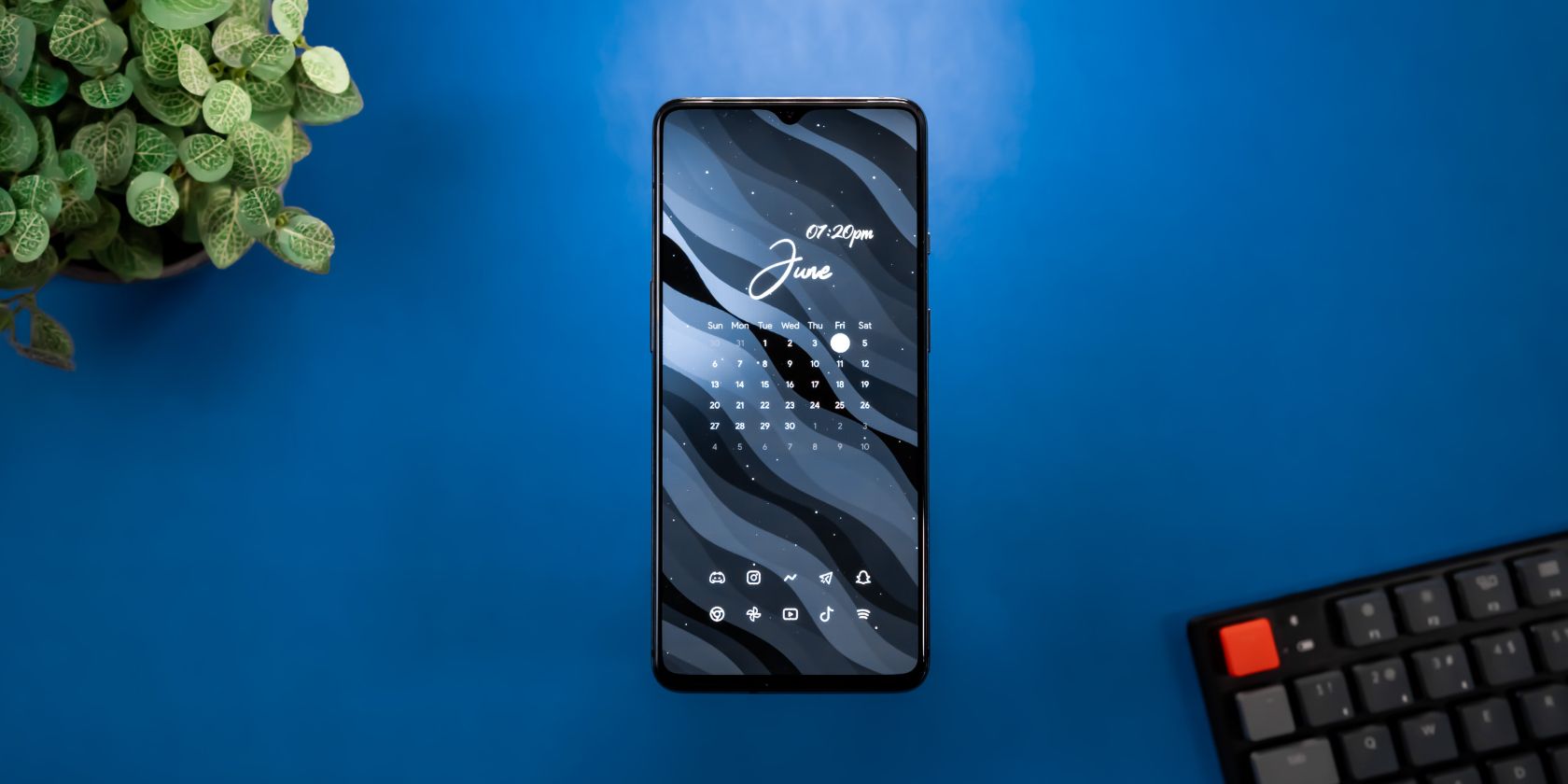
Пример: мы используем Minimal White Lite и Whicons для иллюстрации.
- Скачайте нужные пакеты иконок из Google Play.
- Установите Good Lock из Galaxy Store и откройте его.
- Установите модуль Theme Park внутри Good Lock.
- В Theme Park откройте меню Значки и нажмите CREATE NEW (Создать новую тему).
- Нажмите значок «подарка» — Iconpack, выберите пакет под заголовком Сторонние пакеты значков. Theme Park покажет предпросмотр, как выглядят приложения с выбранным пакетом.
- В этом же меню можно изменить форму, цвет и размер иконок.
- Когда результат устраивает — нажмите кнопку установки (стрелка вниз), дайте теме имя и подтвердите OK.
- Примените созданную тему.
Как изменить значки отдельных приложений
Даже после применения темы многие игры и редко используемые приложения могут остаться без замены. Theme Park позволяет править это вручную.
- Откройте Theme Park и вернитесь в меню Значки.
- Выберите сохранённую тему и нажмите Редактировать.
- Откройте меню с тремя точками и выберите Изменить значки.
- Вы увидите список приложений, у которых значки изменились, и тех, которые не получили значков.
- Выберите приложение, которое хотите исправить. Во всплывающем меню выберите другой пакет значков.
- В каталоге пакета используйте поиск — иногда по названию приложения иконка не находится. Ищите по ассоциативным словам: для гоночной игры пробуйте «машина», «скорость», «гонки».
- Выберите подходящую иконку и примените.
- Повторите для всех приложений, затем установите и примените обновлённую тему.
- Примечание: вы можете смешивать иконки из разных пакетов в одной теме.
Совет: если не удаётся найти идеальный значок по названию приложения, опробуйте смежные ключевые слова — это работает чаще.
Как скрыть приложения из ящика приложений
Если какие-то приложения полностью не получили иконки и портят внешний вид, лучше скрыть их:
- Удерживайте пустую область на домашнем экране и выберите Настройки.
- Нажмите Скрыть приложения.
- Отметьте приложения, которые хотите скрыть, и нажмите Готово.
Это не удаляет приложение — оно остаётся в системе, но не видимо в основном списке приложений.
Когда этот способ не работает (и что делать)
Проблема: пакет иконок не содержит нужного значка.
- Решение: ищите в других пакетах, задавайте альтернативные ключевые слова при поиске, либо используйте собственные изображения (если Theme Park поддерживает импорт). Если ничего не помогает — скрывайте приложение.
Проблема: Theme Park или Good Lock недоступны в вашей стране или для вашей модели.
- Решение: обновите ПО телефона, проверьте регион Galaxy Store, воспользуйтесь VPN как временным вариантом или используйте лаунчер (альтернативный путь).
Проблема: иконки выглядят несогласованно (разная форма/стиль).
- Решение: используйте фильтры Theme Park (форма, цвет, масштаб) или подбирайте пакеты с похожими метаданными.
Альтернативные подходы и когда их выбрать
- Установка лаунчера (Nova, Lawnchair и т.п.) — если вам принципиально нужна полная свобода кастомизации и поддержка пакетов иконок без ограничений One UI.
- Создание собственных PNG/SVG иконок и импорт в Theme Park — подходит дизайнерам и тем, кто хочет полный контроль.
- Использование сторонних приложений для изменения ярлыков (Shortcut Maker и др.) — быстрый способ заменить по одному ярлыку, но менее удобен для большого количества приложений.
Мини-методология: как подойти к задаче системно
- Составьте список приоритетных приложений (10–20 приложений, которые видны на рабочем столе).
- Подберите 2–3 подходящих пакета иконок с похожим стилем.
- Создайте черновую тему в Theme Park и примените её.
- Проанализируйте, какие приложения остались без значков; исправьте их вручную.
- Спрячьте нерелевантные приложения.
- Финальная проверка: консистентность форм/цветов и читаемость иконок.
Роль‑ориентированные чеклисты
Дизайнер
- Выбрать 2–3 пакета с совпадающей палитрой.
- Подгонять форму и тени в Theme Park.
- Проверить читаемость на 4–6 разных размеров экрана.
Обычный пользователь
- Установить Good Lock и Theme Park.
- Применить один пакет иконок, затем исправить 5–10 самых заметных приложений.
- Скрыть ненужные приложения.
Продвинутый пользователь
- Импортировать собственные SVG/PNG для ключевых приложений.
- Автоматизировать резервные копии темы (ручной экспорт метаданных).
Критерии приёмки
- Визуальная консистентность: 80% значков на главном экране соответствуют выбранному стилю.
- Функциональность: все приложения запускаются корректно по новым иконкам.
- Откат: возможность вернуть стандартные иконки через По умолчанию > Применить.
Простая инструкция для быстрого решения проблем (runbook)
- Если тема не применяется — перезагрузите телефон.
- Если значки исчезли после обновления приложений — откройте Theme Park и обновите тему.
- Если Theme Park недоступен — проверьте обновления Galaxy Store и региональные ограничения.
Краткая галерея крайних случаев
- Иконки частично применились: вручную исправьте значение приложений.
- Полностью не применились: удалите тему и начните заново.
- Несовместимость по версии One UI: обновите систему или временно вернитесь к лаунчеру.
1‑строчный глоссарий
- Theme Park — модуль Good Lock для создания и редактирования тем и иконок.
- Good Lock — набор модулей для глубокого внешнего и функционального кастомайза One UI.
- Icon pack — пакет иконок для замены значков приложений.
Часто задаваемые вопросы
Можно ли использовать Theme Park на любом Samsung?
Да, если ваш телефон поддерживает Good Lock и у вас установлена совместимая версия One UI. На старых моделях или в некоторых регионах модуль может быть недоступен.
Можно ли импортировать свои иконки?
Theme Park поддерживает выбор икон-паков, а некоторые версии позволяют использовать пользовательские изображения. Если нужного функционала нет, используйте лаунчер или отдельные утилиты для ярлыков.
Как быстро вернуть стандартный вид?
В Theme Park или в настройках тем Galaxy Store выберите По умолчанию > Применить.
Нужно ли переживать за безопасность пакетов иконок?
Скачивайте пакеты только из Google Play или Galaxy Store. Пакеты сами по себе обычно безопасны, но помните, что сторонние приложения требуют прав в системе — проверяйте разрешения.
Резюме
Применение кастомных иконок на Samsung без лаунчера — выполнимая задача. Galaxy Store ускоряет процесс, но Good Lock + Theme Park даст лучший, контролируемый результат. Планируйте, комбинируйте пакеты и исправляйте недостающие иконки вручную. В итоге вы получите аккуратный и согласованный рабочий стол без отказа от стандартных функций One UI.
Короткий чек: установите Good Lock → Theme Park → загрузите 1–3 пакета иконок → создайте тему → докрутите значки вручную → спрячьте лишние приложения.
flowchart LR
  A[Начало] --> B{Good Lock установлен?}
  B -- Да --> C{Theme Park установлен?}
  B -- Нет --> Z[Установите Good Lock]
  C -- Да --> D[Скачайте пакеты иконок]
  C -- Нет --> Y[Установите Theme Park]
  D --> E[Создайте новую тему в Theme Park]
  E --> F[Примените тему]
  F --> G{Все иконки в порядке?}
  G -- Да --> H[Готово]
  G -- Нет --> I[Измените иконки вручную]
  I --> J[Спрячьте нерелевантные приложения]
  J --> H
Похожие материалы

Несколько аккаунтов Skype: Multi Skype Launcher

Журнал для работы: повысить продуктивность

Персональные звуки уведомлений на Android

Скачивание шоу Hulu для офлайн‑просмотра

Microsoft Start: персонализированная новостная лента
