
Как изменить слово активации на Amazon Echo
Быстрые ссылки
- Почему менять слово активации
- Как поменять слово активации пошагово
- Советы по выбору слова активации
- Устранение проблем и параметры конфиденциальности
Коротко о термине: слово активации — это слово или фраза, которое заставляет устройство Amazon Echo начать слушать и выполнять команду.
Почему может понадобиться изменить слово активации
Причины разные — вот самые типичные:
- Конфликт с именем в семье. Если вы дали ребёнку или домашнему питомцу имя «Алекса», устройство будет реагировать на обращение к человеку. Смена слова решает проблему.
- Слишком частое употребление. Если вам не нравится произносить конкретное слово каждый раз, проще выбрать другой триггер.
- Несколько устройств в доме. Микрофоны Echo очень чувствительны: команда, сказанная в прихожей, может активировать и нижний Echo, и верхний Dot. Назначение разного слова активации для разных зон уменьшает ложные срабатывания.
- Игровые или тематические предпочтения. Иногда это просто удобство или шутка, но важно: Amazon не позволяет устанавливать произвольные пользовательские фразы — только список поддерживаемых.
Важно: смена слова активации не влияет на работу навыков (skills) и прав доступа — меняется только триггер, по которому устройство начинает слушать.
Как поменять слово активации
Ниже — шаги, которые выполняются в приложении Alexa на смартфоне или на веб‑консоли echo.amazon.com.
- Откройте приложение Alexa на мобильном устройстве или перейдите на echo.amazon.com и войдите в аккаунт.
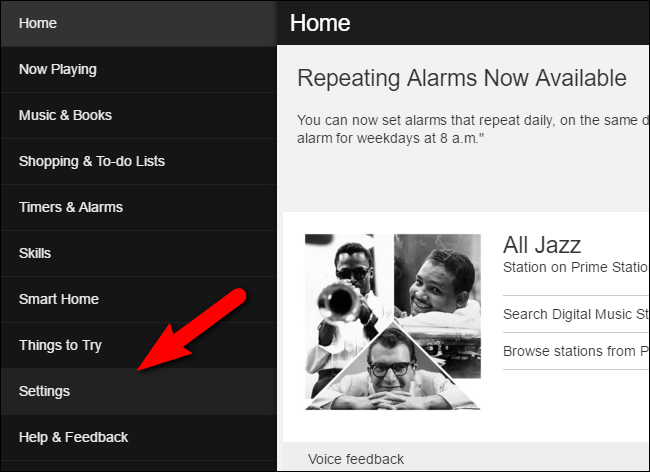
- В приложении откройте меню и выберите Settings (Настройки). В веб‑версии откройте раздел Settings в левой панели.
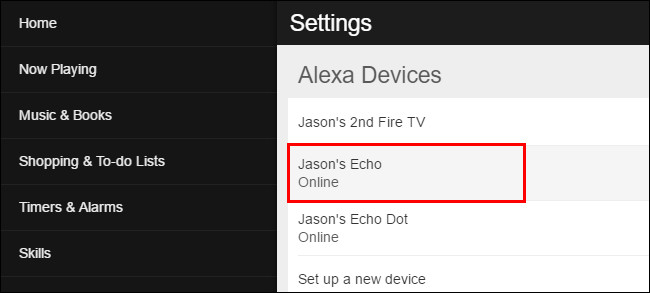
- В списке устройств выберите Echo или Echo Dot, для которого нужно изменить слово активации. Обратите внимание: у Fire TV слово активации нет — там Alexa вызывается нажатием кнопки.
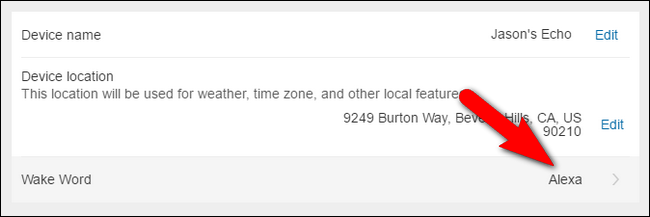
- Прокрутите настройки устройства вниз до пункта Wake Word (Слово активации) и откройте его.
- Выберите одно из доступных слов: “Alexa”, “Amazon”, “Echo” или “Computer”.
- Нажмите Save (Сохранить). После подтверждения изменение начнёт применяться — устройство может быть недоступно на несколько минут.
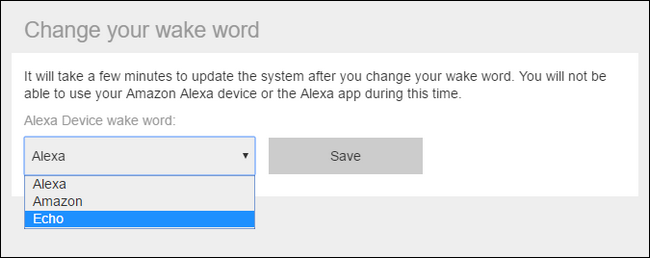
Повторите шаги для каждого Echo/Echo Dot в доме: слово активации задаётся на устройстве, а не глобально для всех устройств.
Важно: поддерживается ограниченный набор слов активации. Нельзя задать произвольную фразу или собственное имя.
Советы по выбору слова активации — мини‑методология
Используйте простые эвристики для выбора, чтобы снизить количество ложных срабатываний и упростить запоминание:
- Уникальность: слово должно звучать иначе, чем слова, которые часто произносятся в доме.
- Краткость: односложные или двусложные слова быстрее распознаются.
- Расположение устройств: если у вас несколько устройств, назначьте разные слова на этажи или комнаты (например, “Alexa” для гостиной, “Echo” для спальни).
- Психология: выбирайте слово, которое вы и члены семьи готовы произносить несколько раз в день.
Краткая проверка перед применением: скажите вслух выбранное слово в разных интонациях и оцените, насколько оно похоже на другие часто употребляемые фразы.
Когда смена не помогает — когда это не решит проблему
- Фоновой шум: в очень шумной среде любые слова будут распознаваться с ошибками, и смена активации не поможет.
- Одно и то же имя у человека и устройства: если проблема — не слово, а частое обращение к человеку, лучше обучать семью произносить другие обращения.
- Ложные срабатывания из-за песни или телевизора: если фраза звучит в медиаконтенте, устройство может реагировать независимо от выбранного слова.
В таких случаях альтернативы: переместить устройство, снизить громкость источников звука, или использовать режим отключения микрофона (физическая кнопка).
Устранение неполадок
Если после смены слова активации устройство не реагирует как ожидалось:
- Подождите 2–5 минут и перезагрузите устройство (отключите питание на 10 секунд).
- Убедитесь, что устройство подключено к Wi‑Fi и привязано к тому же аккаунту, где вы меняли настройки.
- Проверьте язык устройства: если установлен другой региональный язык, распознавание может работать по‑другому.
- Попробуйте повторно изменить слово и сохранить — иногда настройка не применяется с первого раза.
Если ничего не помогает, обратитесь в центр поддержки Amazon — возможно, требуется обновление ПО или аппаратная проверка.
Приватность: что происходит с голосовыми записями
Смена слова активации не стирает историю голосовых запросов. Если вы беспокоитесь о конфиденциальности:
- Откройте в приложении Alexa раздел Privacy (Конфиденциальность) и проверьте историю голосовых записей.
- Удаляйте записи вручную или настройте автоматическое удаление истории по времени.
- Для локального контроля можно включать физическое отключение микрофона, когда устройство не используется.
Эти настройки зависят от аккаунта и доступны в приложении Alexa или на сайте Amazon в разделе управления конфиденциальностью.
Решение по сценарию: простая блок‑схема
flowchart TD
  A[Есть проблема с ложными срабатываниями?] -->|Да| B{Источник ложных срабатываний}
  A -->|Нет| C[Смена слова активации не нужна]
  B --> D[Имя в семье]
  B --> E[Медиа/телевизор]
  B --> F[Шум]
  D --> G[Сменить слово на другом устройстве]
  E --> H[Переместить устройство/убрать источник]
  F --> I[Перенастроить расположение/использовать физ. отключение микрофона]
Критерии приёмки
- Устройство отвечает на новое слово активации в течение нескольких минут после сохранения.
- Старое слово больше не вызывает запуск выбранного устройства.
- Для каждого устройства в доме задано требуемое слово активации.
Чек‑листы по ролям
Хозяин дома:
- Проверить список устройств в приложении Alexa.
- Назначить слова активации по зонам.
- Тестировать команды в разных комнатах.
Родитель:
- Выбрать слово, которое не совпадает с именами детей.
- Объяснить семье новый триггер и протестировать вместе.
Администратор умного дома:
- Документировать, какое слово установлено на каком устройстве.
- Добавить примечание в домашнюю карту (например, “Alexa — гостиная, Echo — спальня”).
Резюме
Смена слова активации на Amazon Echo — простая операция, доступная через приложение Alexa или веб‑интерфейс. Подходите к выбору слова с учётом уникальности и места установки устройства. Если проблема связана не со словом, а с шумом или медиа, рассматривайте альтернативные меры.
Ключевые выводы:
- Поддерживаемые варианты слова активации: “Alexa”, “Amazon”, “Echo”, “Computer”.
- Смена задаётся на каждом устройстве отдельно.
- Проверяйте настройки конфиденциальности, если вас беспокоит запись голосовых команд.
Спасибо — теперь вы сможете уменьшить ложные срабатывания и настроить активацию Echo под потребности дома.

Похожие материалы

Несколько аккаунтов Skype: Multi Skype Launcher

Журнал для работы: повысить продуктивность

Персональные звуки уведомлений на Android

Скачивание шоу Hulu для офлайн‑просмотра

Microsoft Start: персонализированная новостная лента
