
Как изменить звук будильника на Amazon Echo
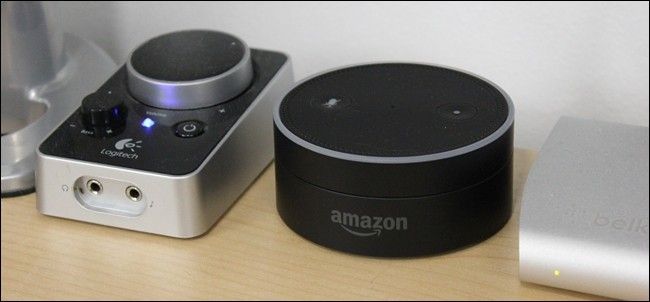
Когда вы ставите таймер или будильник на Amazon Echo, устройство воспроизводит стандартный звук по умолчанию. Звук может не раздражать, но если он вам не подходит, вы можете выбрать другой — ниже пошаговая инструкция и полезные советы.
Короткие шаги
- Откройте приложение Alexa на смартфоне.
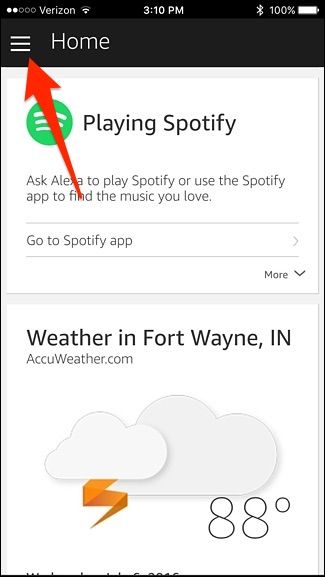
- Нажмите кнопку меню в левом верхнем углу.
- Перейдите в «Настройки».
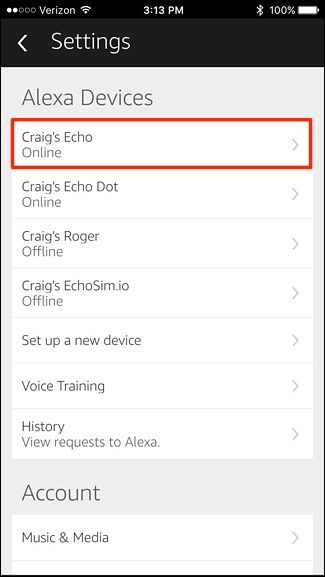
- Выберите свой Echo в списке «Устройства Alexa».
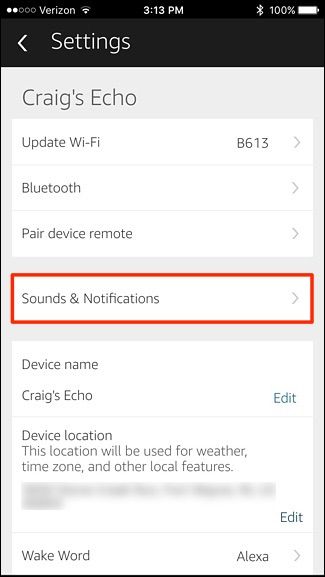
- Откройте «Звуки и уведомления».
- В разделе «Уведомления» выберите «Будильник» и подберите звук.
Полная пошаговая инструкция
- Запустите приложение Alexa на смартфоне (Android или iOS).
- Нажмите иконку меню в левом верхнем углу экрана.
- В меню выберите «Настройки».

- В разделе «Устройства Alexa» найдите и коснитесь своего Echo. Если в доме несколько устройств, повторите процедуру для каждого из них.
- Нажмите «Звуки и уведомления».
- Вверху можно отрегулировать отдельную громкость для будильников и таймеров — она не зависит от общей громкости мультимедиа на Echo.
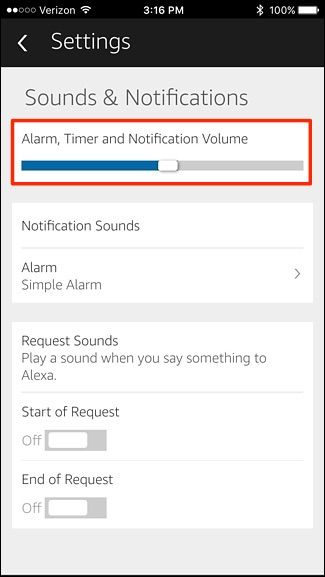
В разделе «Уведомления» нажмите «Будильник», чтобы просмотреть доступные звуки.
Пролистайте категории и нажимайте по вариантам в списке «Пользовательские» — при касании звук проигрывается на телефоне, чтобы вы могли оценить результат. В категории «Знаменитости» доступны несколько голосов известных людей, если они выпущены в вашем регионе.
Если выбранный звук устраивает, вернитесь назад — настройка сохранится автоматически.
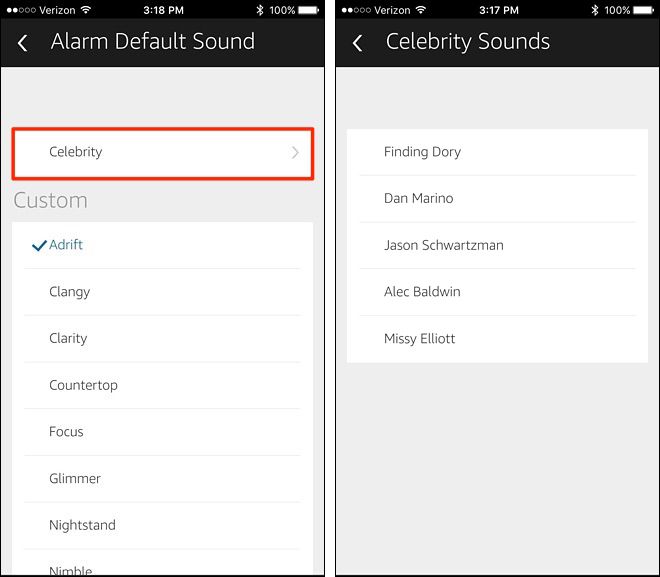
Важно
- Громкость будильника и таймера регулируется отдельно от громкости музыки и голосовых ответов Alexa.
- Если у вас несколько Echo, настройка звука не синхронизируется автоматически между устройствами — настройте каждое отдельно.
Частые проблемы и их решения
- Будильник не слышно даже при высокой громкости: проверьте ползунок громкости для будильников в «Звуки и уведомления» и убедитесь, что на устройстве не включён режим «Не беспокоить».
- Выбранный звук не меняется: перезапустите приложение Alexa и устройство Echo (выключите и включите питание).
- Нет нужного звука в списке: используйте рутину (см. раздел «Альтернативные подходы»).
Альтернативные подходы
- Рутины: в приложении Alexa можно создать рутину, которая в заданное время будет запускать музыку или радиостанцию — это способ использовать сторонние треки в качестве будильника. Поддержка зависит от подключённых музыкальных сервисов.
- Команды голосом: для быстрого изменения громкости скажите «Alexa, set alarm volume to 5» (в русской локализации: «Алекса, установи громкость будильника на 5»), если ваш язык устройства поддерживает такую команду.
Когда этот метод не подходит
- Если вы хотите загрузить собственный MP3-файл как звук будильника — стандартный интерфейс Alexa это не позволяет. Решение — создать рутину, которая будет воспроизводить нужный трек из поддерживаемого музыкального сервиса.
Контрольный чеклист перед сном
- Проверить выбранный звук в «Будильник».
- Установить громкость будильника отдельно.
- Убедиться, что устройство подключено к сети.
- Отключить «Не беспокоить», если нужно, чтобы будильник прозвенел.
1‑строчное определение терминов
- Alexa — голосовой ассистент Amazon.
- Echo — линейка умных колонок от Amazon с поддержкой Alexa.
Краткое резюме
Сменить звук будильника на Echo просто: настройки звука находятся в приложении Alexa в разделе устройства. Если встроенных звуков недостаточно, используйте рутину, чтобы воспроизводить музыку из сервисов, подключённых к Alexa. Повторите настройку для каждого устройства Echo.

Похожие материалы

Несколько аккаунтов Skype: Multi Skype Launcher

Журнал для работы: повысить продуктивность

Персональные звуки уведомлений на Android

Скачивание шоу Hulu для офлайн‑просмотра

Microsoft Start: персонализированная новостная лента
