
Как изменить выравнивание номеров в нумерованном списке в Microsoft Word
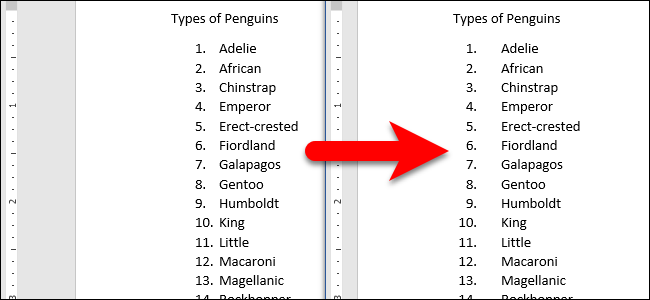
Ниже — подробная инструкция, советы по устранению проблем и краткие рекомендации для разных ролей.
Почему выравнивание номеров важно
Когда номера выровнены влево, десятичные точки (или позиция последних цифр) не совпадают. Элементы с двумя и более цифрами оказываются ближе к тексту пунктов, чем одноцифровые номера, и список выглядит неряшливо. Правое или центральное выравнивание делает отступы единообразными и улучшает читаемость.
Пошаговая инструкция
- Откройте документ с нужным списком и поместите курсор в любой пункт списка.
- Убедитесь, что активна вкладка «Главная».
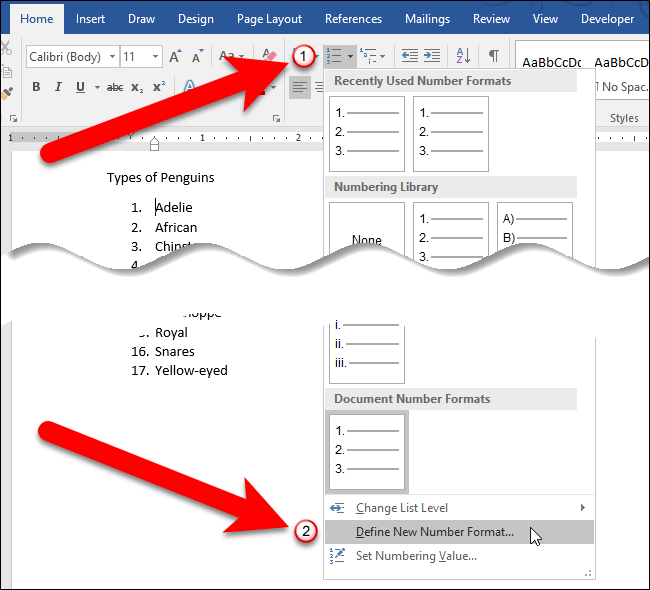
- Нажмите стрелку вниз рядом с кнопкой «Нумерация» в блоке «Абзац».
- Выберите «Задать новый формат номера».
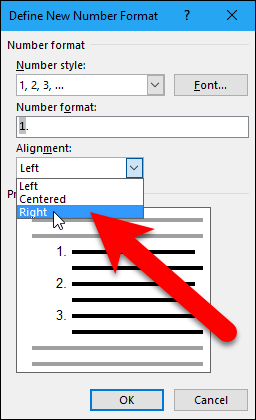
- В открывшемся окне «Задать новый формат номера» найдите список «Выравнивание» и выберите «По правому краю» или «По центру».
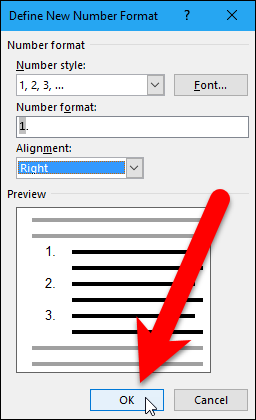
- В области предварительного просмотра видно, как будет выглядеть список. Нажмите «ОК», чтобы подтвердить.
- Готово: номера выровнены по десятичной точке (для правого выравнивания) и между номером и текстом появилось больше пространства.
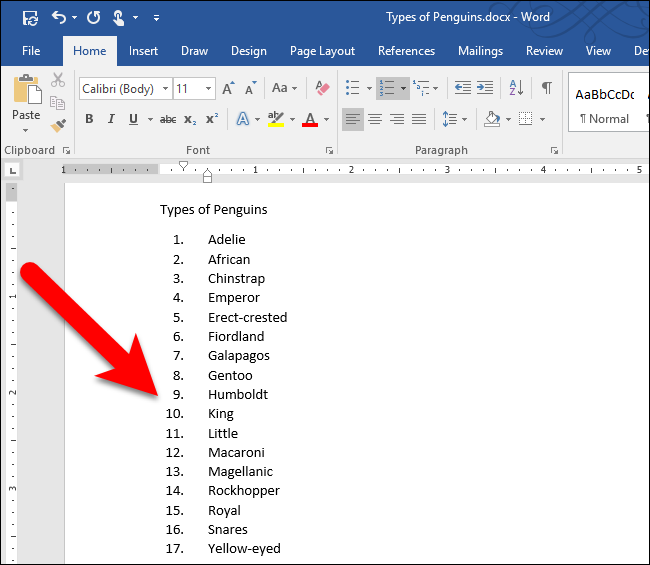
Советы и распространённые сценарии
- Если в документе создаётся новый отдельный список, Word обычно применяет последние параметры выравнивания. Но автоматическая нумерация может вернуть выравнивание влево — см. раздел «Отключение автоматической нумерации».
- Чтобы применить одинаковое выравнивание ко всем спискам в документе, создайте или измените стиль списка (Home → Многоуровневый список → Определить новый стиль списка) и применяйте его в документе.
Как отключить автоматическую нумерацию (если Word «возвращает» выравнивание влево)
- Файл → Параметры → Правописание → Параметры автозамены.
- Перейдите на вкладку «Автоформат при вводе».
- Снимите галочку с «Автоматические нумерованные списки» (или «Automatic numbered lists» в англ. версии).
Отключение полезно, когда вы хотите полностью контролировать форматирование списков вручную.
Альтернативные способы и тонкие настройки
- Изменение отступов: если вам нужно более точное выравнивание между номером и текстом, используйте «Изменить отступы списка» или «Настроить отступы» (Adjust List Indents) — это позволяет установить расстояние между числом и текстом.
- Многоуровневые списки: для сложных списков используйте «Многоуровневый список» и задайте формат для каждого уровня отдельно.
- Шаблоны и стили: если вы готовите шаблон для команды, сохраните стиль списка в шаблоне (.dotx). Тогда все новые документы будут наследовать формат.
Когда этот метод не работает и что делать
- Проблема: после вставки списка из другого документа формат сбрасывается. Решение: вставляйте как «Сохранить только текст», затем применяйте нужный стиль списка.
- Проблема: нумерация управляется стилем абзаца (например, в корпоративном шаблоне). Решение: отредактируйте соответствующий стиль абзаца (Правка стиля → Формат → Нумерация) или обновите шаблон организации.
- Проблема: нужно массово исправить много списков. Решение: используйте поиск и замену формата (Home → Replace → More → Format → Numbering) для поиска списков и применения нового шаблона.
Критерии приёмки
- Все номера в выбранных списках выровнены по выбранному варианту (право/центр).
- Отступ между номером и текстом одинаков для одно- и многозначных номеров.
- При создании нового списка применяется нужный стиль (если это требование).
Чек-листы по ролям
Конечный пользователь:
- Поставить курсор в список.
- Открыть «Нумерация» → «Задать новый формат номера».
- Выбрать выравнивание и нажать «ОК».
Автор шаблона / дизайнер документа:
- Создать стиль списка в шаблоне (.dotx).
- Настроить отступы и выравнивание для всех уровней.
- Сохранить шаблон и распространить в команде.
Администратор или преподаватель:
- Проверить корпоративный шаблон/макет.
- Обучить пользователей безопасным способам вставки списков.
Быстрые команды и заметки
- Путь для настройки: Главная → Нумерация → Задать новый формат номера.
- Отключение автонумерации: Файл → Параметры → Правописание → Параметры автозамены → Автоформат при вводе.
- Для сохранения формата в новых документах — создайте стиль или шаблон.
Краткий глоссарий
- Нумерованный список — список с последовательной нумерацией пунктов.
- Выравнивание — положение номера относительно области нумерации: слева, по центру или справа.
- Автонабор нумерации — функция, которая автоматически превращает строки с цифрами и точкой в нумерованный список при вводе.
Резюме
Выравнивание номеров в Word меняется в диалоге «Задать новый формат номера». Правое или центральное выравнивание делает список более читабельным при смешанных по длине номерах. Для единообразия в документе используйте стили или шаблоны, а при необходимости отключайте автоматическую нумерацию.
Важно: если списки импортируются из других документов или управляются корпоративными стилями, правки может потребоваться применять в шаблоне или в стиле абзаца.

Похожие материалы

Несколько аккаунтов Skype: Multi Skype Launcher

Журнал для работы: повысить продуктивность

Персональные звуки уведомлений на Android

Скачивание шоу Hulu для офлайн‑просмотра

Microsoft Start: персонализированная новостная лента
