
Как изменить громкость будильника на iPhone
Краткое содержание
- Громкость будильника связана с громкостью звонка и уведомлений.
- Откройте «Настройки» → «Звуки и тактильные сигналы» и подвиньте ползунок «Рингтон и оповещения».
- Включите «Изменять с кнопками», чтобы регулировать громкость физическими клавишами.
- Для отдельной регулировки будильника используйте сторонние приложения.
Изменение громкости будильника через Настройки
Чтобы настроить громкость будильника через приложение Настройки, сделайте следующее:
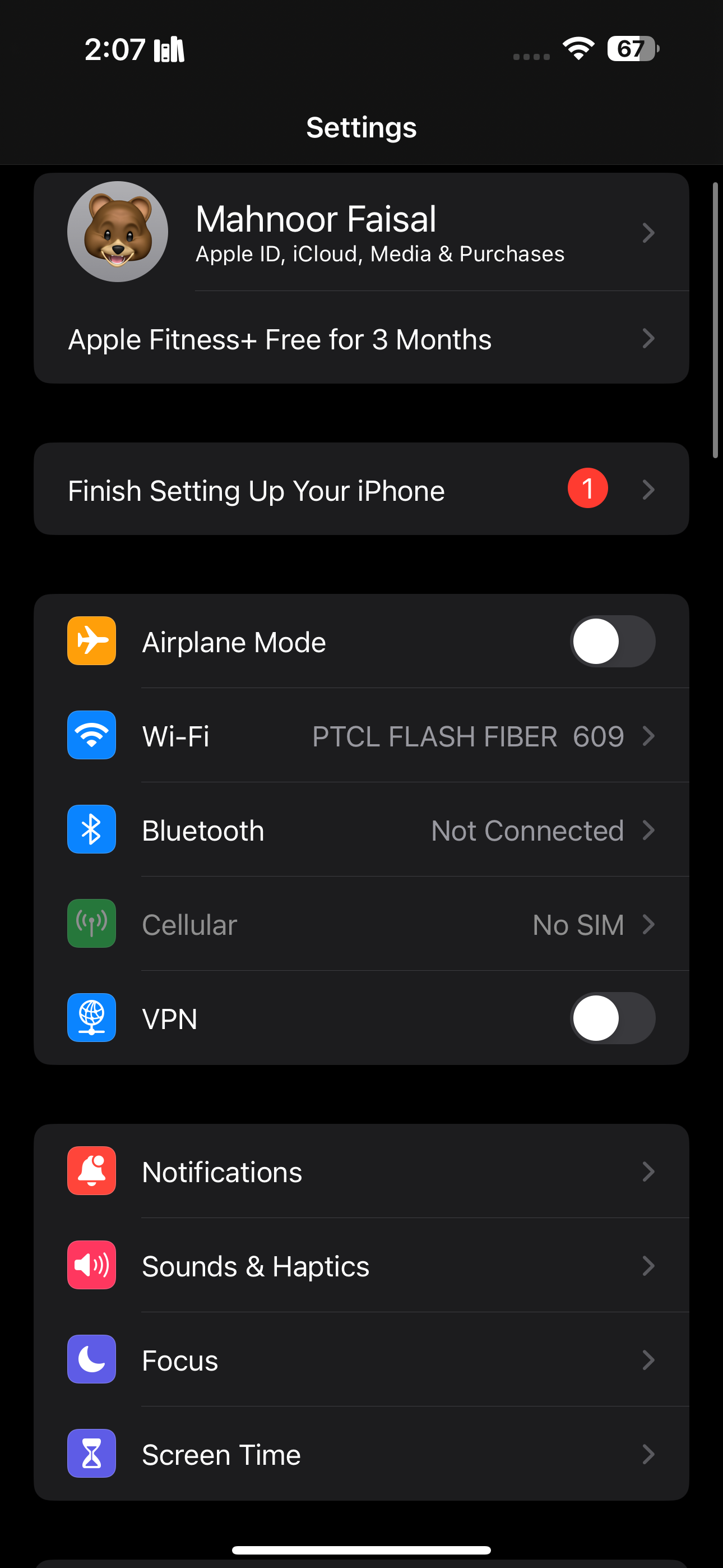
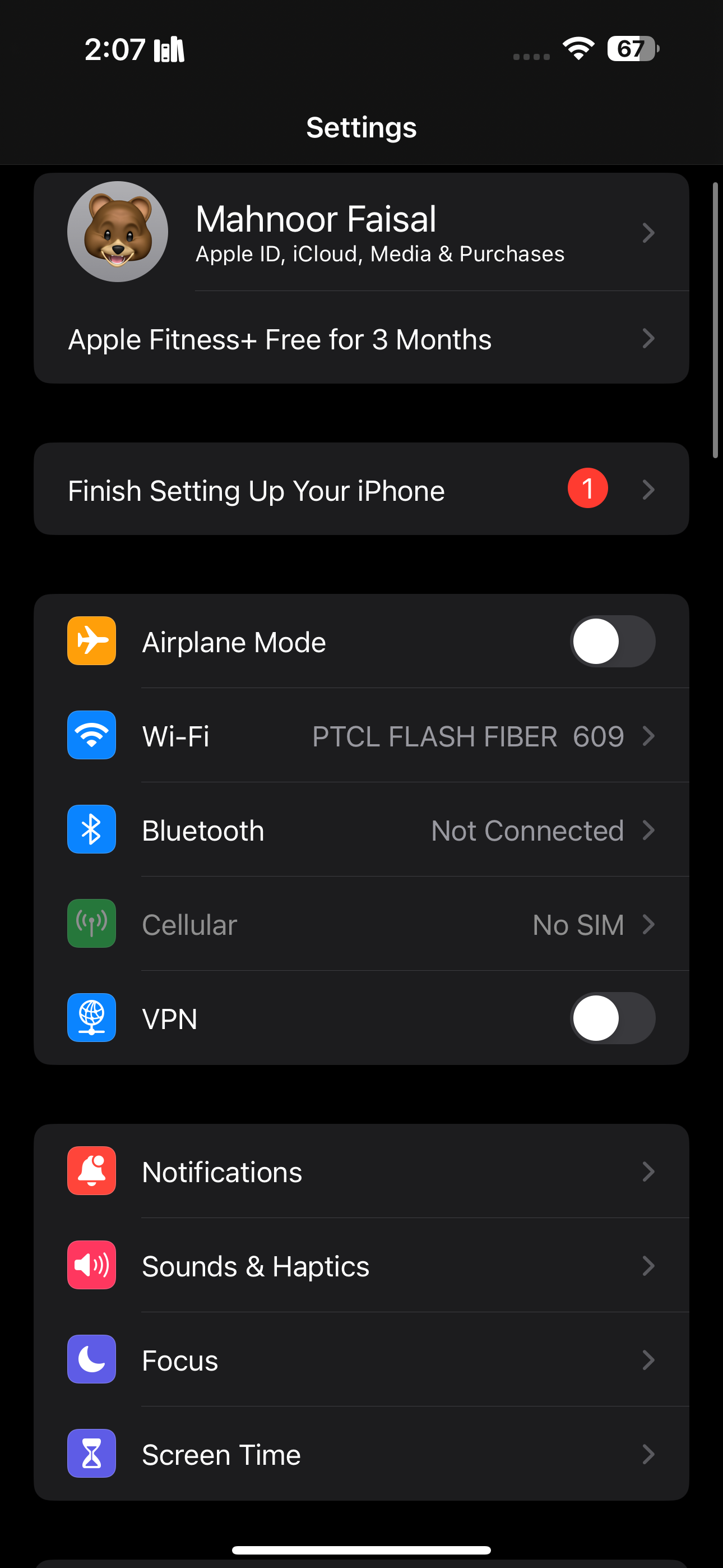
- Откройте «Настройки» → «Звуки и тактильные сигналы».
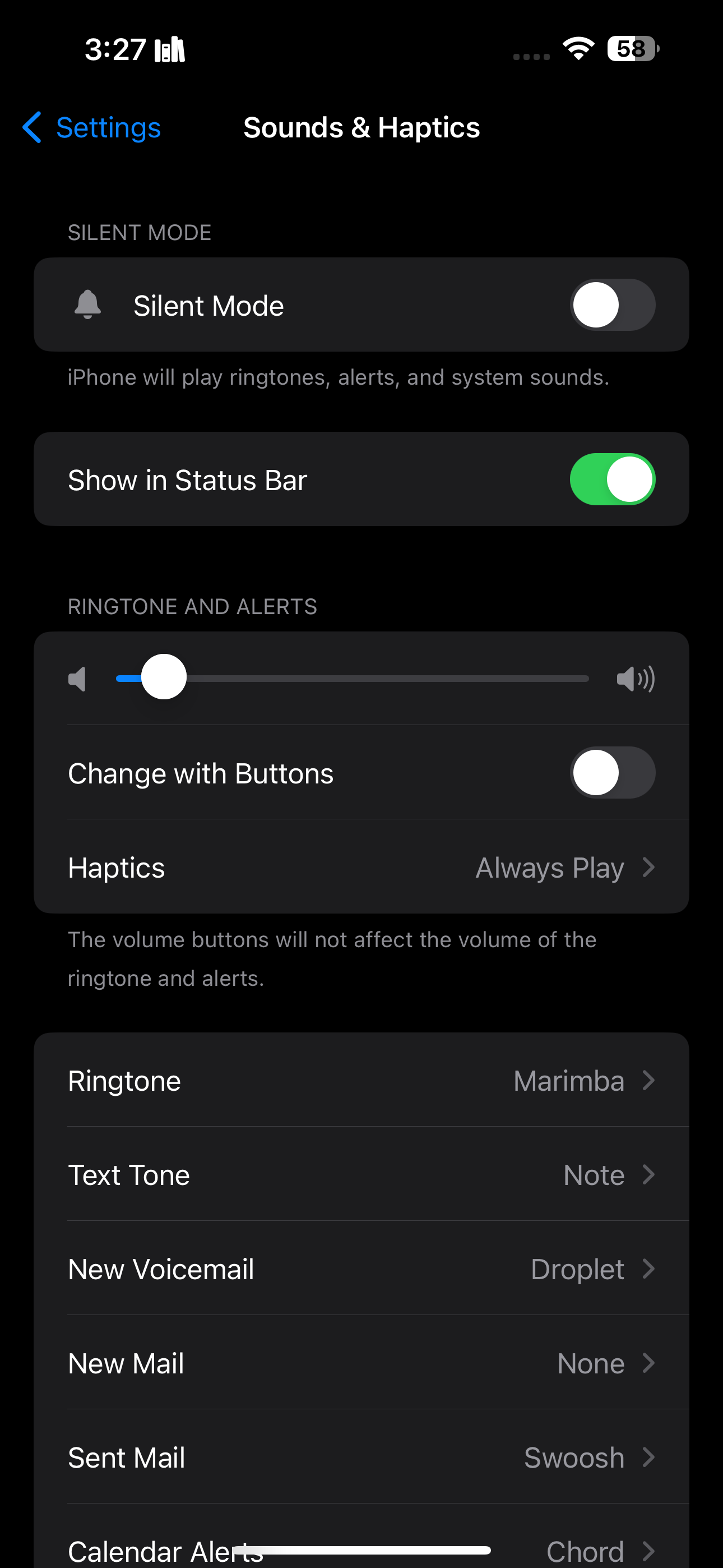
- Под заголовком «Рингтон и оповещения» переместите ползунок влево (тише) или вправо (громче).
- При движении ползунка вы услышите пример текущего уровня; отпустите, когда он устроит.
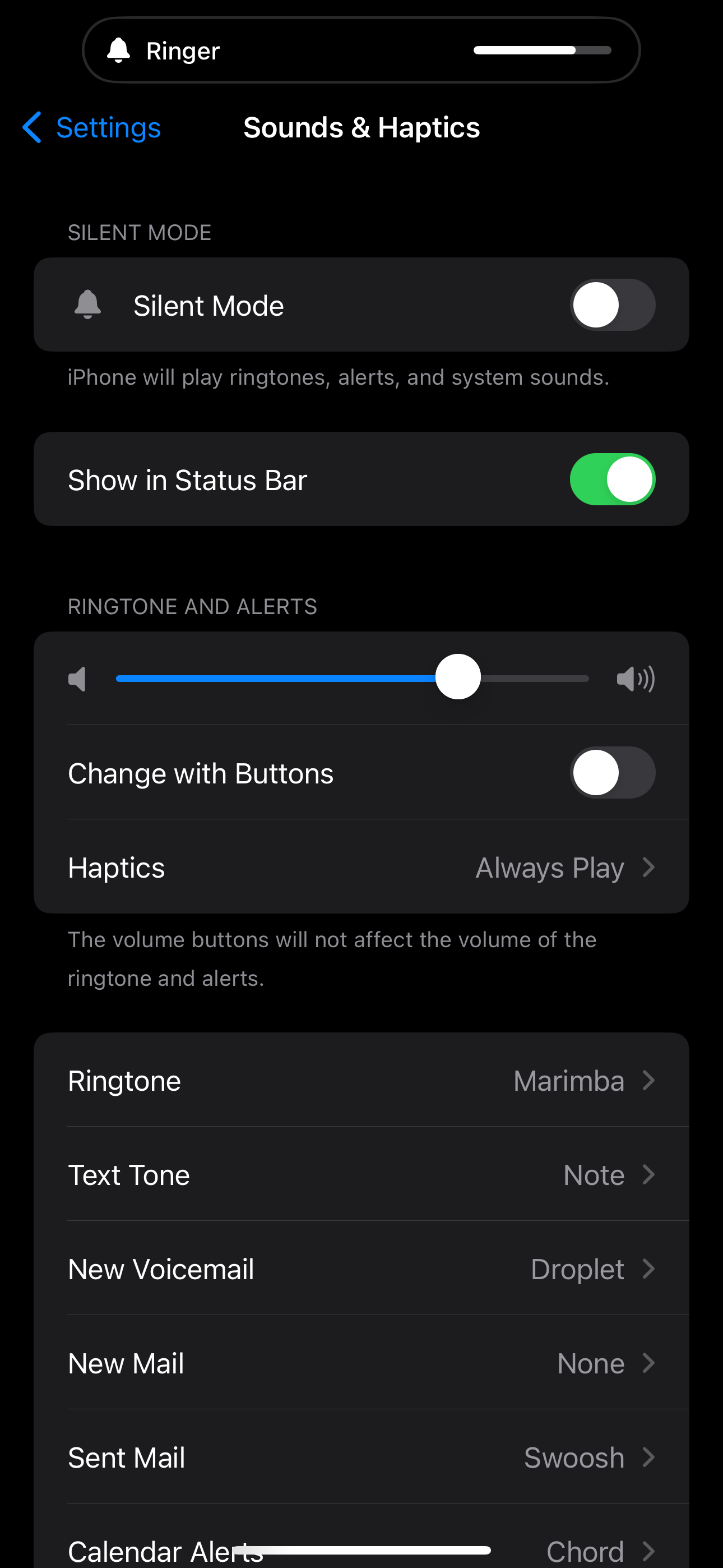
Важно: этот ползунок меняет громкость рингтона и всех системных оповещений, включая будильник.
Изменение громкости будильника с помощью кнопок громкости
Вы можете управлять громкостью будильника аппаратными кнопками на корпусе iPhone. По умолчанию кнопки изменяют громкость медиа, если прямо сейчас воспроизводится звук. Чтобы они регулировали звонок и оповещения, нужно включить соответствующую опцию:
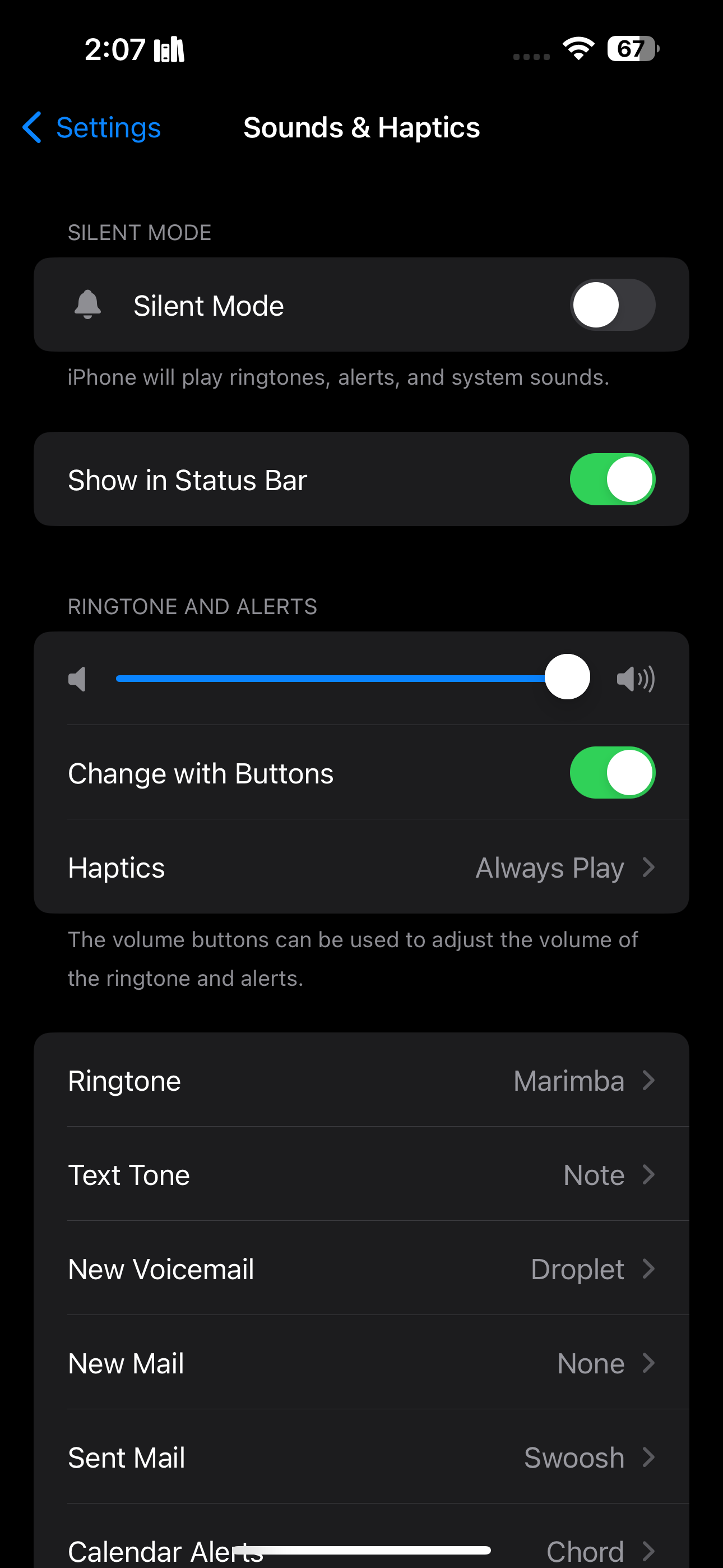
- Откройте «Настройки» → «Звуки и тактильные сигналы».
- Включите переключатель «Изменять с кнопками».
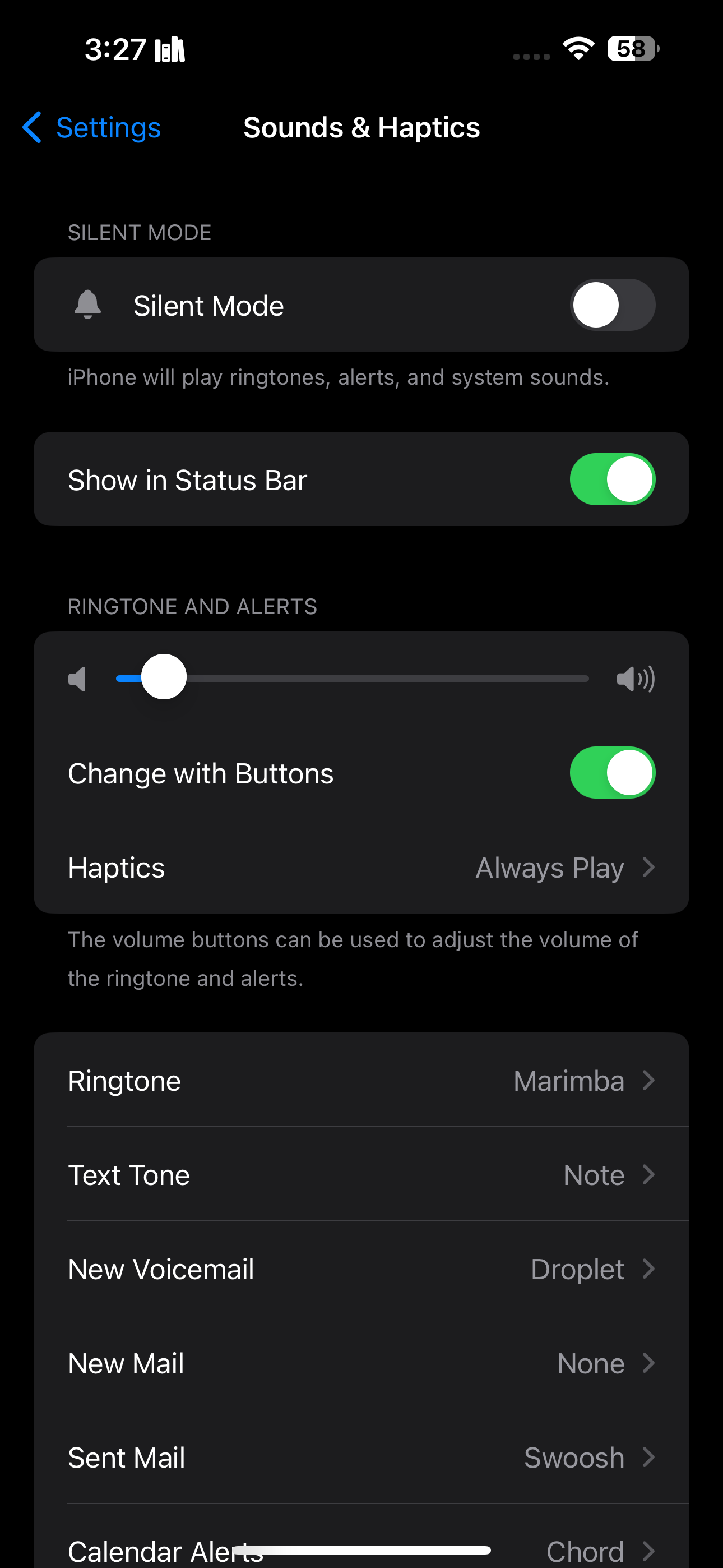
Советы по использованию кнопок:
- Закройте активные приложения и вернитесь на главный экран, чтобы кнопки меняли громкость звонка, а не медиаконтента.
- Нажатие кнопки увеличения/уменьшения при воспроизведении музыки изменит громкость медиа, а не звонка.
Когда этот способ не работает
- Если «Не беспокоить» или режим «Театр» включены, звук будильника по-прежнему воспроизводится, но вы можете не заметить другие уведомления. Проверьте режимы в Центре управления.
- Если устройство подключено к Bluetooth‑колонке, будильник может воспроизводиться через неё с другим уровнем громкости. Отключите Bluetooth или проверьте устройство вывода звука.
- Встроенные настройки iOS не позволяют задать отдельную громкость только для будильника — она всегда связана с громкостью звонка и оповещений.
Альтернативные подходы
- Сторонние приложения будильника: ищите приложения, которые предлагают отдельные уровни громкости для будильника и оповещений. Перед установкой проверьте отзывы и разрешения приложения.
- Использовать умную колонку или внешний будильник: если требуется более гибкая или более громкая сигнализация, внешний прибор решит проблему вне ограничений iOS.
Быстрый чек‑лист перед сном
- Переключатель «Изменять с кнопками» включён.
- Проверен ползунок «Рингтон и оповещения» в Настройках.
- Bluetooth отключён, если хотите, чтобы звук исходил с телефона.
- Установлена подходящая мелодия и громкость тестирована в реальных условиях.
Критерии приёмки
- Будильник воспроизводится на заданной громкости (рингтон/оповещения) в течение трёх попыток.
- При подключении внешних устройств проверена громкость вывода.
- Проверены сценарии с воспроизведением медиаконтента и при простом ожидании (на рабочем столе).
Ментальные модели и правила
- Громкость будильника = громкость рингтона. Запомните: iOS не разделяет эти категории по умолчанию.
- Кнопки громкости имеют «контекстное» поведение: если играет медиа — регулируют его, иначе — звонок.
Безопасность и конфиденциальность
Использование встроенных настроек не передаёт данные сторонним сервисам. При выборе стороннего приложения будильника обратите внимание на необходимые разрешения: доступ к микрофону и контактам для будильника обычно не нужен.
Короткое резюме
Если вам важна простая и надёжная настройка громкости — используйте «Настройки» → «Звуки и тактильные сигналы». Чтобы быстро менять громкость — включите «Изменять с кнопками». Для независимой громкости будильника выберите проверенное стороннее приложение или внешний будильник.
Замечание: Apple намеренно связывает громкость будильника с рингтоном, поэтому полного разделения громкости в стандартном приложении «Часы» нет.

Похожие материалы

Несколько аккаунтов Skype: Multi Skype Launcher

Журнал для работы: повысить продуктивность

Персональные звуки уведомлений на Android

Скачивание шоу Hulu для офлайн‑просмотра

Microsoft Start: персонализированная новостная лента
