
Как изменить имя устройства для AirDrop

Кратко: Переименование iPhone, iPad или Mac делает ваше устройство легко узнаваемым в меню AirDrop. На iOS это делается через Настройки → Основные → Об этом → Имя. На Mac — через Системные настройки → Общие → Об этом или через «Общий доступ». После изменения имя увидят другие устройства в меню AirDrop.
Зачем давать устройству уникальное имя
Когда вокруг много людей с Apple‑устройствами, в списке AirDrop легко потеряться. Уникальное и читаемое имя помогает быстро найти нужное устройство и снижает риск отправить файл не тому человеку. Также это удобно для администраторов сети и при удалённой поддержке.
Как изменить имя iPhone или iPad
- Откройте «Настройки».
- Перейдите в «Основные» → «Об этом».
- Нажмите «Имя».
- Удалите текущее имя (коснувшись крестика рядом) и введите новое.
- Нажмите «Готово», чтобы сохранить.
Подсказки:
- Используйте короткое понятное имя: например, «Аня iPhone» или «iPad — кухня».
- Имя отображается в AirDrop, в локальной сети и в некоторых приложениях, поэтому избегайте конфиденциальных данных.
Как изменить имя Mac
В современных версиях macOS (Sequoia и близких) изменение имени выполняется так:
- Нажмите на логотип Apple в строке меню и выберите «Системные настройки». Можно открыть через Spotlight.
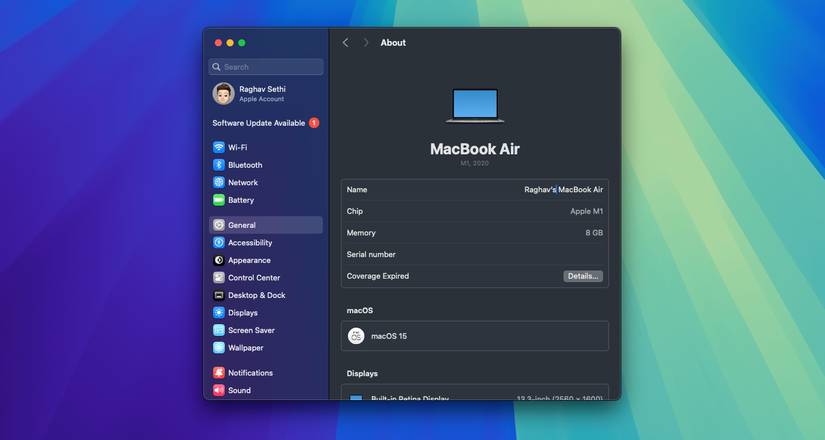
- Перейдите в «Общие», затем выберите «Об этом» справа.

- Кликните по текущему имени Mac и введите новое.
- Закройте окно — изменения сохранятся автоматически.
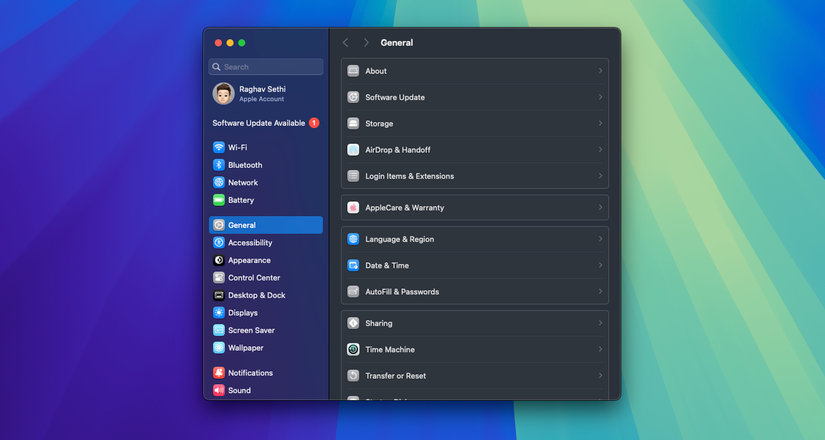
Альтернативный путь (для более старых версий macOS):
- Откройте «Системные настройки» → «Общий доступ».
- В поле «Имя компьютера» введите новое имя.
Важно: после смены имени у Mac изменится локальный сетевой адрес. Если у вас есть приложения или устройства, зависящие от этого адреса, возможно потребуется переподключение или перенастройка.
Безопасность и приватность
- AirDrop имеет режимы видимости: «Приём выкл.», «Только контакты», «Все». Выбирайте «Только контакты» или «Приём выкл.», если не хотите быть видимым всем.
- Не включайте «Все», если находитесь в публичном месте и не уверены в окружении.
- Имя устройства не шифрует содержимое. Оно только помогает идентифицировать устройство в списке.
Когда переименование не помогает
- Если на устройствoх включён режим «Приём выкл.», оно не появится в списке, независимо от имени.
- Иногда видимость блокируется настройками личных контактов или ограничениями/MDM‑политиками в корпоративной среде.
- Если Bluetooth или Wi‑Fi отключены, AirDrop работать не будет — имя не появится.
Альтернативные способы повысить распознаваемость
- Добавьте фото и контактную карту в приложении «Контакты», чтобы при выборе «Только контакты» вас было проще отличить.
- Перед отправкой включите режим «Все» на короткое время (только если вы в безопасной среде).
- Используйте уникальные эмодзи или короткие префиксы (например, «Org‑», «Личн‑») для быстрой фильтрации.
Ментальные модели и хитрости
- Правило 3 слов: название не длиннее трёх слов — легче читать и находить.
- Префикс по роли: «Тел», «Планш», «Mac_» — полезно, если у вас несколько устройств.
- Локус видимости: сначала подумайте, кто должен видеть устройство (только контакты, все, никто).
Критерии приёмки
- Новое имя отображается в списке AirDrop на другом устройстве.
- После изменения iPhone/iPad или Mac видимы под новым именем в локальной сети.
- Отправка файла по AirDrop на устройство с новым именем проходит успешно.
Чеклист для пользователя и администратора
Пользователь:
- Переименовать устройство по инструкции.
- Проверить видимость в другом личном устройстве.
- Установить подходящий режим приёма AirDrop.
ИТ‑администратор:
- Убедиться, что MDM или политика сети не запрещает смену имени.
- При необходимости обновить DNS/статические связи, если используется локальный адрес.
- Сообщить пользователям рекомендации по именованию.
Тестовые сценарии
- Смена имени на iPhone — проверить, что другое iOS‑устройство видит новое имя.
- Смена имени на Mac — отправить файл с iPhone и убедиться, что Mac отображается под новым именем.
- Отключить Wi‑Fi/BT — убедиться, что устройство исчезает из списка AirDrop.
- Проверить режимы видимости (Приём выкл., Только контакты, Все).
Примеры удачных имён
- «Иван iPhone»
- «iPad — кухня»
- «MacBook Pro — офис»
- «Марина‑iPhone‑13»
Частые вопросы
Вопрос: Нужно ли перезагружать устройство после смены имени?
Ответ: Обычно нет — изменения применяются сразу. Перезагрузка может помочь, если новое имя не видно сразу.
Вопрос: Отобразится ли новое имя сразу у всех моих устройств?
Ответ: Да, но другие устройства должны иметь включённый AirDrop и активные Bluetooth/Wi‑Fi.
Итог
Переименование устройств для AirDrop — простая и полезная мера. Это ускоряет обмен файлами и снижает риск отправки не туда. Помните о приватности: выбирайте режим видимости в зависимости от окружения и избегайте размещения личной информации в имени устройства.

Похожие материалы

Несколько аккаунтов Skype: Multi Skype Launcher

Журнал для работы: повысить продуктивность

Персональные звуки уведомлений на Android

Скачивание шоу Hulu для офлайн‑просмотра

Microsoft Start: персонализированная новостная лента
