
Как изменить цвет акцента и выделения в macOS
В macOS можно быстро добавить индивидуальности интерфейсу, изменив цвет акцента и цвет выделения. Акцентный цвет влияет на кнопки, переключатели и подсветку меню при наведении курсора; цвет выделения — на цвет подсветки текста при выборе. Эта инструкция подходит для macOS Mojave (10.14) и новее.
Что такое «цвет акцента» и «цвет выделения» — простыми словами
- Цвет акцента: цвет интерфейсных элементов (кнопок, переключателей, меню при наведении). Один короткий пример: если выбрать фиолетовый, кнопки и подчеркивания станут фиолетовыми.
- Цвет выделения: цвет, который применяется к выделенному тексту.
Совместимость и важные сведения
- Требование: macOS Mojave (10.14) и новее.
- Всего доступно восемь стандартных вариантов: многоцветный, синий, фиолетовый, розовый, красный, оранжевый, желтый, зелёный и графитовый.
- Некоторые сторонние приложения могут игнорировать системный цвет акцента и применять собственную тему.
Важно: режим тёмной темы влияет на общий вид, но не отключает выбор цвета акцента. Если интерфейс кажется нечетким, проверьте настройки дисплея и контрастности.
Пошаговая инструкция
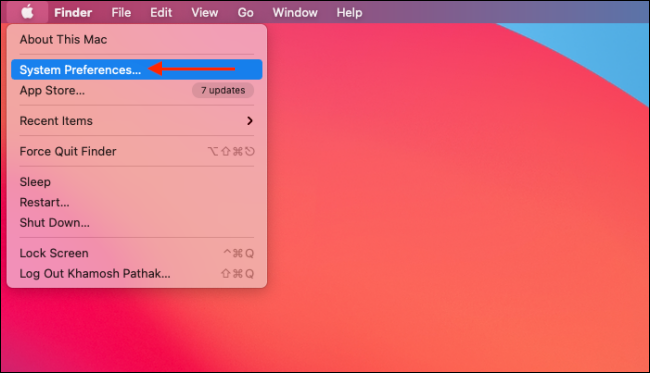
- Нажмите на меню Apple () в строке меню в левом верхнем углу экрана.
- Выберите «Системные настройки».
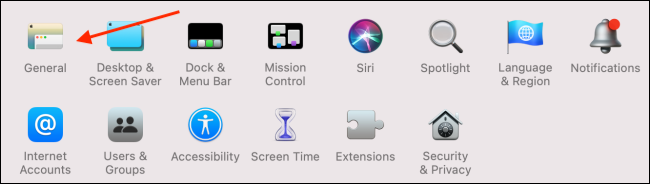
- В окне Системных настроек откройте «Основные».
- В разделе «Цвет акцента» выберите один из доступных вариантов: многоцветный, синий, фиолетовый, розовый, красный, оранжевый, жёлтый, зелёный или графитовый.
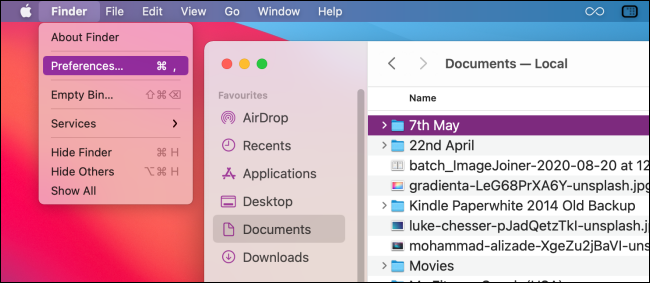
- По умолчанию выбранный цвет акцента автоматически становится цветом выделения. Если вы хотите другой цвет выделения, нажмите на выпадающий список рядом с «Цвет выделения» и выберите нужный оттенок.
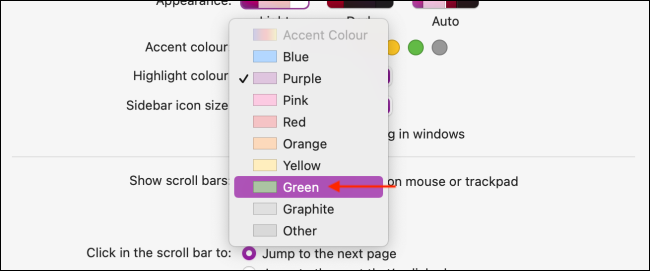
- Выходите — изменения применяются мгновенно. Проверьте кнопки, меню и выделенный текст в обычных приложениях.

Когда это не сработает (примеры и исключения)
- Сторонние приложения с собственной темой (например, некоторые кроссплатформенные редакторы) могут не подчиняться системному цвету.
- Если профиль управления устройством (MDM) применён централизованно, администратор может блокировать изменение внешнего вида.
- Очень редкие баги: после обновления macOS возможна временная несогласованность отображения до перезапуска приложения.
Альтернативные подходы
- Если нужно единообразие в компании — устанавливайте тему через MDM или конфигурационные профили.
- Для дизайнеров: используйте переключение тёмного/светлого режима вместе с цветом акцента, чтобы увидеть, как сочетания работают в обоих режимах.
- Для быстрой проверки смены цвета используйте сторонние утилиты предпросмотра цвета (только если доверяете разработчику).
Контрольный список по ролям
Домашний пользователь:
- Открыть Системные настройки → Основные.
- Выбрать «Цвет акцента» и при необходимости «Цвет выделения».
- Проверить поведение в привычных приложениях.
IT-администратор:
- Проверить политику MDM на предмет блокировок внешнего вида.
- Включить инструкцию по стандартной теме для сотрудников.
Дизайнер интерфейсов:
- Тестировать комбинации акцента и режима (тёмный/светлый).
- Документировать, какие элементы интерфейса зависят от системного цвета.
Критерии приёмки
- Цветы интерфейса (кнопки, переключатели, подсветка меню при наведении) изменились на выбранный цвет акцента.
- При выделении текста цвет подсветки соответствует выбранному цвету выделения.
- Изменения сохраняются после перезапуска приложений (если приложение поддерживает системный акцент).
Тестовые случаи
- Изменить цвет акцента на красный, открыть Finder, проверить кнопки и контекстные меню.
- Установить цвет выделения зелёным, выделить текст в Notes и в браузере.
- Включить/выключить тёмный режим, проверить согласованность цветов.
Факты и числа
- Количество стандартных опций: 9 (включая многоцветный и графитовый).
- Минимальная версия macOS: Mojave (10.14).
Часто задаваемые вопросы
Поддерживает ли iOS такой же выбор цвета акцента?
Нет: iOS управляет акцентами иначе и не предоставляет тот же набор системных цветов для всего интерфейса.
Можно ли вернуть настройки по умолчанию?
Да: в «Основных» выберите цвет «Синий» (стандартный системный) и установите желаемые параметры режима отображения.
Можно ли применить разные акцентные цвета к разным пользователям на одном Mac?
Да: каждый пользователь macOS может изменить цвет в своём аккаунте — настройки хранятся отдельно для каждого пользователя.
Короткое резюме
- Изменение цвета акцента и цвета выделения — быстрый способ персонализировать macOS.
- Настройка доступна в Системных настройках → Основные и поддерживается с macOS Mojave и новее.
- Для корпоративных сред используйте MDM или конфигурационные профили для унификации тем.
Сделали внешний вид — теперь настройте сочетания клавиш: «Как настроить клавиатурные сочетания в OS X» поможет ускорить работу.

Похожие материалы

Несколько аккаунтов Skype: Multi Skype Launcher

Журнал для работы: повысить продуктивность

Персональные звуки уведомлений на Android

Скачивание шоу Hulu для офлайн‑просмотра

Microsoft Start: персонализированная новостная лента
