
Как изменить размер и шрифта и масштаб текста в Windows 10
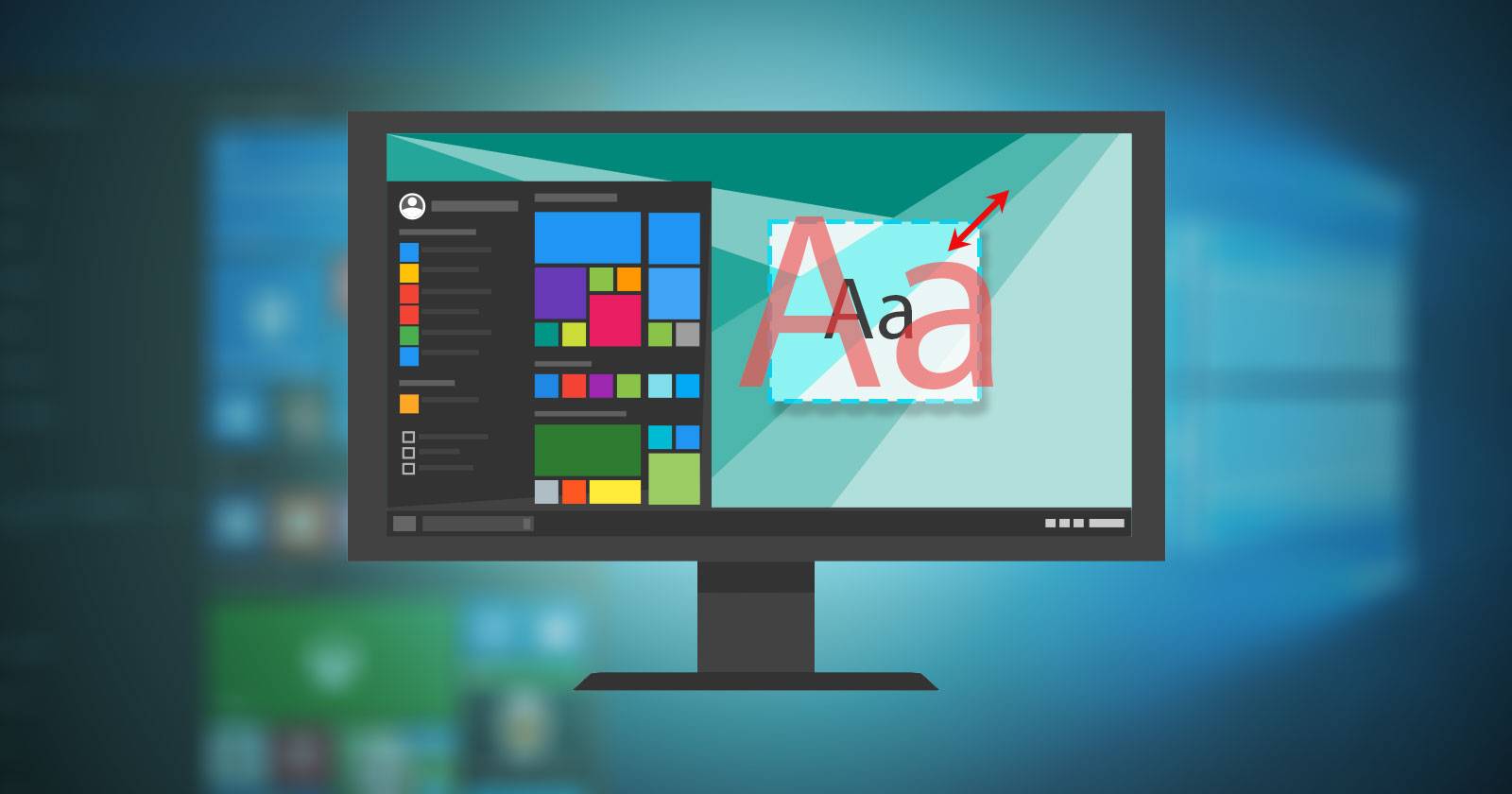
Windows 10 по умолчанию использует довольно аккуратные, но иногда мелкие шрифты — особенно на экранах с высоким разрешением. В этом материале мы объясним, как настроить размер системного текста, при необходимости заменить системный шрифт и как масштабировать весь интерфейс. Для кратковременного увеличения рассмотрим встроенные инструменты масштабирования и Лупу.
Что вы получите из этого руководства
- Как изменить только размер текста для отдельных элементов интерфейса.
- Как — с оговорками — заменить системный шрифт через реестр.
- Как масштабировать весь интерфейс (текст, Панель задач, меню Пуск).
- Как временно увеличить содержимое приложений с помощью зума или Лупы.
- Чек‑листы, сценарии отката, критерии приёмки и советы по тестированию.
Изменить размер текста
Если вам нужно лишь увеличить текст в отдельных частях интерфейса (заголовки окон, подсказки, меню), Windows предлагает два подхода в зависимости от версии: простой (старые версии) и с использованием сторонней утилиты (Creators Update и новее).
Creators Update и более поздние версии
В версиях Windows 10, начиная с Creators Update, Microsoft убрала удобный графический способ изменения размеров отдельных системных шрифтов. Для большинства пользователей удобнее и безопаснее использовать маленькую стороннюю утилиту — System Font Changer.
- Скачайте System Font Changer с сайта WinTools и запустите программу.
- При первом запуске утилита предложит сохранить текущие настройки шрифтов — обязательно нажмите “Да” и выберите место для резервной копии. Это облегчит откат.
- В интерфейсе выберите элемент, размер которого хотите изменить (например, Заголовок окна или Окно сообщения).
- Передвиньте ползунок от 0 до 20, при желании включите “Жирный” (Bold).
- Нажмите “Применить”, выйдите из системы и войдите заново — изменения вступят в силу.
Важно: сторонние утилиты изменяют параметры, которые в более поздних билдах Windows могут обрабатываться не полностью. Всегда сохраняйте резервную копию настроек.
Версии до Creators Update
- Нажмите Windows + I, откройте Параметры и выберите Система > Экран.
- Кликните “Дополнительные параметры дисплея” > “Дополнительные параметры размера текста и других элементов”.
- Откроется окно Панели управления, где доступны два выпадающих списка: первый — выбор элемента интерфейса, второй — размер шрифта для этого элемента.
- При необходимости включите опцию “Жирный” и нажмите “Применить”.
Примечание: в старых билдах можно гибче править отдельные элементы интерфейса, но эти изменения не всегда применимы к современным UWP‑приложениям.
Изменить системный шрифт
По умолчанию Windows 10 использует шрифт Segoe UI. Менять системный шрифт можно, но это нетривиально и в современных приложениях работает не полностью. Ниже — безопасная процедура с резервной копией, основанная на способе из TenForums.
Важное замечание: правка реестра требует осторожности. Неправильное изменение реестра может привести к нестабильной работе системы. Перед началом создайте точку восстановления системы и сохраните резервную копию реестра.
- Откройте Блокнот (Notepad).
- Вставьте следующий фрагмент точно как есть в отдельный файл:
` [HKEY_LOCAL_MACHINE\SOFTWARE\Microsoft\Windows NT\CurrentVersion\Fonts]
"Segoe UI (TrueType)"=""
"Segoe UI Bold (TrueType)"=""
"Segoe UI Bold Italic (TrueType)"=""
"Segoe UI Italic (TrueType)"=""
"Segoe UI Light (TrueType)"=""
"Segoe UI Semibold (TrueType)"=""
"Segoe UI Symbol (TrueType)"=""
[HKEY_LOCAL_MACHINE\SOFTWARE\Microsoft\Windows NT\CurrentVersion\FontSubstitutes]
"Segoe UI"="NEW FONT"
`
```
3. В поле "NEW FONT" замените на имя шрифта, который установлен в вашей системе, например Arial, Verdana или Tahoma. Проверьте папку C:\Windows\Fonts, чтобы узнать точные имена.
4. В Блокноте выберите Файл > Сохранить как..., в типе файла выберите "Все файлы", а в имени файла укажите имя с расширением ".reg" (например change-font.reg). Нажмите Сохранить.
5. Дважды щелкните получившийся .reg файл и подтвердите внесение изменений в реестр (Да > OK). Перезагрузите компьютер.
Ограничения и последствия:
- Этот метод не влияет на все элементы современного интерфейса (Параметры, Центр действий, меню Пуск). Он чаще работает с классическими приложениями и элементами вроде Панели задач.
- Некоторые шрифты не имеют полного набора символов, необходимых системе. Использование неполного шрифта может привести к некорректному отображению некоторых букв или значков.
Как откатить изменения:
- Если вы сохранили исходную .reg‑копию перед изменением, достаточно выполнить её, подтвердить и перезагрузить систему.
- В качестве альтернативы можно скачать файл отката с TenForums и импортировать его через проводник.

## Масштабировать весь экран
Если нужно увеличить всё — текст, иконки, Панель задач и меню — используйте масштабирование в настройках дисплея.
1. Нажмите Windows + I и откройте Параметры > Система > Экран.
2. В разделе Масштаб и компоновка выберите рекомендуемый процент или используйте ползунок, если он доступен.
3. При отсутствии ползунка используйте выпадающий список и опцию "Пользовательское масштабирование" для точной настройки.

Совет: используйте рекомендованный уровень масштабирования для вашего монитора. Изменение разрешения вместо масштабирования часто приводит к размытию изображения.
## Временное увеличение содержимого
Если нужно лишь временно увеличить содержимое — в браузере, документе или другом приложении — применяйте встроенный зум или системную Лупу.
- Во многих приложениях, включая браузеры, нажмите Ctrl и + для увеличения и Ctrl и - для уменьшения.
- Для системной Лупы сделайте системный поиск по слову "Лупа" (Magnifier) и запустите приложение. Нажимайте + и - для регулировки, а через шестерёнку (иконка «Параметры») настройте поведение: следовать за курсором, фокусом клавиатуры и прочее.

## Когда это не сработает
- Современные UWP‑приложения и некоторые панели интерфейса игнорируют прямую замену системного шрифта. В таких случаях используйте масштабирование экрана.
- Если выбранный шрифт не содержит нужных символов (особенно для локализаций с не‑латинскими алфавитами), часть текста может отображаться некорректно.
- На удалённых рабочих столах и некоторых драйверах для графики масштабирование может вести к артефактам — тогда предпочтительнее менять разрешение монитора на родное.
## Альтернативные подходы
- Установите более крупную базовую плотность пикселей (DPI) через реестр или групповые политики (для корпоративных сред).
- Используйте темы со шрифтами, специально адаптированными для высокой читаемости (accessibility‑ориентированные шрифты).
- Для браузеров и офисных пакетов настройте масштаб и размер шрифтов в их внутренних настройках — это самый безопасный и обратимый подход.
## Модель принятия решения: выбирать масштаб или шрифт
- Если нужно увеличить всё сразу (Панель задач, меню, все приложения) — выбирайте масштаб экрана.
- Если нужно изменить только внешний вид текста в классических приложениях — правка шрифта или System Font Changer.
- Если требуется временное увеличение — зум в приложении или Лупа.
flowchart TD A[Нужно увеличить текст?] –> B{Хотите изменить всё?} B – Да –> C[Используйте масштаб экрана] B – Нет –> D{Только некоторые элементы?} D – Да –> E[System Font Changer или старые настройки] D – Нет –> F{Временно?} F – Да –> G[Зум в приложении или Лупа] F – Нет –> H[Рассмотрите смену системного шрифта через реестр с резервной копией] C –> I[Проверить рекомендованный масштаб] E –> I G –> I H –> I
## Критерии приёмки

- Текст выбранных элементов увеличен до требуемого размера и остаётся читаемым.
- Современные элементы интерфейса (Параметры, Центр действий) не искажены и остаются функциональными.
- После перезагрузки изменений не наблюдается ошибок входа или некорректного открытия окон.
- При откате система возвращается к исходному состоянию (резервная копия успешно применяется).

## Роль‑ориентированный чек‑лист

Для обычного пользователя:

- Сделать точку восстановления системы.
- Попробовать масштаб экрана в Параметрах.
- Если нужно больше точности — использовать зум в приложениях.

Для администратора/ИТ‑специалиста:

- Тестировать замену шрифта на образце VM перед массовым развёртыванием.
- Подготовить .reg‑файлы для развертывания и файл отката.
- Убедиться в совместимости с локальными языковыми пакетами.

## Шаблон теста и приёмки

- Тестовые сценарии: увеличение заголовков окон, диалоговых окон и меню. Проверить отображение кириллицы и специальных символов.
- Критерии успеха: отсутствуют пропущенные символы, нет падений приложений после перезагрузки, элементы управления остаются кликабельными.

## Откат и восстановление

1. Если вы сохранили исходный .reg файл при первом запуске System Font Changer — выполните его двойным кликом, подтвердите и перезагрузите систему.
2. Если вы правили реестр вручную и создали резервную .reg, импортируйте её и перезагрузите.
3. Если система стала нестабильной и откат .reg недоступен — загрузитесь в безопасном режиме и восстановите систему по контрольной точке.

## Мини‑методология: как шаг за шагом подойти к настройке

1. Начните с простого: настройте масштаб экрана и оцените результат в течение дня.
2. Если масштаб не решает проблему, решите, нужно ли менять шрифт навсегда или только для отдельных приложений.
3. Для изменения шрифта протестируйте изменения на виртуальной машине.
4. Всегда делайте резервные копии и точку восстановления.

## Факт‑бокс

- Изменение масштаба — наименее рискованный и наиболее обратимый метод.
- Редактирование реестра — рискованный шаг; требует резервного копирования.
- Modern UWP‑приложения часто игнорируют прямую замену системного шрифта.

## Глоссарий

- Масштаб — процентное увеличение интерфейса (иконки, шрифты, элементы управления).
- UWP — универсальная платформа приложений Windows (современные приложения Microsoft Store).
- DPI — плотность точек на дюйм, влияет на размер элементов на экране.

## Советы по локализации и совместимости

- При выборе нового системного шрифта проверяйте поддерживаемые языки: для русской локали нужен полный набор кириллических символов.
- В корпоративной среде тестируйте изменения на типичных рабочих станциях с разными драйверами графики.

## Краткое резюме

Теперь вы знаете, как гибко управлять читаемостью системы в Windows 10: от быстрого масштабирования и зума в приложениях до замены системного шрифта через реестр. Всегда делайте резервные копии и тестируйте изменения — особенно в рабочих средах.


author: Не требуется — материал подготовлен как практическое руководство.

Если у вас есть свой метод или возникли вопросы по конкретной модели монитора или языковой локали, напишите — я помогу подобрать безопасный путь.
Похожие материалы

Несколько аккаунтов Skype: Multi Skype Launcher

Журнал для работы: повысить продуктивность

Персональные звуки уведомлений на Android

Скачивание шоу Hulu для офлайн‑просмотра

Microsoft Start: персонализированная новостная лента
