
Как изменить данные аккаунта в Spotify

Оглавление
- Как меняется имя пользователя и отображаемое имя
- Как изменить адрес электронной почты
- Как изменить пароль
- Как изменить фотографию профиля
- Как изменить платёжный план
- Частые проблемы и их решения
- Чек-листы по ролям: мобильное, десктоп, веб
- План действий при компрометации аккаунта
- Критерии приёмки и тесты
- Глоссарий кратко
Описание изображения: интерфейс настройки профиля Spotify с выделенной зоной для изменения данных.
Ключевые принципы и термины
- Username — уникальный логин, присваиваемый при создании аккаунта, изменить нельзя.
- Display name — видимое имя в приложении, его можно редактировать (ограничения зависят от платформы).
- Account Overview — раздел «Обзор аккаунта» на веб-сайте Spotify, где доступны управление подпиской и личными данными.
Важно: интерфейс Spotify локализуется по регионам и языкам, поэтому кнопки могут называться «Сохранить», «Редактировать», «Изменить план» и т. п. В описаниях ниже я использую русские эквиваленты интерфейсных элементов, чтобы инструкции были понятны для русскоязычных пользователей.
Как меняется имя пользователя и отображаемое имя
Что нужно знать
- Имя пользователя (username) назначается при регистрации и изменить его нельзя. Spotify использует его для идентификации, но вход по логину обычно не требуется — вы входите по адресу электронной почты или через подключённую учётную запись (Facebook, Apple и т. д.).
- Отображаемое имя (display name) видят другие пользователи и можно изменить.
- Редактирование отображаемого имени официально доступно в десктопном приложении и в мобильном приложении; поведение может отличаться в разных версиях Spotify.
Изменение отображаемого имени на компьютере
- Откройте приложение Spotify на компьютере.
- Нажмите на стрелку вниз в правом верхнем углу (или на своё фото/имя) чтобы открыть меню учётной записи.
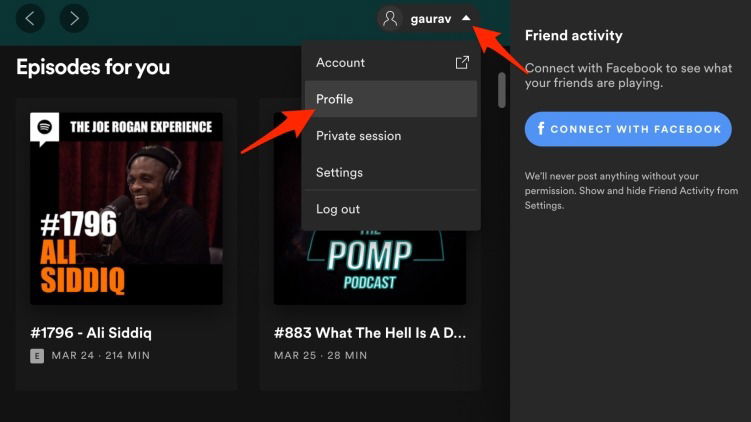
Описание изображения: раскрывающееся меню учётной записи Spotify на рабочем столе.
- В выпадающем меню нажмите на ваше имя — появится окно редактирования.
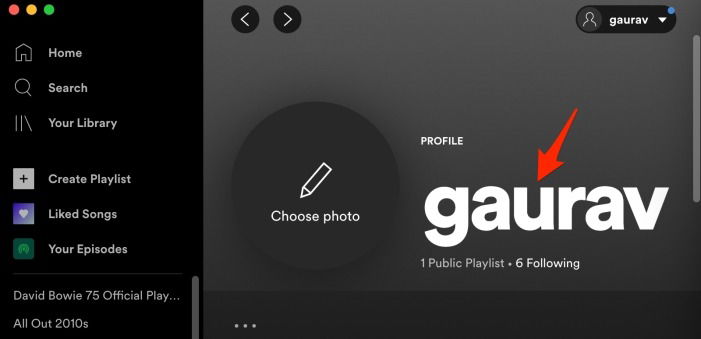
Описание изображения: окно редактирования отображаемого имени с полем ввода.
- Введите новое отображаемое имя и нажмите «Сохранить».
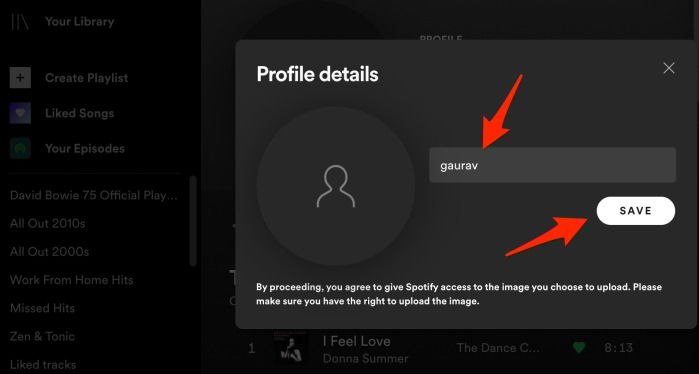
Описание изображения: подтверждение сохранения нового отображаемого имени.
Изменение отображаемого имени на мобильном приложении
- Откройте Spotify и перейдите на вкладку «Главная» внизу экрана.
- Нажмите на значок настроек (шестерёнка) в правом верхнем углу.
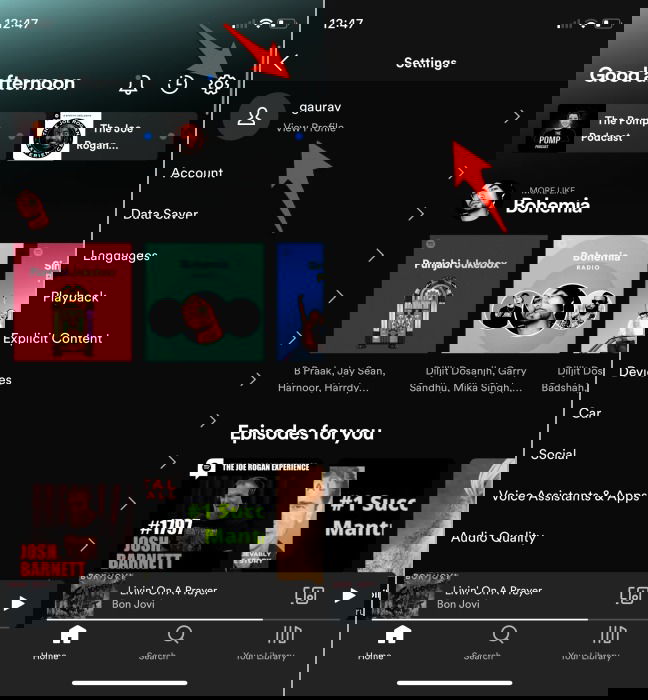
Описание изображения: экран настроек мобильного приложения Spotify, где отображается имя пользователя и доступ к редактированию профиля.
- В верхней части экрана нажмите на ваше имя, затем выберите «Редактировать профиль» или тапните по отображаемому имени.
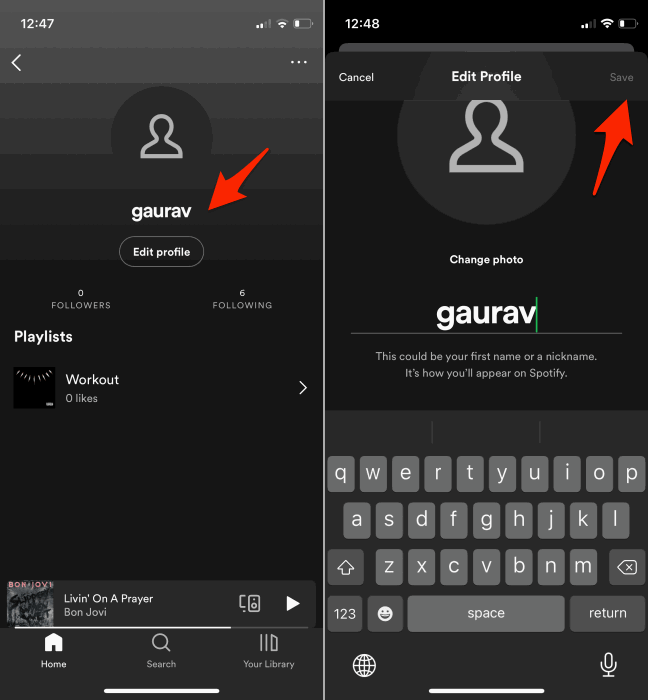
Описание изображения: экран редактирования профиля в мобильном приложении с полем для отображаемого имени.
- Введите новое отображаемое имя и подтвердите «Сохранить».
Советы и ограничения
- Отображаемое имя не влияет на ваш username и не меняет адрес для входа.
- Изменение может отобразиться не мгновенно у других пользователей — иногда требуется синхронизация с серверами.
- Если имя не сохраняется, проверьте стабильность интернета и обновлённость приложения.
Как изменить адрес электронной почты
Куда обращаться
- Адрес электронной почты можно изменить через веб-интерфейс Spotify (Account Overview) и через мобильное приложение (в разделе «Аккаунт»). На десктопе в приложении опция может быть недоступна.
- Если аккаунт был создан через Facebook или другой сторонний провайдер, адрес может управляться в соответствующем сервисе.
Шаги для веба (браузер)
- Перейдите на страницу входа и войдите в аккаунт: откройте «Обзор аккаунта» (Account Overview) на сайте Spotify.
- Нажмите кнопку «Редактировать профиль» под данными аккаунта.
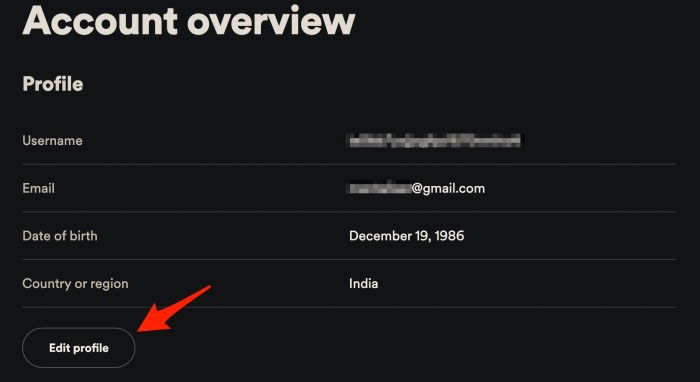
Описание изображения: страница «Обзор аккаунта» на веб-сайте Spotify с кнопкой «Редактировать профиль».
- В поле Email введите новый адрес электронной почты.
- Для подтверждения потребуется ввести текущий пароль аккаунта.
- Нажмите «Сохранить профиль».
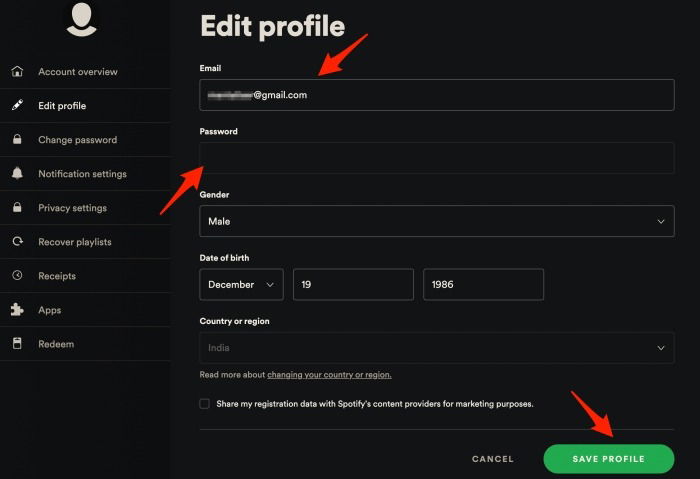
Описание изображения: форма ввода нового адреса электронной почты с полем для подтверждения пароля.
После изменения вы получите подтверждающие письма на старый и новый адреса.
Шаги для мобильного приложения
- Откройте приложение Spotify и перейдите в «Главная» → значок настроек (шестерёнка).
- Нажмите «Аккаунт».
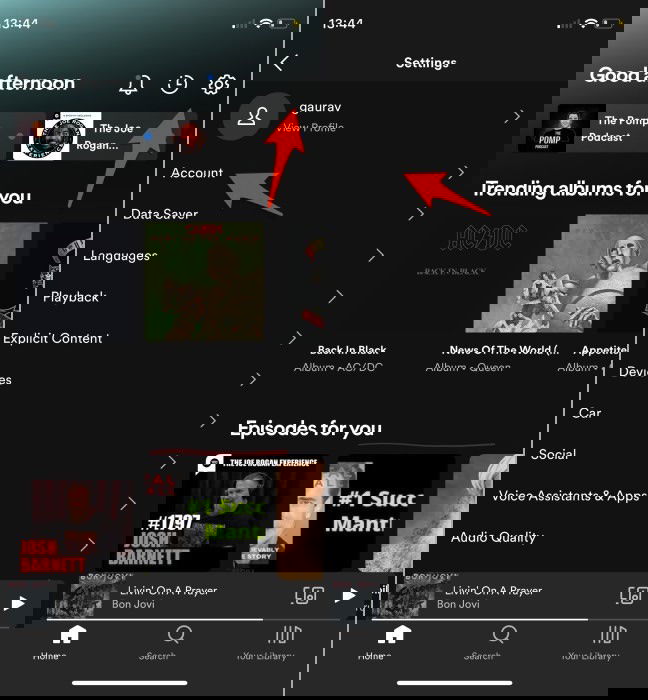
Описание изображения: экран настроек мобильного приложения с разделом «Аккаунт».
- Нажмите «Изменить» рядом с текущим адресом электронной почты, введите новый e‑mail и подтвердите паролем.
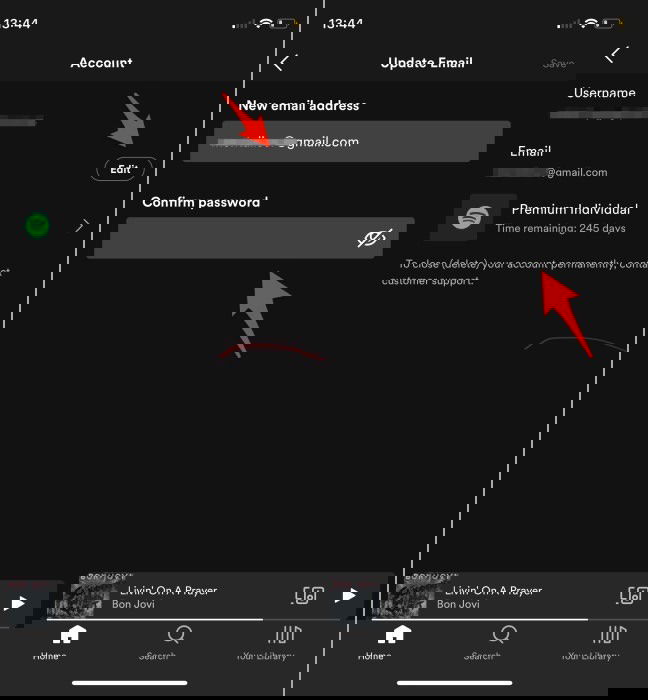
Описание изображения: экран ввода нового адреса электронной почты с подтверждением пароля.
Примечания
- Если вход осуществляется через Facebook/Apple, проверьте настройки в соответствующем сервисе — Spotify может не позволить прямое изменение e‑mail.
- После смены e‑mail проверьте обе почтовые папки (входящие и спам) для писем от Spotify.
Как изменить пароль
Куда менять
- Пароль можно изменить через веб-интерфейс Spotify. В приложениях для рабочего стола и мобильных устройствах опция полного изменения пароля может отсутствовать.
Шаги
- Откройте страницу изменения пароля в разделе «Обзор аккаунта» (Account Overview) на сайте Spotify.
- Введите текущий пароль и затем новый пароль.
- Нажмите «Установить новый пароль» или «Set New Password» (в зависимости от локализации).
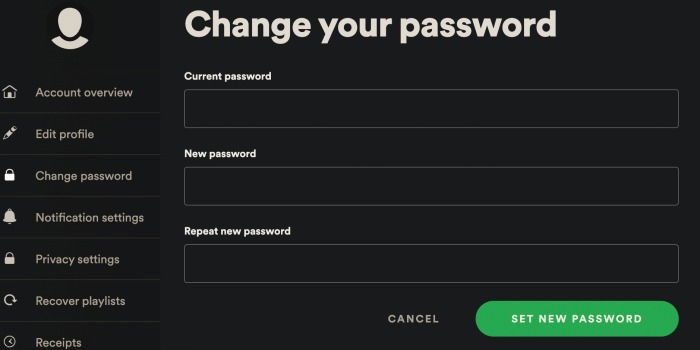
Описание изображения: форма смены пароля на веб-сайте Spotify.
Рекомендации по безопасности
- Используйте сильный пароль: минимум 12 символов, сочетание букв разных регистров, цифр и специальных символов.
- Не используйте тот же пароль в других сервисах.
- Включите двухфакторную аутентификацию в сервисе, который управляет вашей учётной записью, если вы входите через Facebook/Apple.
Как изменить фотографию профиля
Где и как
- Фотографию профиля можно менять и на рабочем столе, и в мобильном приложении.
Изменение на компьютере
- Нажмите на ваш профиль (иконка или имя) в верхней части приложения и выберите «Профиль».
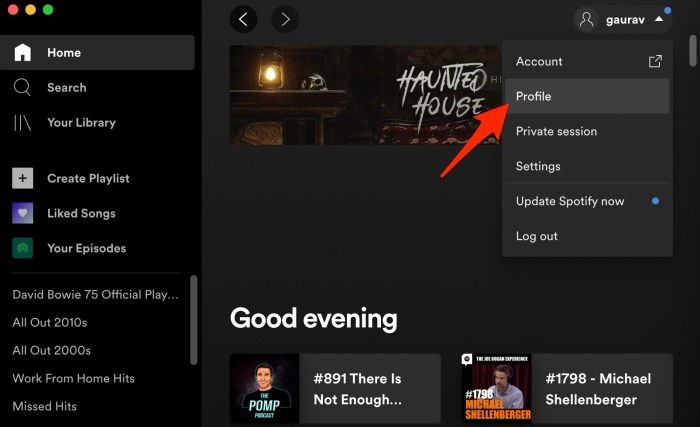
Описание изображения: пункт «Профиль» в меню приложения на рабочем столе.
- Наведите курсор на существующую фотографию или её заглушку — появится кнопка «Выбрать фото» или «Изменить».
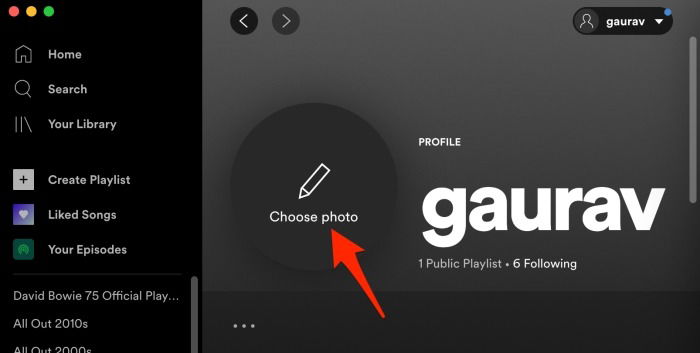
Описание изображения: подсказка по изменению фотографии профиля при наведении курсора.
- При выборе откроется диалог для загрузки изображения с локального диска. Выберите файл и подтвердите.
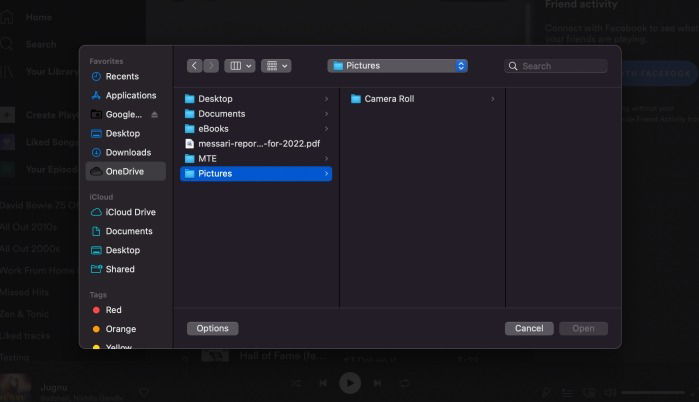
Описание изображения: системный диалог выбора файла изображения для профиля.
- После загрузки изображение появится рядом с вашим именем.
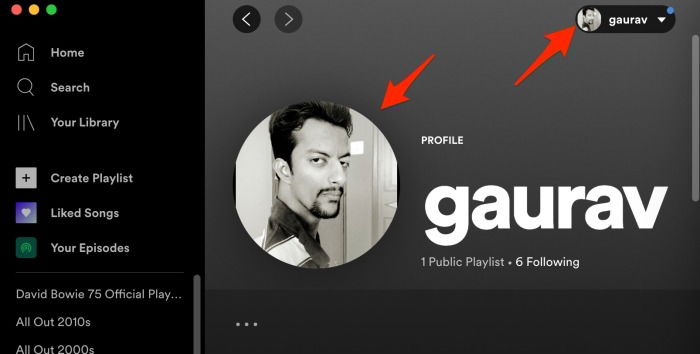
Описание изображения: подтверждённая фотография профиля, отображающаяся в приложении.
Изменение на мобильных устройствах (Android и iOS)
- Откройте «Главная» → значок настроек → нажмите на профиль или «Просмотреть профиль».
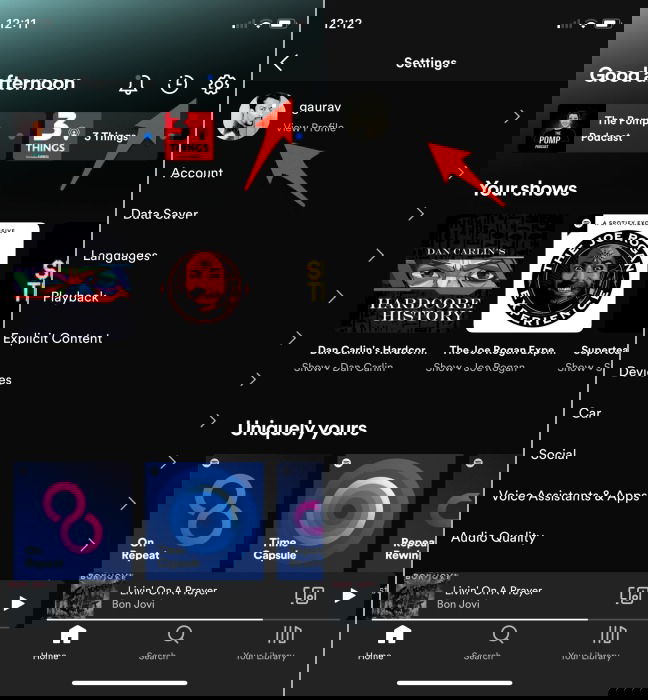
Описание изображения: экран просмотра профиля в мобильном приложении Spotify.
- Нажмите «Редактировать профиль», затем «Изменить фото».
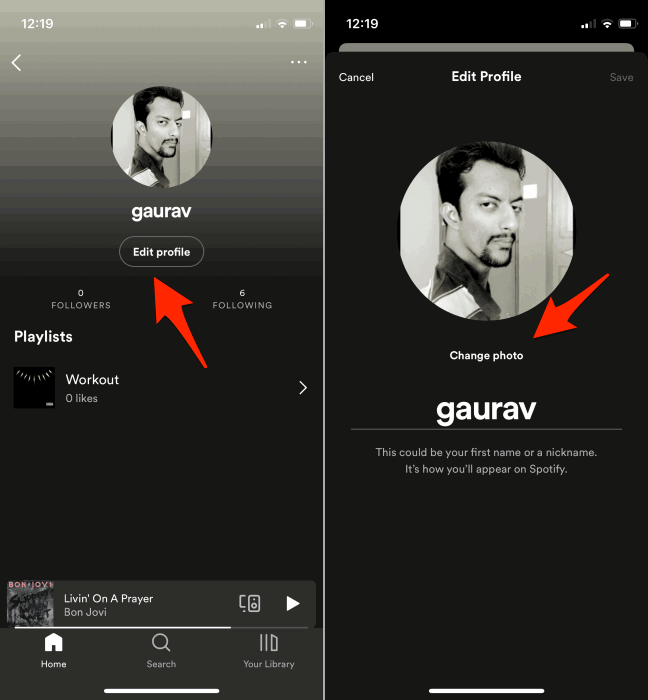
Описание изображения: кнопка редактирования профиля с опцией смены фото.
- Выберите «Сделать фото» или «Выбрать в галерее», подтвердите и сохраните.
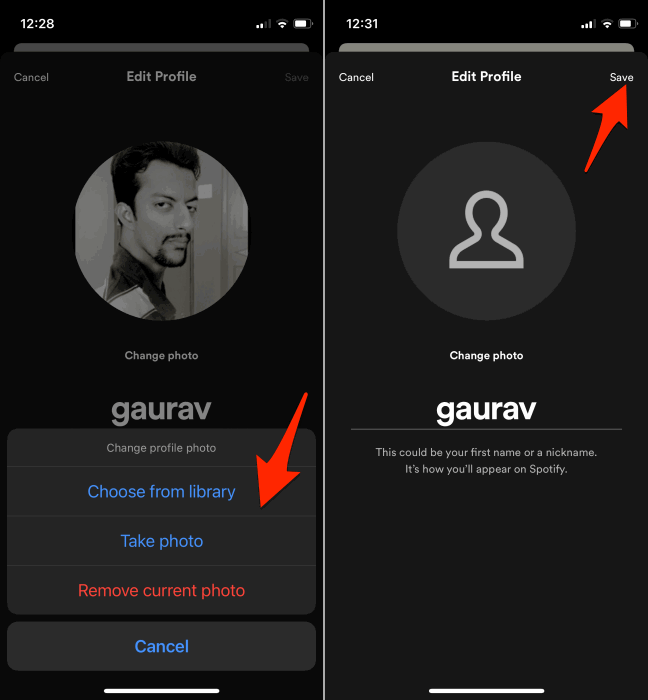
Описание изображения: всплывающее меню мобильного приложения с опциями «Сделать фото» и «Выбрать в библиотеке».
Советы
- Формат изображения: jpg или png. Spotify автоматически масштабирует изображение под аватар.
- Если изображение не сохраняется, попробуйте уменьшить размер файла или обновить приложение.
- Удаление фото возвращает стандартный серый аватар.
Заметка: в Spotify также можно менять изображение плейлиста отдельно от профиля — это делается через страницу конкретного плейлиста.
Как изменить платёжный план
Ключевые факты
- Управление подпиской — только через веб-сайт Spotify. В мобильных и десктопных приложениях опция управления планом часто недоступна.
- В разных странах названия кнопок и планы могут отличаться по набору опций и цене.
Шаги
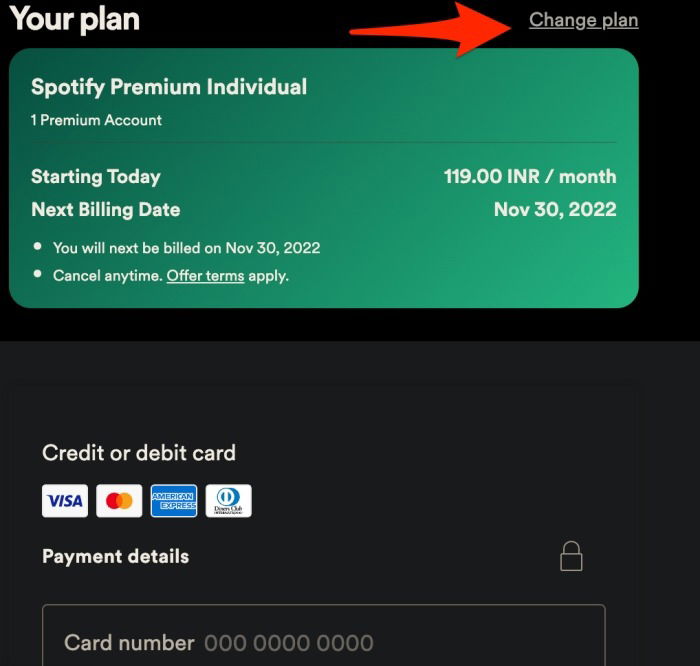
- Перейдите в «Обзор аккаунта» на сайте Spotify. Найдите раздел с информацией о текущем плане — там будет указана дата следующего списания и кнопка «Подписаться» или «Изменить план».
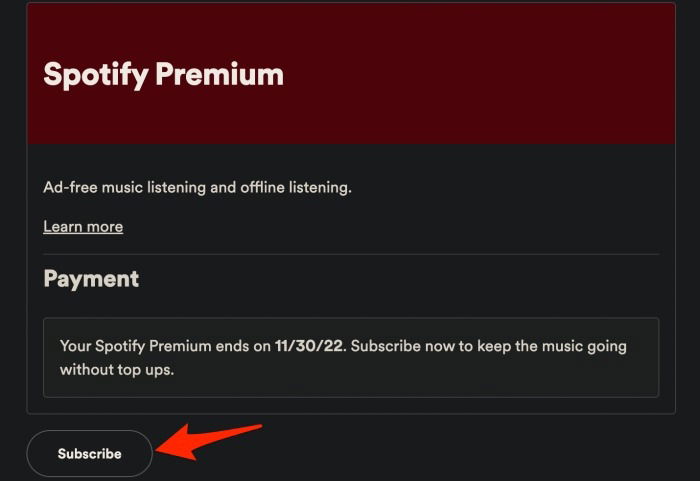
Описание изображения: страница с деталями подписки, датой следующего списания и кнопкой для изменения плана.
- Нажмите «Изменить план» или «Посмотреть планы» возле интересующей вас опции.
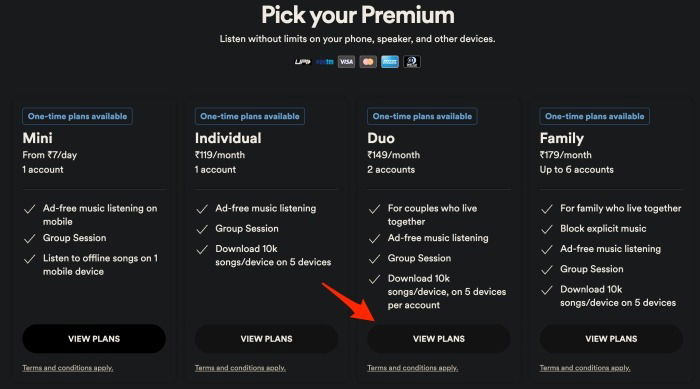
Описание изображения: выбор доступных тарифных планов с кнопкой «Посмотреть планы».
- Подтвердите смену плана на экране подтверждения, нажав «Изменить план».
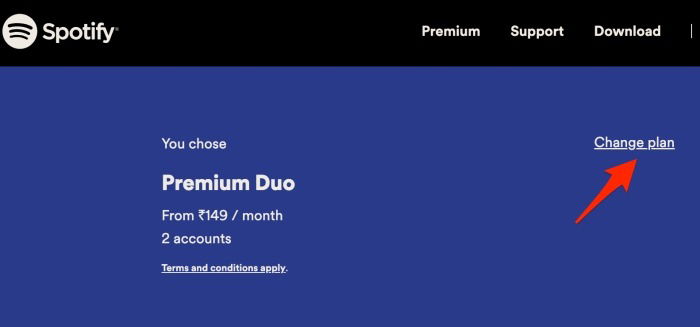
Описание изображения: окно подтверждения смены подписки.
Обновление данных карты
- На странице «Платёжные данные» (Payment details) можно обновить номер карты и другие реквизиты — ссылка обычно находится ниже логотипов платёжных систем.
Описание изображения: блок с заголовком «Платёжные данные», где можно обновить реквизиты карты.
Отмена подписки
- По информации справочного центра Spotify опция отмены обычно находится в «Аккаунт» → «Изменить план». Однако в отдельных случаях это может выглядеть иначе или отсутствовать из‑за тех или иных ограничений региона или типа подписки (например, подписки, оформленные через сторонних партнёров).
- Если опция отмены недоступна, заполните форму обратной связи на сайте поддержки Spotify с запросом на отмену.
Совет: бесплатная версия Spotify содержит рекламу; существуют способы приглушить звук рекламы на некоторых устройствах, но интегрированного средства полностью отключать рекламу без подписки нет.
Частые проблемы и их решения
Проблема: кнопка «Редактировать» не активна
- Решение: обновите приложение, выйдите и войдите в аккаунт. Если проблема в вебе — попробуйте другой браузер и очистите кэш.
Проблема: после смены e‑mail не пришло письмо
- Решение: проверьте папку «Спам», подождите 10–15 минут и повторите отправку. Если всё ещё не пришло — проверьте, не использовался ли тот же адрес для другого аккаунта.
Проблема: смена пароля невозможна
- Решение: если вы входите через Facebook/Apple, смените пароль в соответствующем сервисе. Если у вас обычный аккаунт, восстановите доступ через «Забыли пароль» и затем установите новый.
Проблема: фотография профиля не загружается
- Решение: проверьте формат и размер изображения; уменьшите разрешение и повторите. Попробуйте загрузить фото через веб-интерфейс.
Проблема: не удаётся отменить подписку
- Решение: проверьте, не оформляли ли вы подписку через Apple App Store, Google Play или стороннего провайдера — в таком случае отмена проходит через соответствующий магазин/поставщика.
Чек-листы по ролям
Чек-лист для пользователя на компьютере
- Обновить приложение Spotify до последней версии.
- Войти в аккаунт и открыть меню профиля.
- Изменить отображаемое имя (при необходимости).
- Загрузить новое фото профиля.
- Перейти в веб-обзор аккаунта, чтобы изменить e‑mail, пароль или подписку.
Чек-лист для пользователя на мобильном устройстве
- Обновить приложение через App Store/Google Play.
- Открыть «Главная» → настройки → профиль.
- Изменить отображаемое имя и фото профиля.
- Зайти в «Аккаунт» для изменения e‑mail (если доступно).
Чек-лист для администратора/поддержки
- Проверить метод входа пользователя (обычный, Facebook, Apple).
- Подсказать пользователю пройти в веб-обзор для смены e‑mail/пароля/планов.
- Если отмена подписки не доступна, проверить привязку к App Store/Google Play.
План действий при компрометации аккаунта
Мини‑методология восстановления и защиты (плейбук)
- Немедленно смените пароль через веб-интерфейс (если есть доступ).
- Если пароль не меняется — выполните сброс пароля через «Забыли пароль» и проверьте электронную почту для подтверждения.
- Проверьте список подключённых приложений и удалите неизвестные интеграции.
- Проверьте платёжные реквизиты и историю активности в разделе подписок.
- Свяжитесь с поддержкой Spotify через форму обратной связи и описывайте проблему подробно.
- При необходимости — сообщите в ваш банк о подозрительных списаниях.
Краткий план для пользователей без доступа к e‑mail
- Используйте форму поддержки на сайте Spotify и укажите максимально возможные данные (примерная дата регистрации, последние четыре цифры карты, использование промо‑кодов), чтобы подтвердить владение аккаунтом.
Критерии приёмки
Для проверки успешного изменения данных выполните следующие тесты:
- Отображаемое имя: новое имя видно в приложении через 1–5 минут после сохранения.
- Электронная почта: пользователь получил подтверждение на старый и новый адреса.
- Пароль: вход с новым паролем возможен на всех устройствах.
- Фото профиля: изображение отображается в приложении и в вебе после обновления.
- Подписка: выбранный тарифный план отражён в «Обзоре аккаунта», следующая дата списания обновлена.
Диаграмма выбора интерфейса (Mermaid)
flowchart TD
  A[Что нужно изменить?] --> B{Тип данных}
  B --> |Отображаемое имя| C[Десктоп или мобильное приложение]
  B --> |E‑mail| D[Веб или мобильный аккаунт]
  B --> |Пароль| E[Только веб-интерфейс]
  B --> |Фото профиля| F[Десктоп или мобильное приложение]
  B --> |План подписки| G[Только веб-интерфейс]
  C --> H[Открыть меню профиля → Редактировать → Сохранить]
  D --> I[Обзор аккаунта → Редактировать профиль → Сохранить]
  E --> J[Обзор аккаунта → Изменить пароль → Подтвердить]
  F --> K[Профиль → Редактировать → Выбрать фото → Сохранить]
  G --> L[Обзор аккаунта → Изменить план → Выбрать тариф → Подтвердить]
Набор приёмочных тестов
Тест 1 — Изменение отображаемого имени на десктопе
- Предусловие: пользователь вошёл в приложение.
- Шаги: открыть меню профиля → нажать имя → ввести новое имя → сохранить.
- Ожидаемый результат: новое имя отображается в верхней части окна и в профиле.
Тест 2 — Смена e‑mail через веб
- Предусловие: доступ в веб-обзор аккаунта, известен текущий пароль.
- Шаги: нажать «Редактировать профиль» → ввести новый e‑mail → подтвердить паролем → сохранить.
- Ожидаемый результат: приходят подтверждающие письма на старый и новый адреса.
Тест 3 — Смена пароля
- Предусловие: доступ к веб‑странице изменения пароля.
- Шаги: ввести старый и новый пароли → подтвердить.
- Ожидаемый результат: вход с новым паролем возможен на всех устройствах.
Короткий глоссарий (1 строка на термин)
- Username: уникальный идентификатор аккаунта, менять нельзя.
- Display name: отображаемое имя, видно другим пользователям.
- Account Overview: веб‑раздел управления аккаунтом и подпиской.
- Подписка: платный план Spotify, управляется через веб.
Подсказки по локализации и совместимости
- Разделы и кнопки в вашем приложении могут называться по‑разному в зависимости от языка интерфейса и региона. Если вы не видите описанных пунктов, переключите язык приложения или используйте веб‑версию.
- Подписки, оформлённые через Apple App Store или Google Play, нужно отменять в соответствующем магазине.
Итог
Spotify даёт контроль над большинством видимых деталей профиля, но способ управления зависит от типа данных и платформы. Для быстрых правок отображаемого имени и фото подойдёт сам клиент (десктоп или мобильный), тогда как адрес электронной почты, пароль и подписка требуют работы через веб‑интерфейс. Если вы столкнулись с проблемой, сначала обновите приложение и очистите кэш, затем проверьте, не привязана ли учётная запись к внешнему провайдеру (Facebook/Apple). При серьёзных проблемах — используйте форму поддержки Spotify и следуйте плейбуку восстановления.
Важно: всегда используйте уникальные, сложные пароли и по возможности управляйте доступом через проверенные сервисы и платёжные площадки.
Также прочитайте: Как загрузить свою музыку и локальные файлы в Spotify

Похожие материалы

Несколько аккаунтов Skype: Multi Skype Launcher

Журнал для работы: повысить продуктивность

Персональные звуки уведомлений на Android

Скачивание шоу Hulu для офлайн‑просмотра

Microsoft Start: персонализированная новостная лента
