
Как сменить звуки в Windows 11
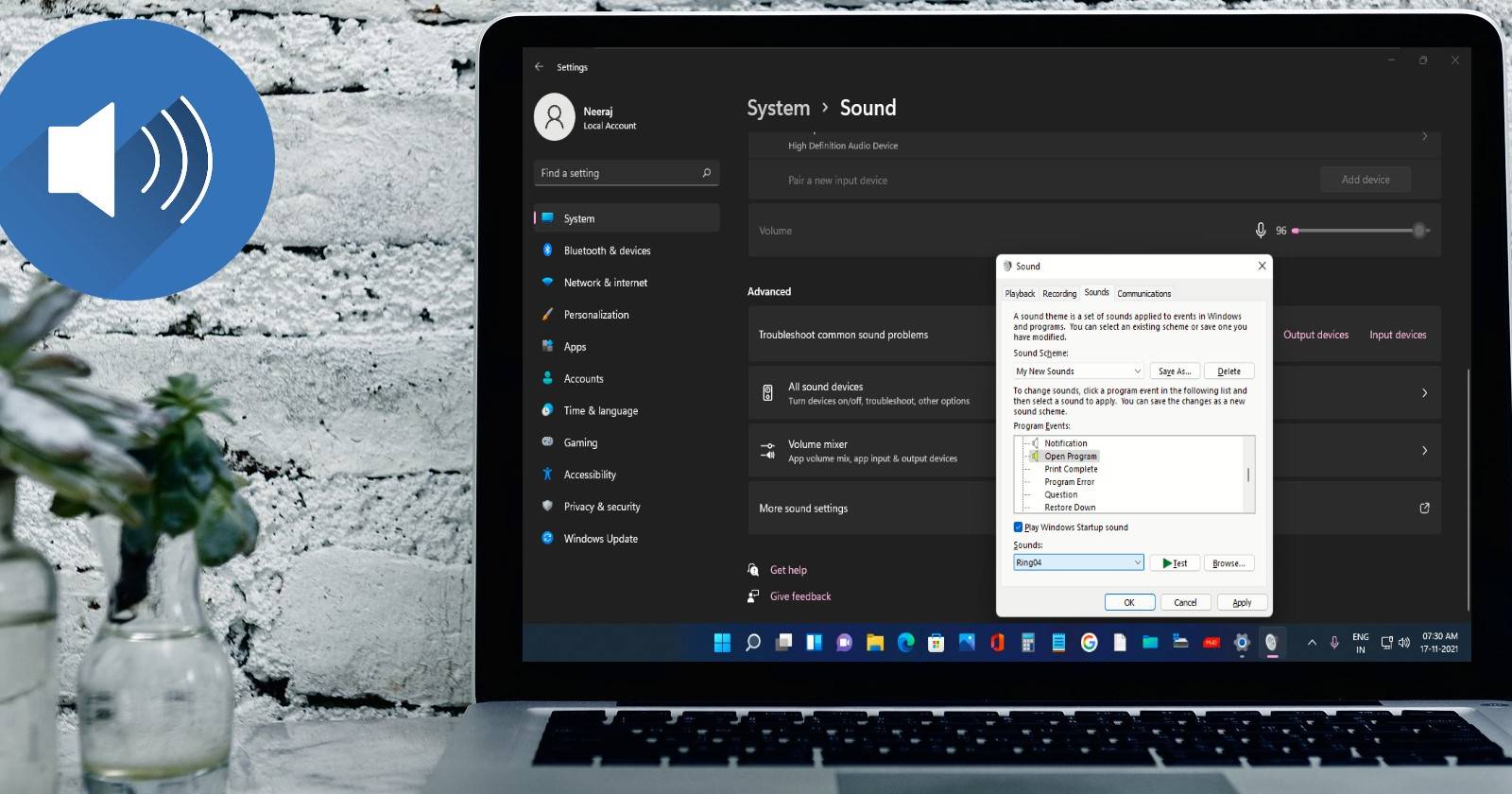

Windows 11 привнесла более спокойные и гладкие системные звуки, которые подстраивают аудиальное окружение под новый визуальный стиль. Но если вам не нравятся стандартные звуки — их легко изменить. Ниже — полный гид, включая альтернативные подходы и распространённые ошибки.
Что важно знать в начале
- Windows принимает системные звуки в формате WAV. Если у вас другой формат — сначала нужно конвертировать файл. (WAV — стандартный формат для системных сигналов в Windows.)
- В Windows 11 звуки для светлой и тёмной темы различаются по профилю (светлая — более яркая), но не полностью отличаются друг от друга.
- Изменения применяются к отдельным «событиям программы» (Program Events): напоминания, новые письма, низкий заряд и т.д.
Как открыть настройки звука (быстрая инструкция)
- Нажмите значок поиска на панели задач и введите «sound settings» или «настройки звука».
- В результатах выберите «Sound settings» или «Настройки звука». Можно также нажать правой кнопкой по иконке звука на панели задач и выбрать «Sound settings».
- В разделе «Advanced»/«Дополнительно» нажмите «More sound settings»/«Дополнительные настройки звука».
Важно: интерфейс локализации иногда показывает пункты на английском, если система установлена на соответствующий язык — ориентируйтесь по расположению пунктов, если у вас другая локаль.
Полный пошаговый процесс: как изменить звук для события
- Откройте «More sound settings»/«Дополнительные параметры звука», откроется классическое окно «Sounds»/«Звуки».
- Перейдите на вкладку “Sounds” (вверху окна).
- В списке “Program Events” выберите событие, звук которого хотите изменить (например, Calendar Reminder, Low Battery Alarm, New Mail Notification).
- В поле «Sounds» рядом с выбранным событием откройте выпадающий список — там перечислены встроенные звуки.
- Чтобы прослушать звук — выделите его и нажмите «Test»/«Прослушать».
- Чтобы установить пользовательский файл, нажмите «Browse»/«Обзор», выберите WAV-файл и нажмите «Open»/«Открыть».
- После выбора нажмите «Apply»/«Применить», затем «OK».
- Если хотите убрать звук для события — в списке звуков выберите «(None)»/«Нет» и примените.
Как установить свою мелодию как уведомление
- Подготовьте аудиофайл в формате WAV (если исходник в mp3/ogg/m4a — сконвертируйте его).
- В окне “Sounds” нажмите «Browse» и укажите ваш WAV-файл.
- Прослушайте через «Test», затем «Apply» и «OK».
Совет: для уведомлений лучше короткие сэмплы (1–3 секунды) — длинные фрагменты будут раздражать и могут конфликтовать с UX приложений.
Как конвертировать в WAV (короткая методика)
- На компьютере: большинство аудиоредакторов (Audacity, VLC, встроенные конвертеры) позволяют экспортировать в WAV.
- Онлайн: используйте проверенные сервисы-конвертеры. Загружайте только те файлы, которые не содержат конфиденциальной информации.
- Параметры: 16-bit PCM, 44.1 kHz — стандартный и совместимый вариант.
Важно: не загружайте защищённые авторским правом треки в общедоступные конвертеры без прав на использование.
Как отключить звук запуска Windows 11
Microsoft не даёт возможности изменить сам файл звука запуска, но можно его отключить:
- Откройте “More sound settings” → Вкладка “Sounds”.
- Внизу найдите флажок «Play Windows Startup sound» и снимите его (уберите галочку).
- Нажмите «Apply», затем «OK».
Как полностью отключить системные звуки
- Откройте окно «Sounds» как описано выше.
- В поле «Sound Scheme»/«Звуковая схема» выберите «No Sounds»/«Без звуков».
- Примените изменения — все системные уведомления станут беззвучными.
Совет: если вам нужно временно отключить уведомления, рассмотрите режим «Focus assist»/«Помощник по фокусировке» вместо глобального отключения звуков.
Как сохранить и переключать собственные звуковые схемы
- После того как вы изменили набор звуков для разных событий, в поле «Sound Scheme» нажмите «Save as»/«Сохранить как».
- Дайте схеме имя (например, «My New Sounds»/«Мои звуки») и подтвердите.
- Новая звуковая схема появится в списке и её можно будет выбрать в любой момент.
Когда изменение звуков не сработает — распространённые причины
- Файл не в формате WAV или повреждён.
- Отсутствуют права администратора в учётной записи (в корпоративных политиках звук может блокироваться).
- Политики групповой политики (GPO) на компьютерах в домене централизованно запрещают изменения.
- Конфликт с программами, которые управляют аудиовыходом (специальные аудиодрайверы, ПО для звуковых профилей).
Если вы администратор сети — проверьте групповые политики и права доступа к системным настройкам.
Альтернативные подходы и расширенные варианты
- Использовать стороннее ПО для управления аудиопрофилями: полезно для дизайнеров звука и продвинутых пользователей, но может конфликтовать с системными настройками.
- Автоматизировать применение схем с помощью сценариев PowerShell (при наличии прав администратора) — удобно для развёртывания на множестве ПК.
- Создавать несколько звуковых схем под разные сценарии работы (встречи, креативная работа, презентации).
Мини-методология выбора звуков (шаги)
- Определите цель: уведомления должны привлекать внимание или оставаться ненавязчивыми?
- Выберите короткие, чистые сэмплы (1–3 секунды).
- Конвертируйте их в WAV, 16-bit PCM, 44.1 kHz.
- Протестируйте в тихой среде и в условиях обычной работы.
- Сохраните схему и создайте резервную копию (скопируйте файлы WAV в отдельную папку).
Чек-листы по ролям
Обычный пользователь:
- Убедиться, что файл в WAV.
- Изменить звук через вкладку “Sounds”.
- Сохранить пользовательскую схему.
Администратор/IT-специалист:
- Проверить GPO и разрешения.
- При необходимости подготовить пакет звуков и сценарий для развёртывания.
- Дать инструкцию пользователям и хранить бэкап в общем ресурсе.
Дизайнер звука:
- Подготовить короткие сэмплы, убедиться в когерентности стиля.
- Протестировать на разных системах и уровнях громкости.
Ментальные модели и эвристики
- Правило 3 секунд: уведомление не должно длиться дольше 3 секунд.
- Контраст громкости: системные звуки должны быть заметны, но не заглушать речь/медиа.
- Последовательность: используйте один стиль звуков для связанных событий (например, все уведомления одной тональности).
Решение проблем — руководство по отладке
- Нет звука после установки файла: проверьте формат и целостность WAV.
- Не сохраняется схема: проверьте права учетной записи.
- Звуки не слышны на внешних колонках: проверьте устройство вывода в настройках звука.
- Система возвращает стандартные звуки после перезагрузки: проверьте автозамену ПО стороннего производителя или доменные политики.
Decision flow (быстрое решение — mermaid)
flowchart TD
  A[Хотите изменить звук в Windows 11?] --> B{Вы хотите полностью отключить звуки?}
  B -- Да --> C[Откройте Sounds -> Sound Scheme -> No Sounds]
  B -- Нет --> D{Вы хотите установить свой файл?}
  D -- Да --> E[Подготовьте WAV -> Browse -> Apply]
  D -- Нет --> F[Выберите встроенный звук из списка -> Test -> Apply]
  C --> G[Готово]
  E --> G
  F --> G
Критерии приёмки
- Выбранный звук воспроизводится при соответствующем событии.
- Новая звуковая схема сохранена и отображается в выпадающем списке.
- При перезагрузке выбранные настройки сохраняются (если права позволяют).
Часто задаваемые вопросы
Можно ли использовать MP3 или другие форматы для системных звуков?
Нет — Windows системно принимает только WAV для системных событий. MP3/OGG нужно конвертировать.
Можно ли изменить звук только для конкретной учётной записи?
Да. Звуковые схемы и настройки привязаны к пользовательской учётной записи, если политики системы не переопределяют их.
Могу ли я восстановить стандартные звуки позже?
Да — выберите схему “Windows Default” или другую предустановленную в списке «Sound Scheme».
Что делать, если изменения блокируются GPO?
Обратитесь к администратору домена — изменения в GPO должны вноситься централизованно.
Итог
Windows 11 даёт гибкие возможности для настройки аудиального окружения: от полной тишины до персонализированных схем с вашими WAV-файлами. Процесс простой: открыть дополнительные настройки звука, выбрать событие, подставить WAV и сохранить схему. При работе с корпоративными машинами учитывайте административные ограничения.
Ключевые выводы:
- Формат WAV — обязательный для системных звуков.
- Можно выключить звук запуска и выбрать «Без звуков» для полной тишины.
- Сохраняйте свои схемы и делайте резервные копии WAV-файлов.
1-line glossary:
- WAV: формат несжатого аудиофайла, подходящий для системных звуков Windows.

Похожие материалы

Несколько аккаунтов Skype: Multi Skype Launcher

Журнал для работы: повысить продуктивность

Персональные звуки уведомлений на Android

Скачивание шоу Hulu для офлайн‑просмотра

Microsoft Start: персонализированная новостная лента
