
Как изменить системные звуки в Windows 11
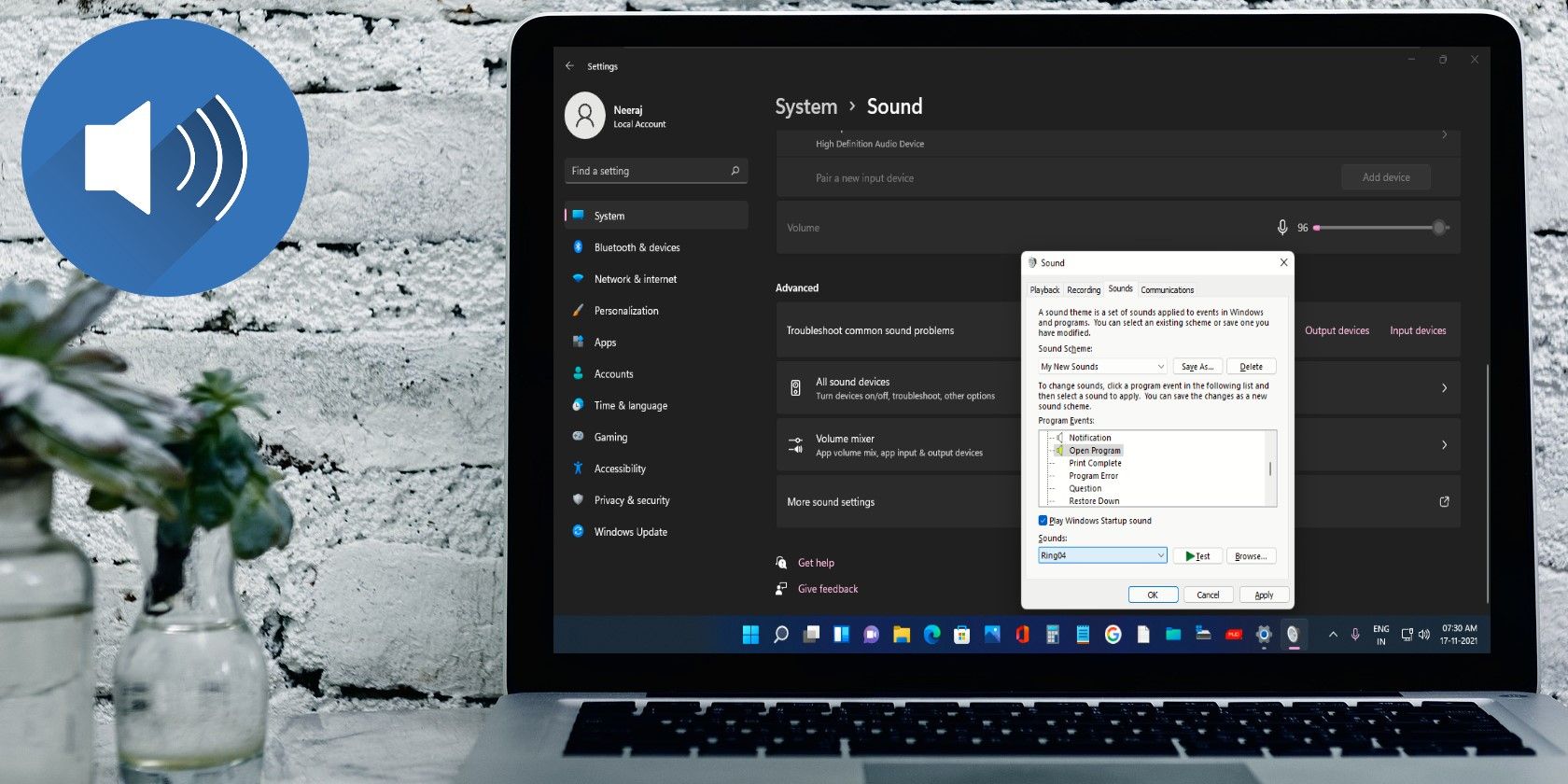
Кратко о звуковой системе Windows 11
Windows 11 использует набор системных звуков, которые зависят от светлой или тёмной темы. Звуки в светлой теме обычно более яркие, в тёмной — спокойнее. Тем не менее оба набора разработаны так, чтобы быть мягкими и ненавязчивыми.
Понятие, которое нужно запомнить: звуковая схема — это набор звуков, назначенных для различных «программных событий» (например, Уведомление о новой почте, Низкий заряд батареи, Открытие программы). Схема можно изменить, сохранить и переключать.
Важно: система принимает только WAV-файлы для системных звуков.
Быстрые термины
- Программное событие — событие в системе, которому можно назначить звук.
- Звуковая схема — сохранённый набор назначений звуков для программных событий.
Как изменить звуки на ПК с Windows 11
- Нажмите иконку Поиск на панели задач и введите Параметры звука.
- Выберите Параметры звука в результатах поиска. Альтернативно щёлкните правой кнопкой мыши по значку Звук на панели задач и выберите Параметры звука.
- Прокрутите страницу вниз до раздела Дополнительные параметры и нажмите Дополнительные параметры звука.
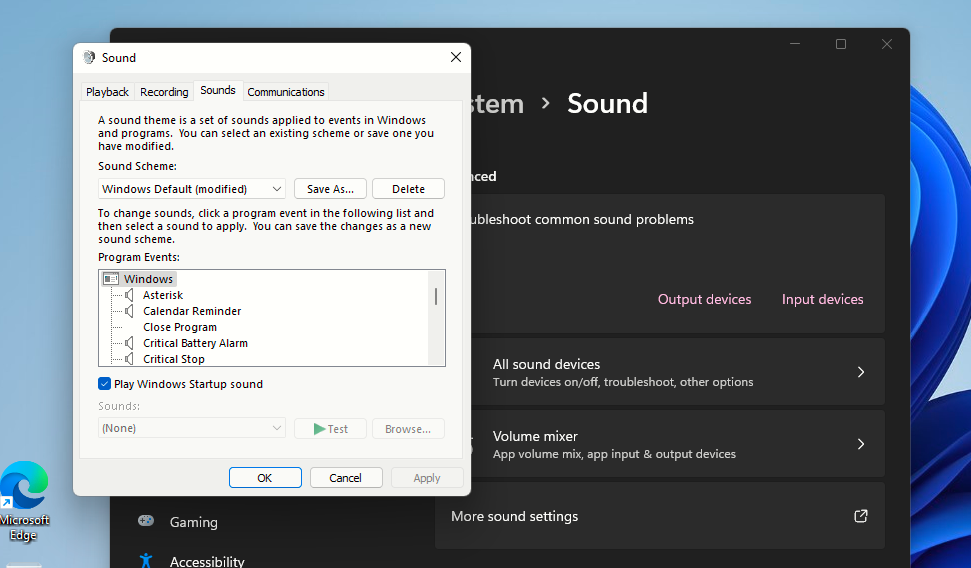
- Откроется окно «Звук». Перейдите на вкладку Звуки. В списке Программные события выберите событие, для которого хотите изменить звук (например, “Напоминание календаря”, “Батарея разряжена”, “Новое письмо”).
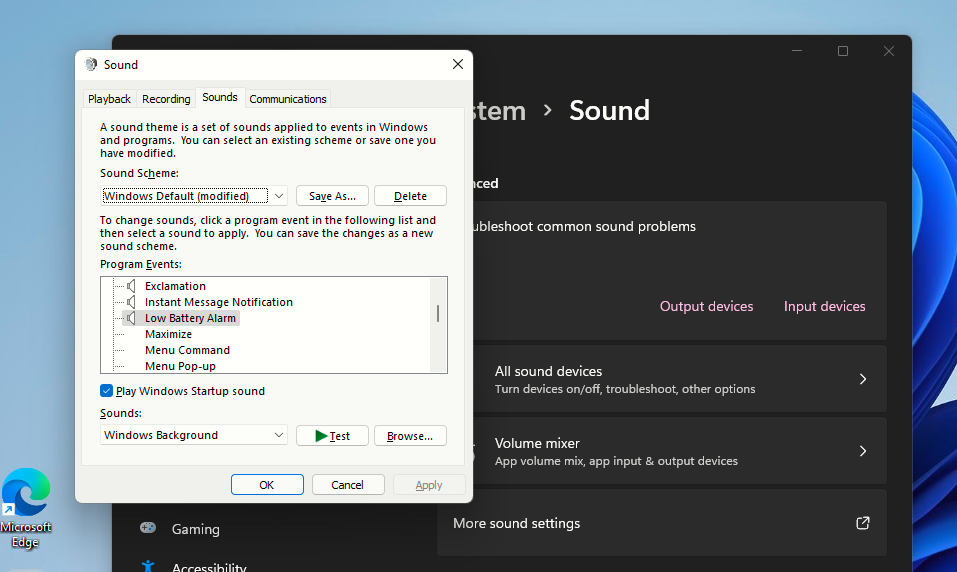
В поле «Звуки» нажмите стрелку меню и выберите звук из списка. Называются они часто нейтрально (например, “Alarm 01”), поэтому прослушайте варианты с помощью кнопки Прослушать. Если подходит — нажмите Применить, затем ОК.
Чтобы отключить звук для события, в списке звуков выберите опцию (Нет) и примените изменения.
Иногда для некоторых событий по умолчанию звук не назначен (например, “Всплывающее меню”, “Открытие программы”). Вы можете назначить любой доступный WAV-файл или один из предустановленных звуков.
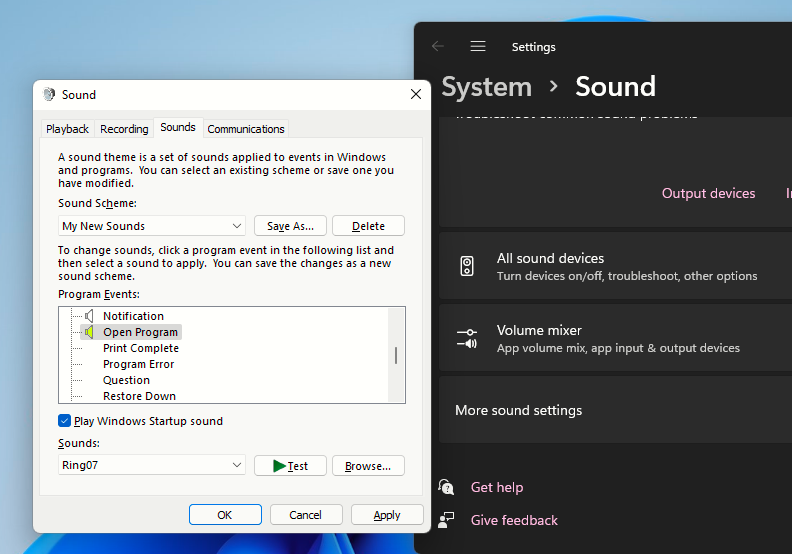
Как установить собственный звук уведомления
Windows принимает только WAV-файлы для системных звуков. Если у вас MP3 или другой формат, сначала конвертируйте в WAV.
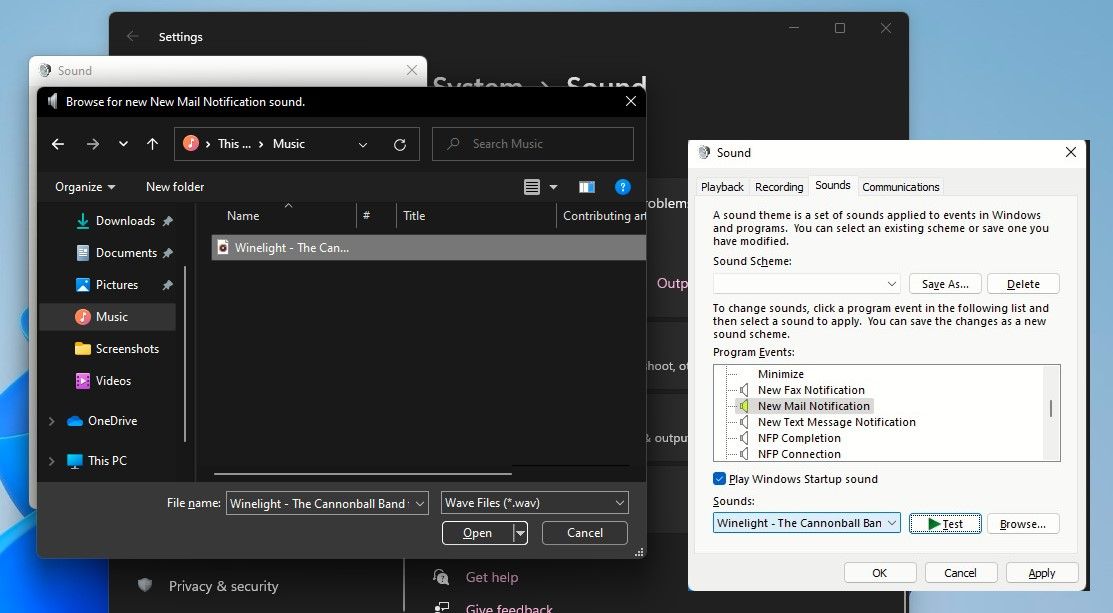
Пошагово:
- Подготовьте короткий фрагмент (лучше 1–5 секунд) и сохраните/конвертируйте его в WAV.
- В окне «Звук» на вкладке Звуки выберите нужное программное событие.
- Нажмите Обзор, в окне проводника выберите WAV-файл и нажмите Открыть.
- Нажмите Применить и ОК.
Совет: используйте только короткие отрывки и убедитесь в отсутствии правовых ограничений на использование фрагмента музыки.
Как отключить звук при входе в систему
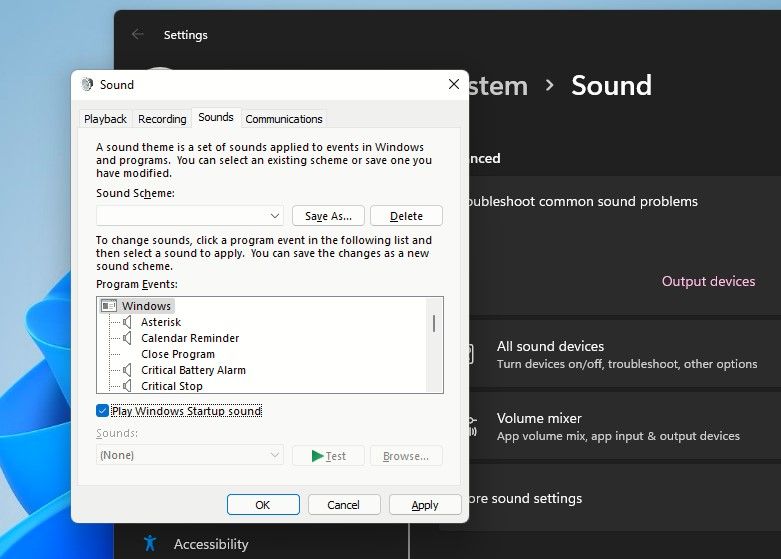
Windows 11 не позволяет заменить звук входа штатным способом, но его можно отключить:
- Откройте Параметры звука → Дополнительные параметры звука → вкладка Звуки.
- В списке программных событий снимите галочку рядом с опцией Воспроизводить звук при входе в Windows (Play Windows Startup sound). После этого звук при загрузке системы больше воспроизводиться не будет.
Как отключить все системные звуки
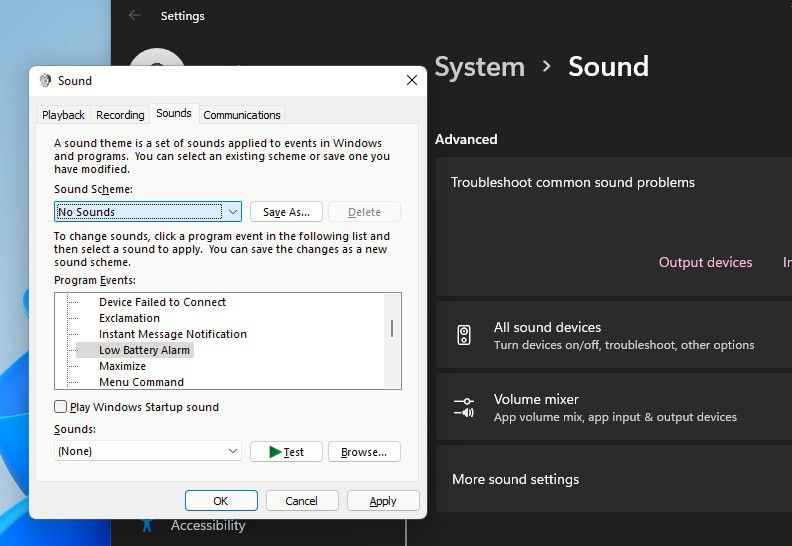
Если нужно полное отсутствие системных оповещений:
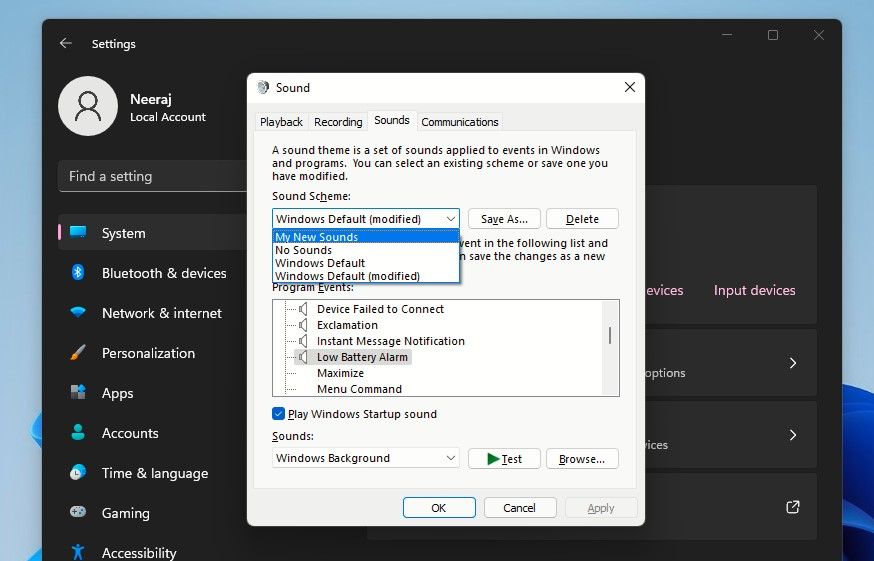
- В окне «Звук» в поле Схема звуков выберите Без звуков.
- Нажмите Применить и ОК.
Как создать и сохранить свою звуковую схему
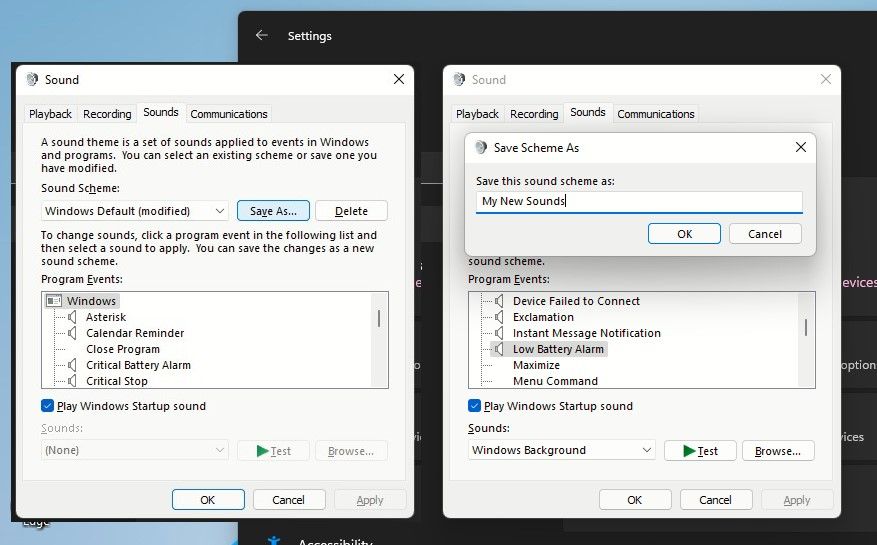
После того как вы назначили звуки для всех интересующих событий, сохраните их как отдельную схему:
- В окне «Звук» нажмите кнопку Сохранить как рядом с выпадающим списком Схема звуков.
- Введите имя для схемы, например Мои звуки.
- Подтвердите — новая схема появится в списке и станет доступна для быстрого переключения.
Когда стандартный способ не сработает (примеры)
- UWP-приложения и сторонние программы могут проигрывать собственные звуки и игнорировать системные схемы.
- Некоторые аудио-драйверы или сторонние оболочки изменяют поведение системных звуков.
- Ограничения корпоративной политики: администратор мог заблокировать изменения через групповые политики.
Если вы столкнулись с этими ограничениями, см. раздел «Альтернативные подходы» ниже.
Альтернативные подходы
- Использовать сторонние утилиты для управления звуковыми схемами и назначениями. Они дают больше гибкости, но требуют доверия к разработчику.
- Настройка через реестр: записи звуковых схем хранятся в реестре по пути HKEY_CURRENT_USER\AppEvents\Schemes. Изменения реестра могут автоматизировать развертывание, но требуют осторожности.
- Групповые политики и скрипты: в корпоративной среде администраторы могут распространять WAV-файлы и реестровые настройки через GPO.
Важно: изменения в реестре и массовое развёртывание подходят для опытных пользователей и администраторов. Всегда делайте резервные копии.
Ментальные модели и правила выбора звуков
- Короткость: уведомления должны быть лаконичными (0.5–3 с).
- Различимость: разные типы оповещений должны слышаться по-разному.
- Низкая навязчивость: громкость и частотный спектр не должны вызывать стресс.
Эти правила помогут составить удобную и рабочую звуковую схему.
Мини-методология: как подойти к персонализации звуков (шаги)
- Определите список приоритетных событий (почта, звонки, батарея).
- Подберите 3–5 кандидатов для каждого события.
- Проведите тест в рабочем окружении (утро/вечер, наушники/колонки).
- Оставьте варианты, которые не отвлекают и легко распознаются.
- Сохраните схему и протестируйте в течение нескольких дней.
Чек-листы по ролям
Пользователь — быстрая настройка:
- Подготовить WAV-файлы (по желанию).
- Открыть Параметры звука → Дополнительные параметры звука → Звуки.
- [ ] Назначить звуки и нажать Применить.
- Сохранить схему.
ИТ-администратор — развёртывание для пользователей:
- Подготовить репозиторий WAV-файлов с проверенными файлами.
- Настроить реестровые ключи или GPO для автоматического назначения.
- Провести тестирование на контрольной группе.
- Подготовить инструкцию для пользователей.
Шаблон таблицы звуковых схем (пример)
| Имя схемы | Описание | Примеры назначений |
|---|---|---|
| Мои рабочие | Тихие уведомления для офиса | Почта — короткий звонок; Сообщения — тихий щелчок |
| Слушаю музыку | Минимум звуков | Все события — (Нет) |
| Громкий режим | Динамичные звуки для шума | Почта — короткий звон; Сигнал батареи — громкий тон |
Используйте таблицу как запись для управления схемами.
Технические подсказки и безопасность
- Формат: только WAV. Подходящие параметры — PCM 16 бит, 44,1 кГц или 48 кГц.
- Защита: проверяйте скаченные звуки антивирусом. Файлы из ненадёжных источников могут содержать вредоносный код в других форматах.
- Лицензии: убедитесь, что у вас есть право использовать музыкальные фрагменты.
Устранение неполадок (проверки)
- Если звук не проигрывается — проверьте уровень громкости системы и устройство вывода.
- Если ваш WAV не отображается — убедитесь в корректном формате и что файл не повреждён.
- Если после перезагрузки изменения исчезают — проверьте права пользователя и политику группы.
Риск-матрица и смягчение рисков
- Риск: потеря настроек при ошибке реестра. Смягчение: создать точку восстановления.
- Риск: юридические проблемы при использовании защищённых треков. Смягчение: использовать свободные или купленные звуки.
- Риск: сторонние утилиты содержат вредоносный код. Смягчение: использовать утилиты из доверенных источников, проверять цифровые подписи.
Критерии приёмки
Система считается настроенной, если:
- Назначенные звуки воспроизводятся для указанных программных событий.
- Пользователь может переключаться между схемами в интерфейсе.
- Корпоративное развёртывание применяет нужные схемы без ошибок.
Короткий итог
Windows 11 позволяет гибко настраивать системные звуки: вы можете выбрать предустановленные варианты, установить свои WAV-файлы, отключать звуки и сохранять схемы. Для массового развёртывания используйте реестр или GPO, а для индивидуальной настройки — стандартный GUI в Параметрах звука.
Важно: проверяйте формат звуков, соблюдайте лицензии и будьте осторожны с изменениями в реестре.
Пробуйте разные комбинации и создайте звуковую подпись, которая будет удобна именно вам.

Похожие материалы

Несколько аккаунтов Skype: Multi Skype Launcher

Журнал для работы: повысить продуктивность

Персональные звуки уведомлений на Android

Скачивание шоу Hulu для офлайн‑просмотра

Microsoft Start: персонализированная новостная лента
