
Как изменить размер слайдов в PowerPoint
Кратко
PowerPoint по умолчанию использует формат 16:9. Для старого оборудования или печати удобнее 4:3 или собственный размер (A4, A3 и пр.). Изменение занимает несколько кликов: Дизайн → Размер слайда → выбрать стандарт или ввести свои размеры. Выбор применяется ко всем слайдам и может изменить масштаб или обрезать содержимое.
Быстрые ссылки
Изменение размера слайдов PowerPoint
PowerPoint поддерживает два общепринятых соотношения сторон: 4:3 и 16:9. 4:3 удобен для старых проекторов или экранов. 16:9 — стандарт для современных презентаций и широкоформатных экранов.
По умолчанию большинство версий PowerPoint используют формат 16:9. Если вы собираетесь печатать слайды полный размер (по одному на страницу), часто нужен пользовательский размер бумаги, а не стандартные варианты.
Порядок действий:
- Откройте презентацию в PowerPoint.
- Перейдите на вкладку “Дизайн” на ленте.
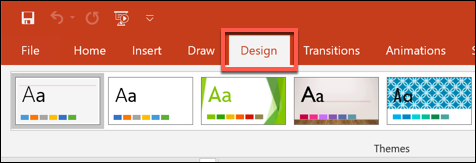
- В разделе “Настройка” нажмите кнопку “Размер слайда”.
- В выпадающем меню выберите “Обычный (4:3)” или “Широкий экран (16:9)” — это переключит размер для всех слайдов.
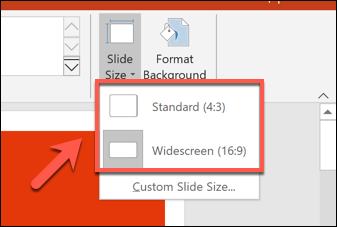
Важно: нельзя использовать несколько размеров слайдов в одной презентации. Любые изменения применяются ко всем слайдам сразу. Это отличается от создания вертикальных слайдов: изменение размера — глобальное.
Примечание
- Если на слайдах много элементов, после смены размера часть содержимого может оказаться обрезанной. PowerPoint предложит варианты обработки содержимого — см. ниже.
Переход на пользовательский размер слайда в PowerPoint
Если параметры 4:3 и 16:9 не подходят, можно задать пользовательский размер. Это полезно при печати слайдов в форматах A4, A3, при создании плакатов или нетипичных макетов.
- Дизайн → Размер слайда → Размер слайда…
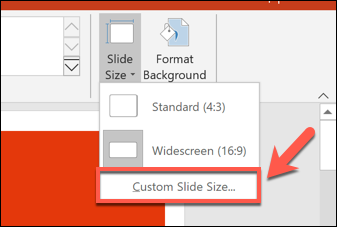
- В поле “Слайды размером для” выберите предустановку (например, A4 или A3) или введите свои значения в полях “Ширина” и “Высота”.
- Нажмите “ОК”.
Если вы уменьшаете размер, PowerPoint спросит, как обработать содержимое:
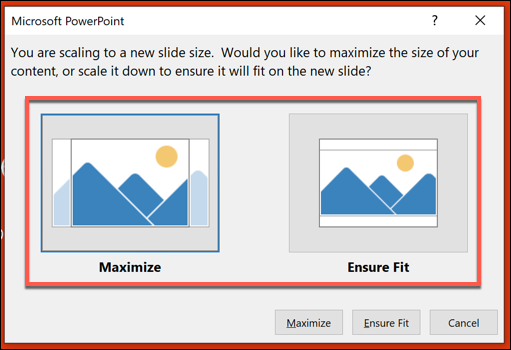
- “Максимизировать” — оставит элементы примерно в том же масштабе; риск обрезки по краям.
- “Обеспечить соответствие” — уменьшит масштаб содержимого, чтобы ничего не потерялось.
После подтверждения выбранный размер сразу применится ко всем слайдам. Содержимое будет либо подогнано по масштабу, либо частично обрезано, в зависимости от вашего выбора.
Практические советы и сценарии использования
- Для экранных презентаций используйте 16:9 — лучше заполняет современные мониторы и проекторы.
- Для печати слайдов на бумаге выбирайте A4/A3 или указывайте точный размер страницы в миллиметрах.
- Для интерактивных киосков и вывесок задавайте нестандартные размеры и проверяйте предварительный просмотр.
Контрольный список перед изменением размера
- Сохраните копию презентации перед изменением размера.
- Откройте несколько образцов слайдов с плотным расположением элементов и проверьте, как они масштабируются.
- Подумайте, какой вариант обработки содержимого выбрать: “Максимизировать” или “Обеспечить соответствие”.
- Проверьте слайды со встроенными диаграммами и изображениями — их пропорции могут измениться.
Когда это может не подойти
- Если вы хотите одновременно использовать разные размеры слайдов в одной презентации — встроенными средствами PowerPoint это сделать нельзя. Решения: разделить на несколько файлов или объединить PDF с разными размерами.
- При очень сложных макетах автоматическое масштабирование часто ведёт к неверным позициям элементов. В таком случае лучше отредактировать макеты вручную.
Альтернативные подходы
- Экспорт отдельных слайдов в изображения нужного размера и сборка в стороннем редакторе (например, для печати большого плаката).
- Создать отдельные презентации под каждый формат и связать их через гиперссылки или объединить в PDF.
Быстрая методика (mini SOP)
- Сделайте резервную копию файла.
- Дизайн → Размер слайда → Размер слайда…
- Выберите предустановку или введите ширину/высоту.
- Нажмите ОК и выберите: “Максимизировать” или “Обеспечить соответствие”.
- Просмотрите ключевые слайды и при необходимости подправьте вручную.
Критерии приёмки
- Все слайды соответствуют новому соотношению сторон или формату бумаги.
- Важный контент не обрезан (если применялся режим “Обеспечить соответствие”).
- Макеты и шрифты читаются на целевых устройствах или при печати.
Чек-лист для печати
- Размер страницы совпадает с параметрами принтера или типографии.
- Установлен верный отступ и поля безопасной печати.
- Качество изображений достаточное для выбранного размера печати.
Короткое резюме
Изменение размера слайда в PowerPoint — быстрое действие, доступное через вкладку “Дизайн”. Помните, что изменение применяется ко всем слайдам, и может потребоваться корректировка макетов вручную. Для печати лучше использовать пользовательский размер, соответствующий бумаге.
Важно
- Всегда работайте с копией, если презентация важна.
- После изменения размера проверьте основные слайды на корректность отображения.

Похожие материалы

Несколько аккаунтов Skype: Multi Skype Launcher

Журнал для работы: повысить продуктивность

Персональные звуки уведомлений на Android

Скачивание шоу Hulu для офлайн‑просмотра

Microsoft Start: персонализированная новостная лента
