
Как изменить соотношение сторон в Google Slides

Быстрая навигация
- Изменить соотношение сторон в Google Slides
Когда менять соотношение сторон
Измените размер слайдов если вы подготавливаете презентацию для печати, демонстрации на мониторе с нестандартным соотношением или публикации в формате изображения/видео. Типичные сценарии:
- Печать раздаточных материалов — чаще используется 4:3.
- Показ на современном мониторе или проекторе — 16:9 или 16:10.
- Экспорт в изображение или обработка в другом ПО — возможна кастомная ширина/высота.
Важно: изменение соотношения может исказить макеты и изображения на слайдах. Проверяйте каждый слайд после применения.
Шаг за шагом: изменить размер слайдов
- Откройте презентацию в Google Slides.
- В меню нажмите “Файл”.
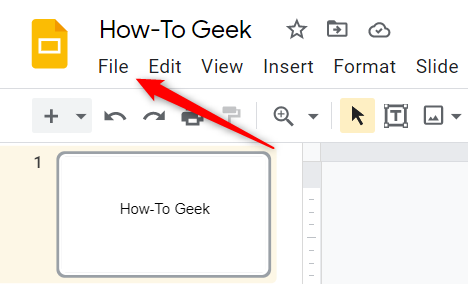
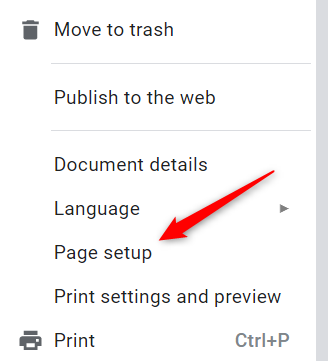
- В выпадающем меню выберите “Настройка страницы”.
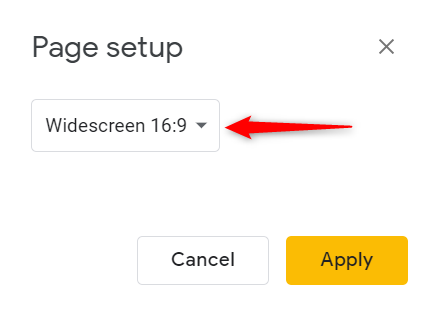
- В окне «Настройка страницы» щёлкните по стрелке справа от поля, чтобы открыть список пресетов.
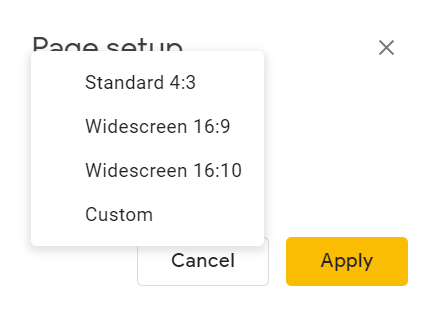
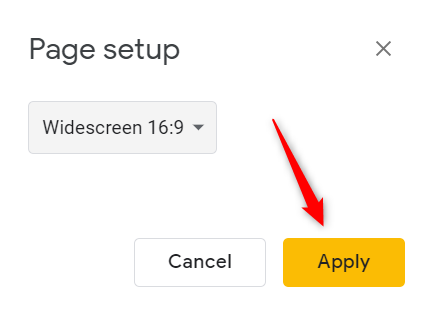
- Выберите один из пресетов: Standard 4:3, Widescreen 16:9, Widescreen 16:10 или Custom (Свой размер).
- Standard 4:3 — подходит для печати и мобильных устройств.
- Widescreen 16:9 — стандарт для современных экранов (по умолчанию).
- Widescreen 16:10 — альтернатива для некоторых широких экранов.
- Custom — вводите ширину и высоту вручную.
- Если вы выбрали “Свой размер“, заполните первое поле — ширина, второе поле — высота, и выберите единицы измерения: дюймы, сантиметры, точки или пиксели.
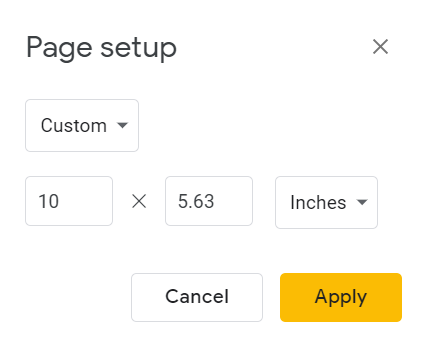
- Нажмите “Применить” — изменения вступят в силу.
Полезные советы при изменении размера
- Перед изменением сделайте дубликат презентации — так можно откатиться, если макеты разрушатся.
- Для печати используйте сантиметры; для экранов — пиксели или стандартные пресеты.
- Проверяйте связанные изображения и графику: иногда элементы нужно переместить или изменить масштаб вручную.
Когда этот метод не подойдёт
- Если у вас сложные макеты с абсолютными позициями элементов, автоматическая подгонка может не сохранить желаемый вид.
- При подготовке анимаций и переходов некоторые эффекты могут выглядеть иначе после изменения размера.
Альтернативные подходы
- Экспорт в PowerPoint (.pptx), изменение размера в PowerPoint и обратный импорт при необходимости.
- Экспорт слайдов как изображения, редактирование в графическом редакторе и последующая сборка в отдельном документе.
- Настроить шаблон Google Slides заранее под целевое соотношение сторон, чтобы избежать правок в конце.
Чеклист по ролям
Для ведущего презентации:
- Проверить, какое оборудование будет у аудитории (экраны/проектор).
- Выбрать 16:9 для современных экранов.
Для дизайнера:
- Подготовить макеты для всех ключевых соотношений сторон.
- Проверить растровые изображения на пикселизацию при увеличении.
Для печати:
- Выставить размер в сантиметрах.
- Проверить поля и соответствие формату печати типографии.
Мини-методология: быстрое тестирование результата
- Скопируйте презентацию (Файл → Создать копию).
- Измените размер в копии.
- Просмотрите первые 5/10 слайдов и скорректируйте элементы.
- Экспортируйте 1–2 пробных слайда в PDF и проверьте на устройстве/в печати.
Критерии приёмки
- Все ключевые элементы видимы и не обрезаны.
- Текст не выходит за пределы слайда.
- Изображения не искажены критично для восприятия.
Глоссарий (1 строка)
- Соотношение сторон — отношение ширины слайда к его высоте (например, 16:9).
Короткий итог
Изменение соотношения сторон в Google Slides — простая операция через “Файл” → “Настройка страницы”. Всегда сохраняйте копию, проверяйте макеты и используйте соответствующие единицы измерения для печати или экрана.
Примечание: если вы предпочитаете PowerPoint, можно конвертировать Google Slides в PowerPoint и изменить размер там.
Related: How to Change Slide Size in Powerpoint

Автор
Редакция
Похожие материалы

Программное обеспечение
Несколько аккаунтов Skype: Multi Skype Launcher

Productivity
Журнал для работы: повысить продуктивность

Android.
Персональные звуки уведомлений на Android

Стриминг
Скачивание шоу Hulu для офлайн‑просмотра

Новости
Microsoft Start: персонализированная новостная лента

Гайды